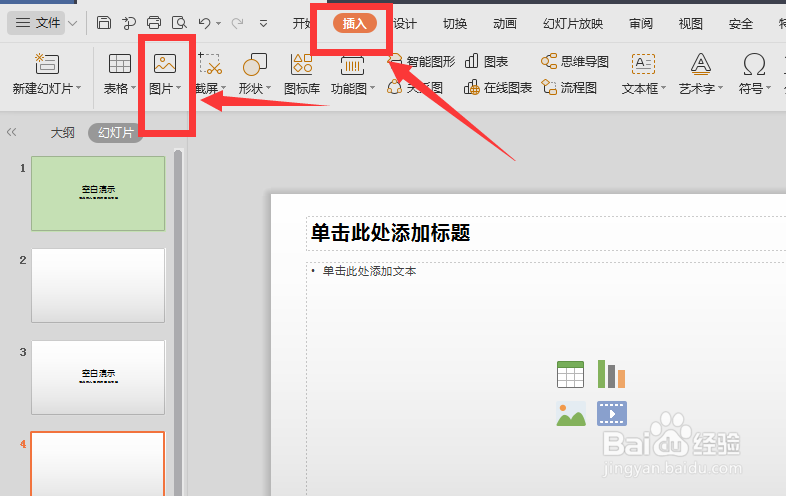
1、在幻灯片文件中,选择菜单中的插入命令,点击图片选项
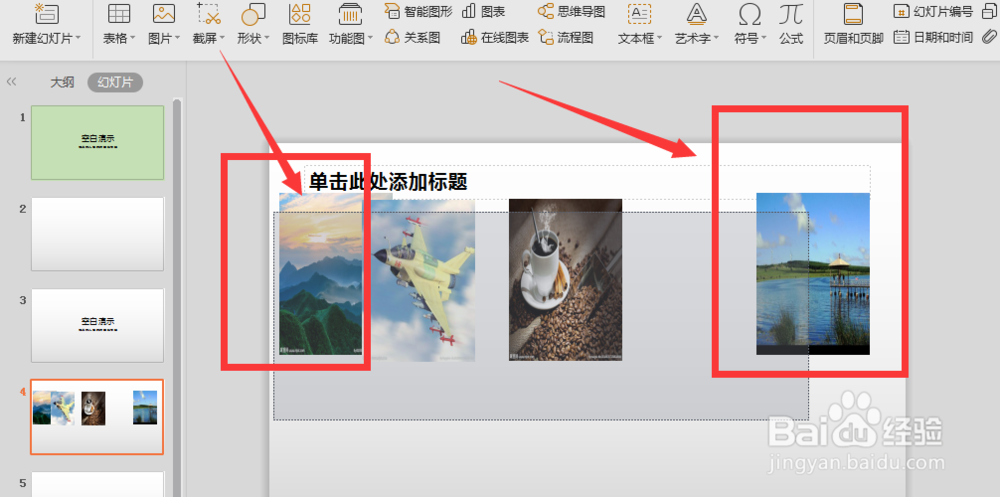
2、如图,选择将图片置入,

3、移动第一张和最后一张图片的位置,作为排版的收尾设置
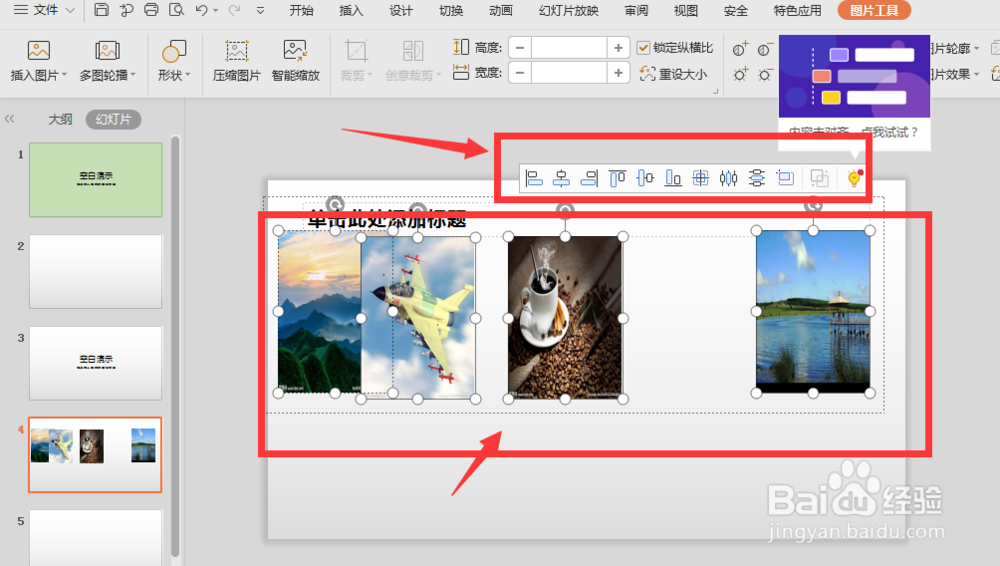
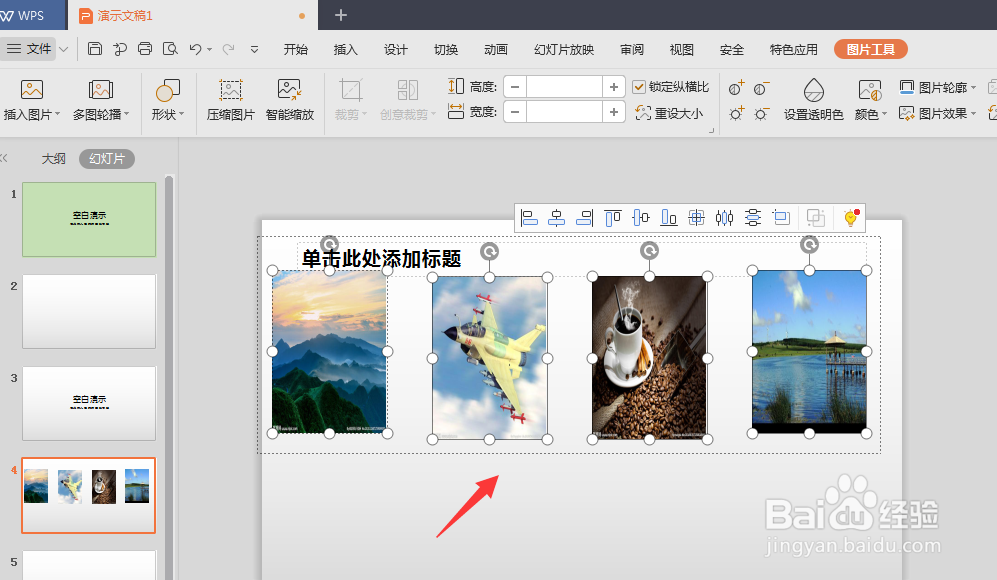
4、将所有的图片全部选中,这时候会出现一个对齐排版的选项栏
5、找到其中的横向分布选项,如图位置
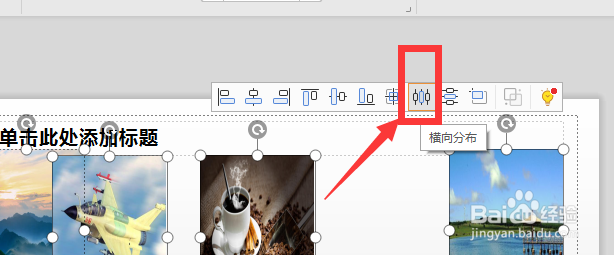
6、点击选择横向分布,这样所有的图片就会在横向上水平分布了。
时间:2026-04-30 10:43:45
1、在幻灯片文件中,选择菜单中的插入命令,点击图片选项
2、如图,选择将图片置入,
3、移动第一张和最后一张图片的位置,作为排版的收尾设置
4、将所有的图片全部选中,这时候会出现一个对齐排版的选项栏
5、找到其中的横向分布选项,如图位置
6、点击选择横向分布,这样所有的图片就会在横向上水平分布了。
