Xmanager Enterprise 5客户端怎么安装Xmanager

 时间:2026-04-22 03:23:51

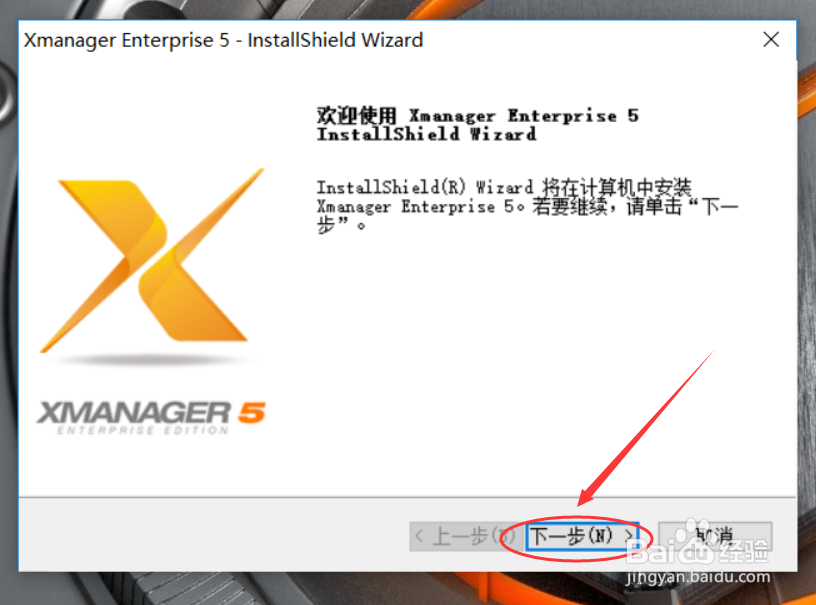
1、双击打开Xmanager的安装软件,然后在安装界面上直接点击下一步,如下图所示。
Xmanager Enterprise 5客户端怎么安装Xmanager

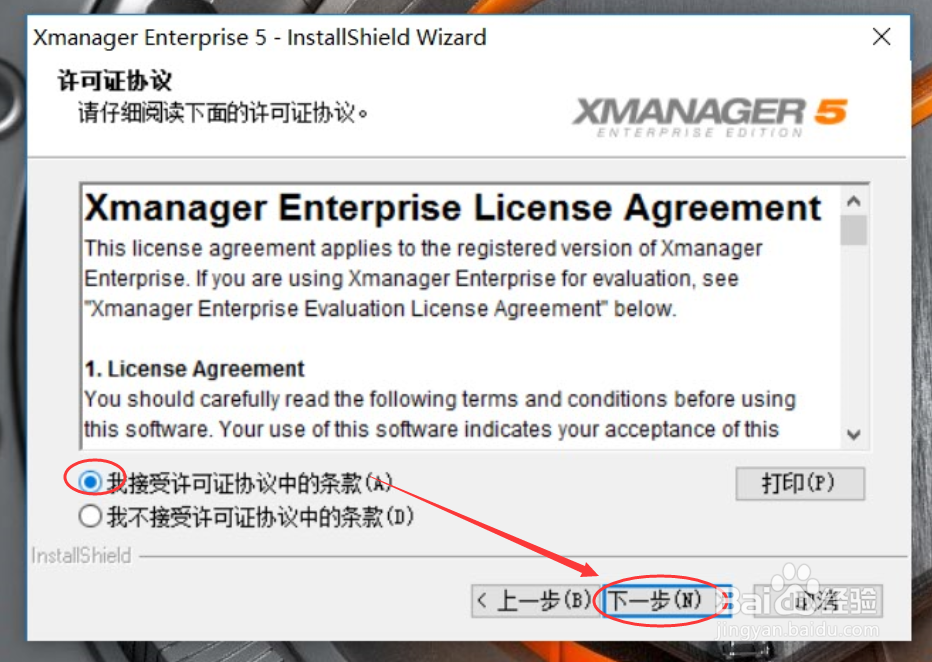
2、选择接受协议,然后点击下一步,如下图所示。

Xmanager Enterprise 5客户端怎么安装Xmanager

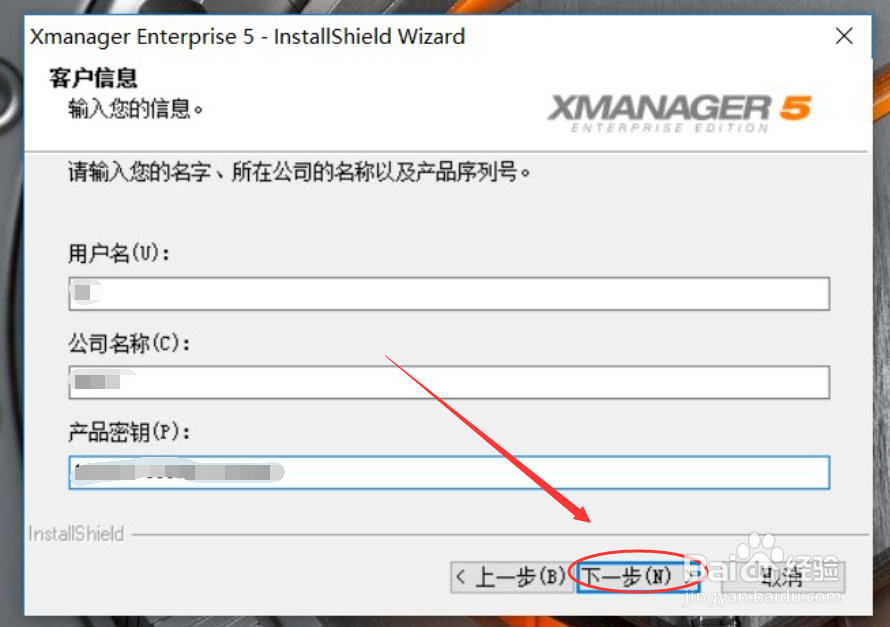
3、填写用户名和公司名以及密钥,然后点击下一步,如下图所示。

Xmanager Enterprise 5客户端怎么安装Xmanager

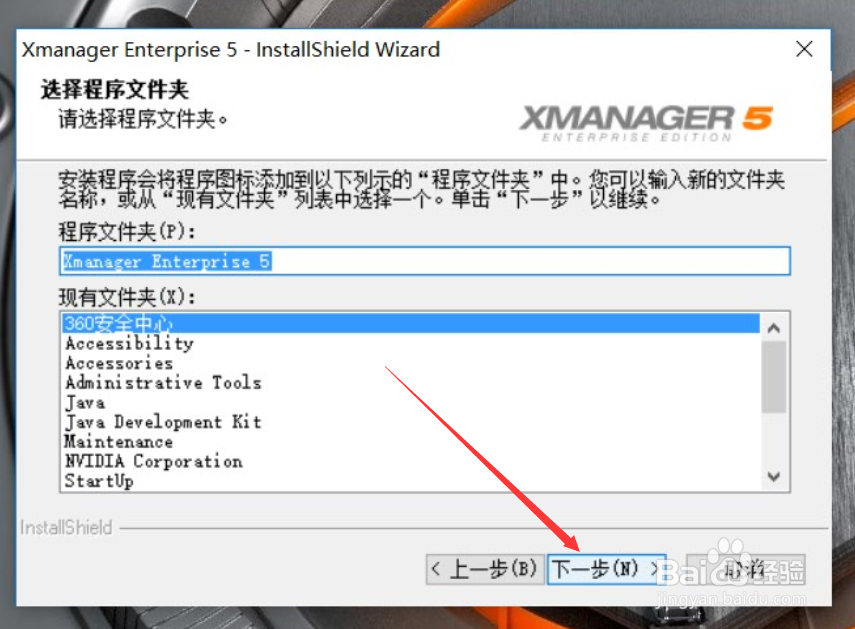
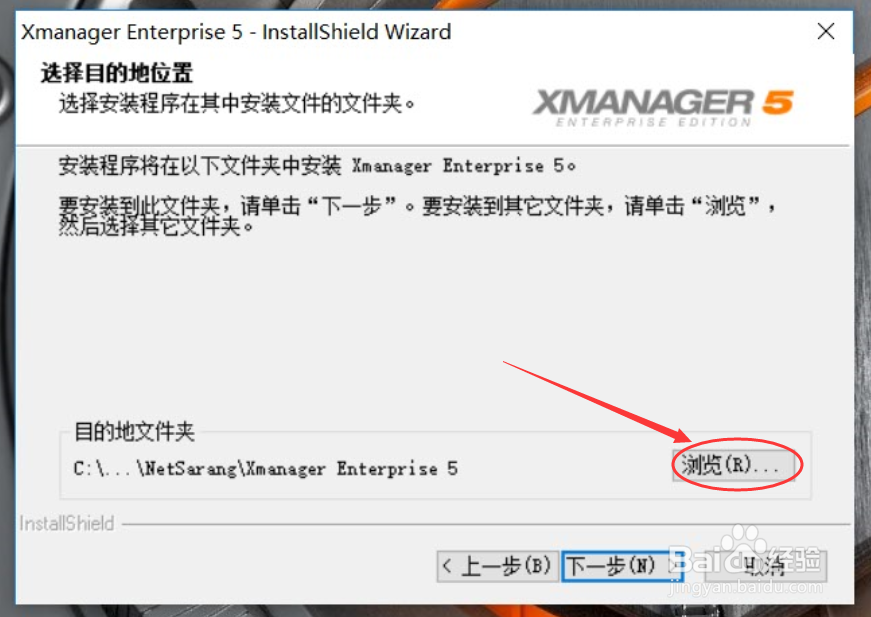
4、在Xmanager安装选择目录界面上,点击【浏览】进行设置,如下图所示。
Xmanager Enterprise 5客户端怎么安装Xmanager

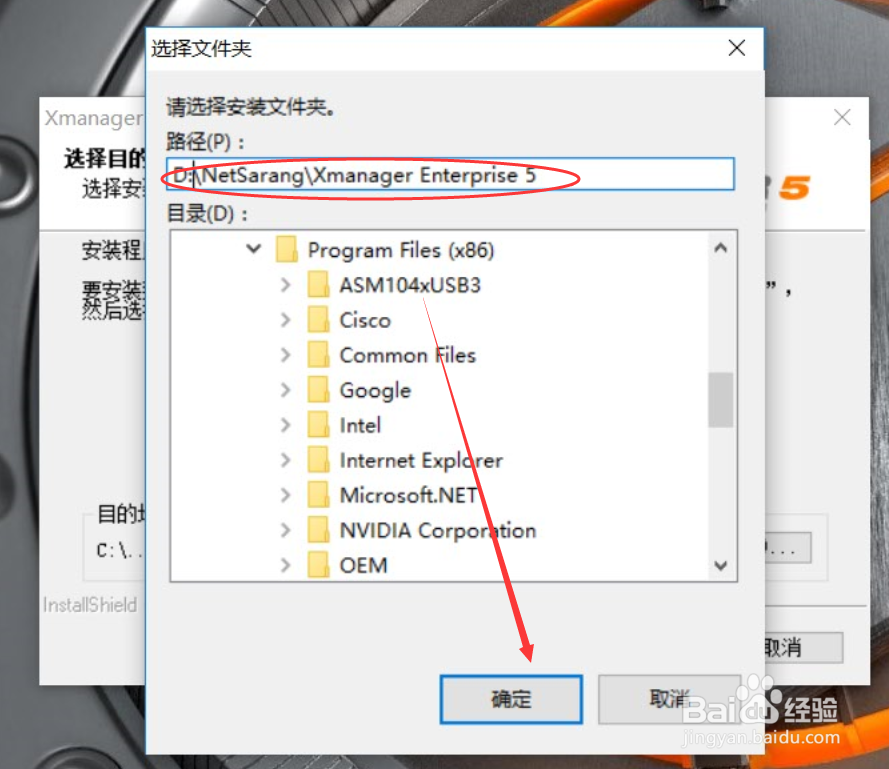
5、设置好Xmanager Enterprise 5客户端安装的路径后,点击下方的【确定】,如下图所示。
Xmanager Enterprise 5客户端怎么安装Xmanager

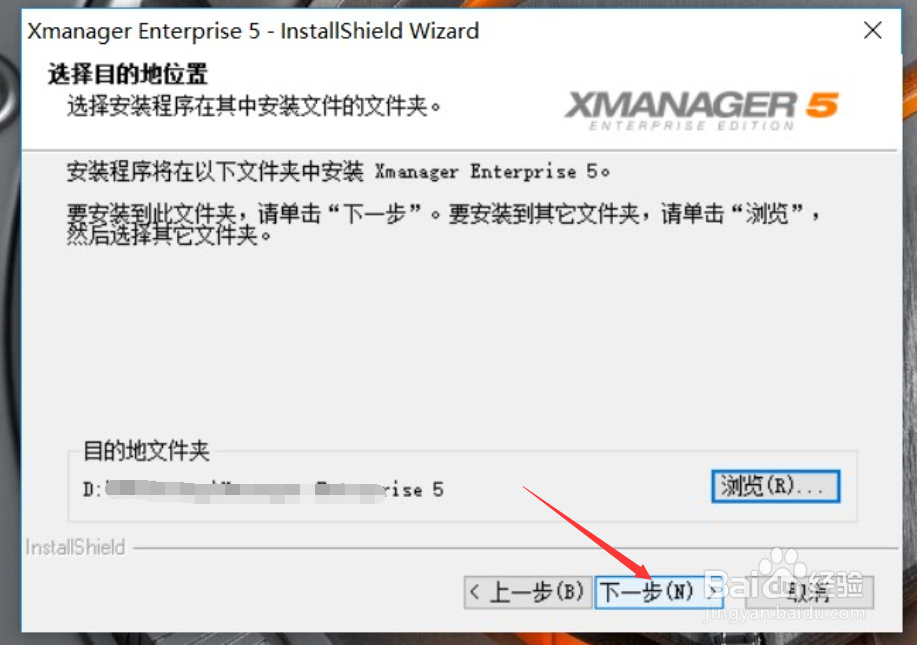
6、回到Xmanager Enterprise 5客户端安装选择目录界面,直接点击下一步,如下图所示。
Xmanager Enterprise 5客户端怎么安装Xmanager

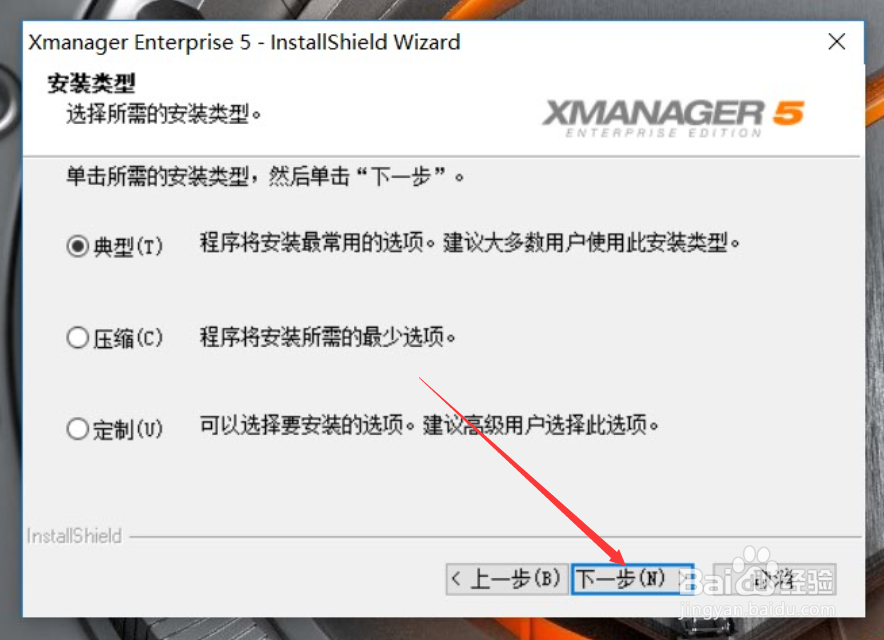
7、选择安装Xmanager Enterprise 5客户端的类型,这里选择典型,如下图所示。
Xmanager Enterprise 5客户端怎么安装Xmanager

8、直接点击下一步,如下图所示。

Xmanager Enterprise 5客户端怎么安装Xmanager

9、选择安装Xmanager Enterprise5的语言,然后点击【install】,如下图所示。
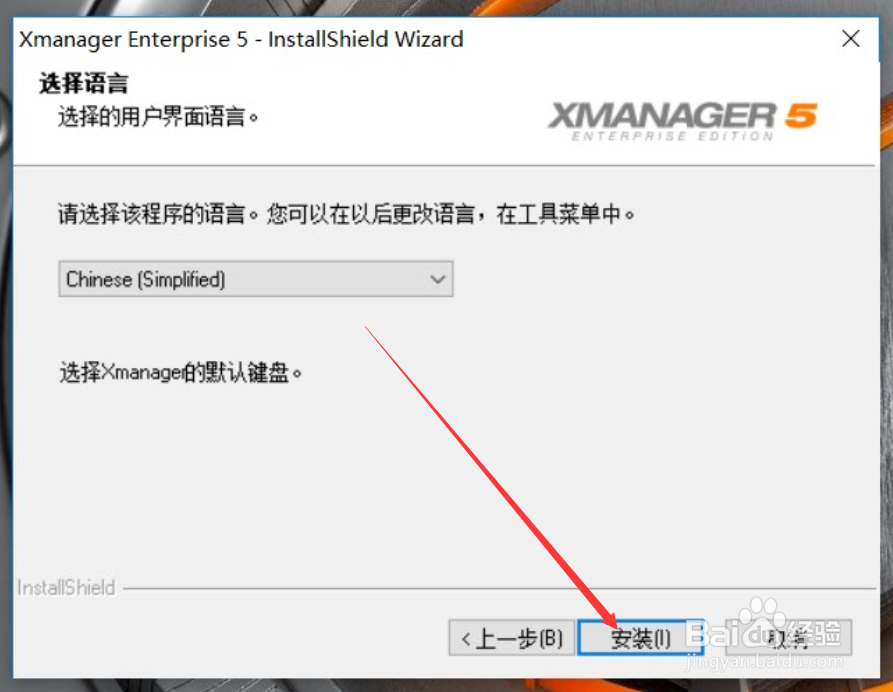
Xmanager Enterprise 5客户端怎么安装Xmanager

10、Xmanager Enterprise5客户端正在安装,稍等一会,如下图所示。
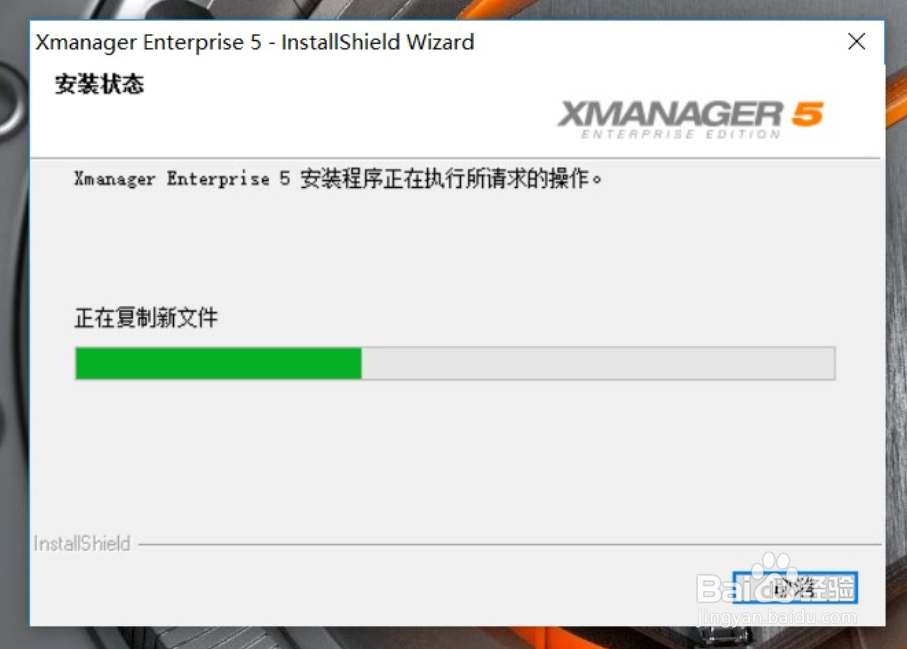
Xmanager Enterprise 5客户端怎么安装Xmanager

11、Xmanager Enterprise5客户端安装完成,点击【完成】退出,如下图所示。

Xmanager Enterprise 5客户端怎么安装Xmanager

  • 如何使用jQuery方法利用下拉框控制下拉框输入框
  • IntelliJ Idea插件如何使用Action分组功能?
  • VS2013怎么默认显示的窗格设置关系图
  • 如何为元素节点添加一个事件
  • Navicat Premium导入功能
  • 热门搜索
    枣庄旅游景点 贵港旅游 三门峡旅游景点大全 宁波旅游必去景点 邯郸旅游景点大全 唐山旅游景点大全 万州旅游 张家口旅游景点大全 微山湖旅游攻略 旅游板块