1、打开电脑,进入系统桌面。系统是win7的

2、在桌面的空白处,右键在显示的选项中找到个性化选项。右键-个性化

3、进入个性化界面,弹出来的窗口中,是我们系统的主题和一些基础设置
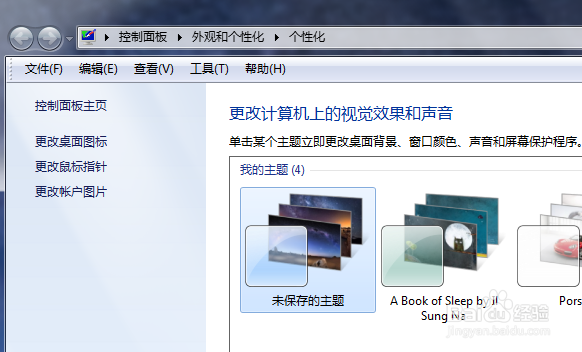
4、找到个性化界面下方的,窗口颜色。点击窗口颜色
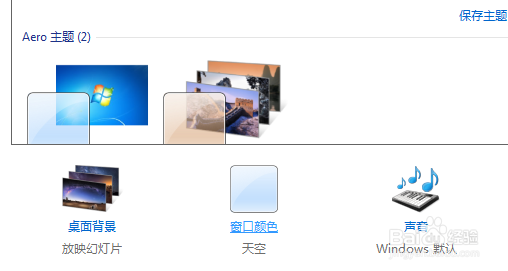
5、弹出更改窗口颜色的窗口,可以让你选择颜色和修改透明度。我们要不想要透明,直接把透明效果前面的勾,去掉
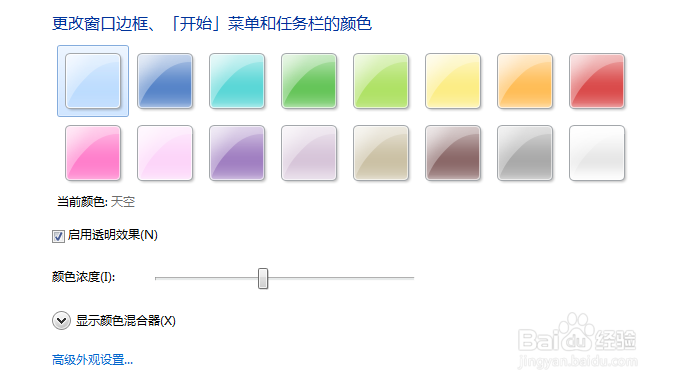
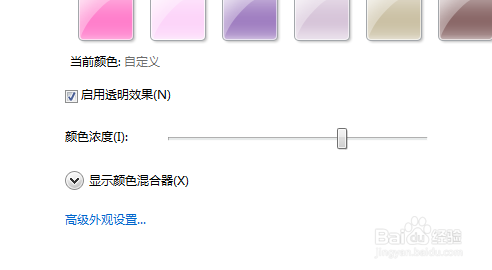
6、桌面和窗口看起来就比较硬朗,没有透明效果时的柔和

7、我们也可以只是修改颜色浓度,使界面颜色加深。而又不失柔和

时间:2026-04-25 23:45:28
1、打开电脑,进入系统桌面。系统是win7的
2、在桌面的空白处,右键在显示的选项中找到个性化选项。右键-个性化
3、进入个性化界面,弹出来的窗口中,是我们系统的主题和一些基础设置
4、找到个性化界面下方的,窗口颜色。点击窗口颜色
5、弹出更改窗口颜色的窗口,可以让你选择颜色和修改透明度。我们要不想要透明,直接把透明效果前面的勾,去掉
6、桌面和窗口看起来就比较硬朗,没有透明效果时的柔和
7、我们也可以只是修改颜色浓度,使界面颜色加深。而又不失柔和
