把Notepad++中的代码高亮显示到word中

 时间:2026-02-16 00:27:55

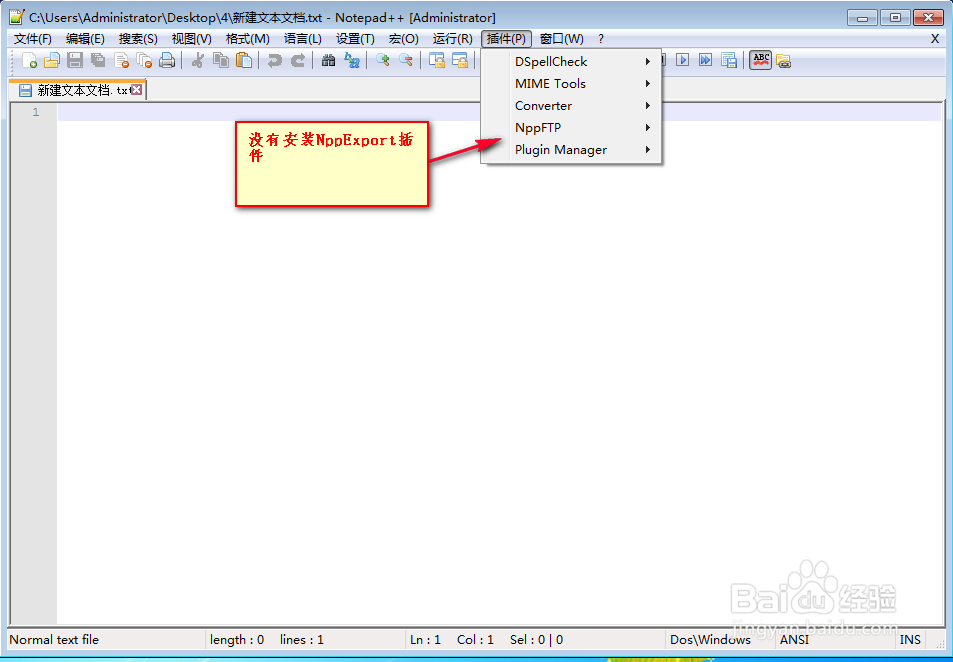
1、新安装的Notepad++往往没有把其中的代码高亮显示到word中的插件,首先要装NppExport插件。
把Notepad++中的代码高亮显示到word中

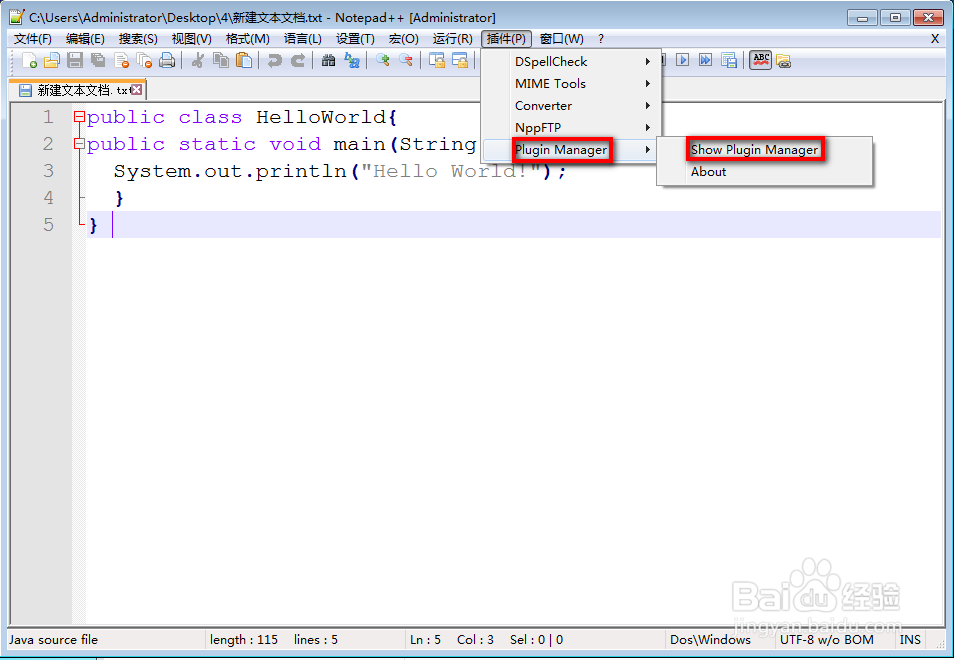
2、在Notepad++界面上选择“插件”按钮,在弹出的下拉菜单中选择“Plugin Manager”项,然后在弹出来到子菜单中选择“Show plugin Manager”项。选择后系统弹出“Plugin Manager”界面。
把Notepad++中的代码高亮显示到word中

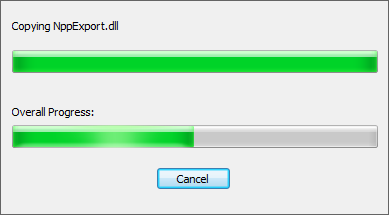
3、在“Plugin Manager”界面上等待几分钟(等系统加载可选项),选择“Available”选项,然后在下面的可选表中找到“NppExport”项,然后勾选它,点击“Intstall”按钮。然后系统下载和安装该插件。安装之后系统需要重启Notepad++。选择重启。

把Notepad++中的代码高亮显示到word中

把Notepad++中的代码高亮显示到word中

把Notepad++中的代码高亮显示到word中

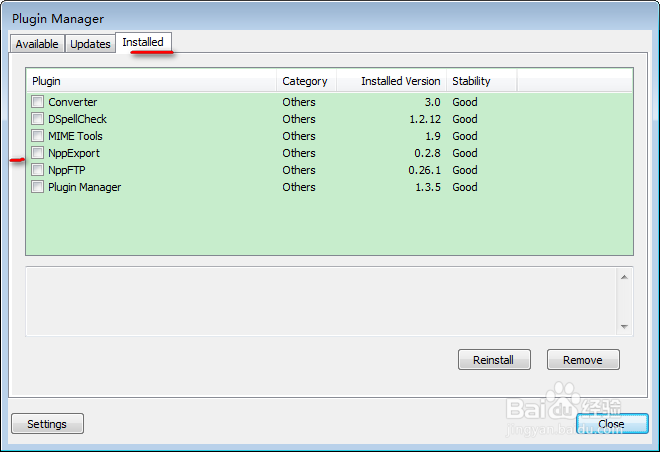
4、重启后可以看到该插件已经安装上了。然后在代码界面,上选择“插件”按钮,在弹出的下拉菜单中选择“NppExport”项,然后在弹出来到子菜单中选择“Copy RTF to clipboar”项。然后在word中按“Ctrl + v”就可以看到其带有高亮效果的代码风格在word中。
把Notepad++中的代码高亮显示到word中

把Notepad++中的代码高亮显示到word中

把Notepad++中的代码高亮显示到word中

  • Intellij 如何在新窗口中打开项目
  • VS自动刷新网页的插件怎么安装?
  • Windows10如何安装Anconda3 (2020.07)
  • 怎么安装MySQL数据库
  • 如何在windows上安装Wireshark
  • 热门搜索
    蜀南竹海旅游 去香港旅游需要什么手续 到日本旅游 星海花树旅游网 旅游攻略蚂蜂窝 新西兰旅游价格 四川旅游景点介绍 成都旅游线路 厦门 旅游 河北旅游局
