1、打开剪映专业版,点击【导入素材】。

2、将素材导入后,拖拽到时间轨道中。
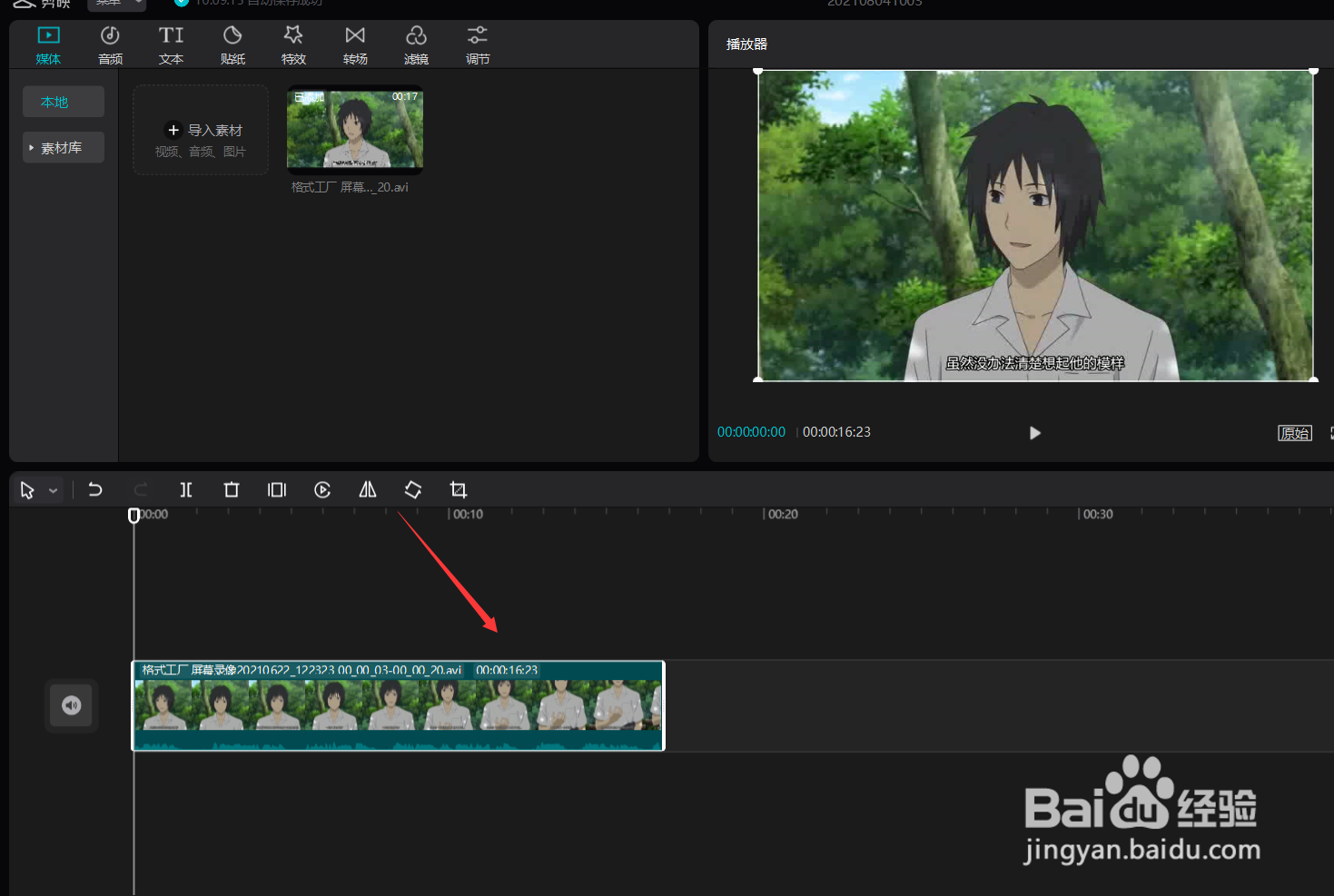
3、鼠标单击视频素材。

4、点击页面右上角的【动画】选项。
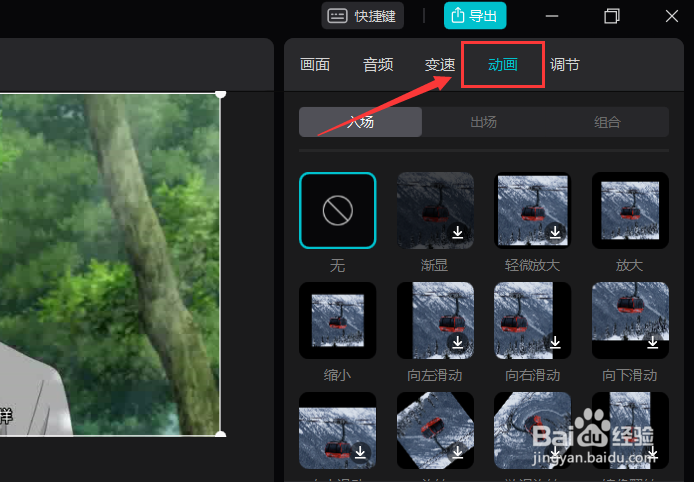
5、切换到【出场】页面。

6、在【出场】页面中找到【缩小】。

7、可以看到此时视频轨道的末尾出现了一个箭头的标识。

8、调整动画播放的时长。

9、视频逐渐缩小的效果就制作好了。

时间:2026-04-21 23:38:01
1、打开剪映专业版,点击【导入素材】。
2、将素材导入后,拖拽到时间轨道中。
3、鼠标单击视频素材。
4、点击页面右上角的【动画】选项。
5、切换到【出场】页面。
6、在【出场】页面中找到【缩小】。
7、可以看到此时视频轨道的末尾出现了一个箭头的标识。
8、调整动画播放的时长。
9、视频逐渐缩小的效果就制作好了。
