怎么把wps表格的部分区域转存成图片

 时间:2024-10-15 17:19:43

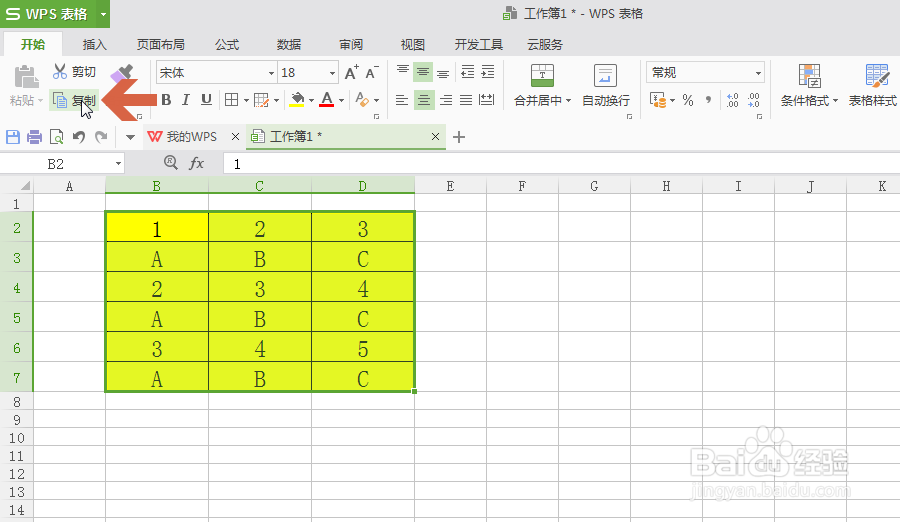
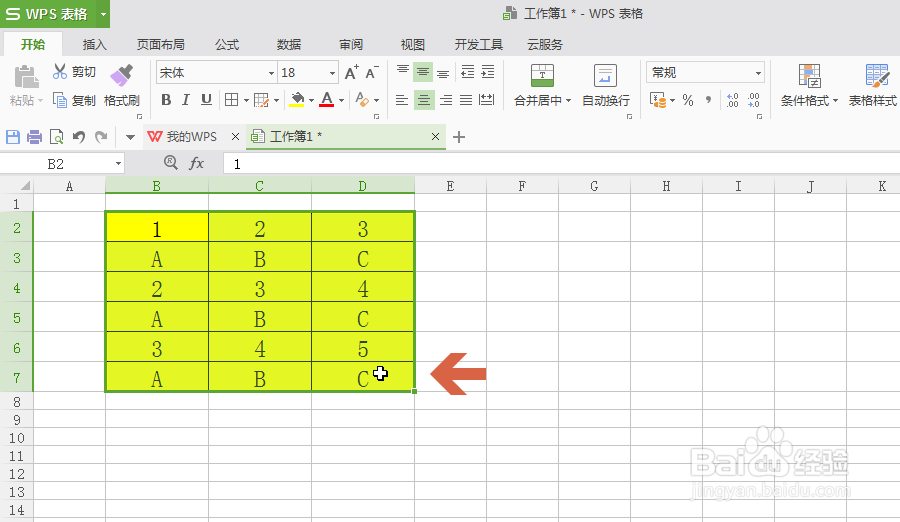
1、先选择要保存成图片的表格区域。

怎么把wps表格的部分区域转存成图片

2、对选择的表格区域进行复制。

怎么把wps表格的部分区域转存成图片

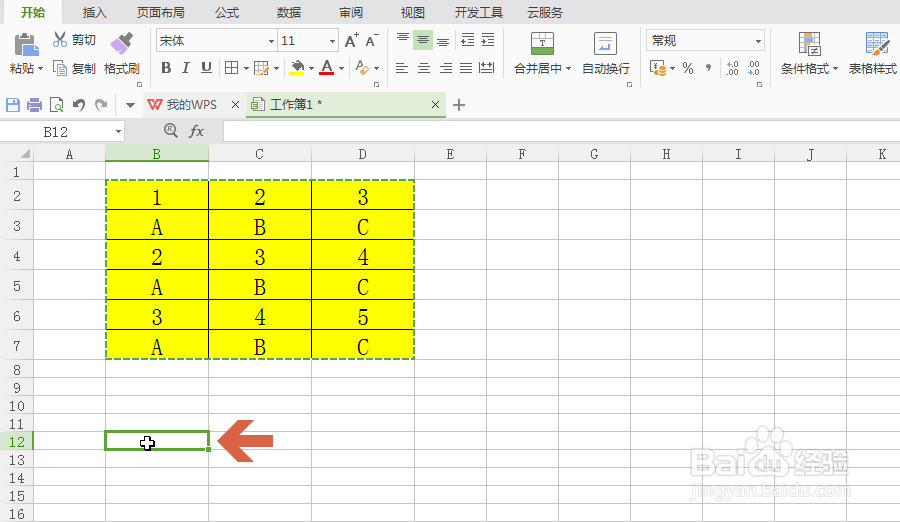
3、在其他空白的单元格中点击鼠标,选中单元格。

怎么把wps表格的部分区域转存成图片

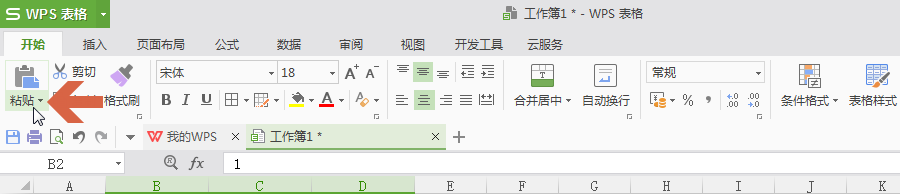
4、点击开始选项卡【粘贴】按钮下方的小三角。

怎么把wps表格的部分区域转存成图片

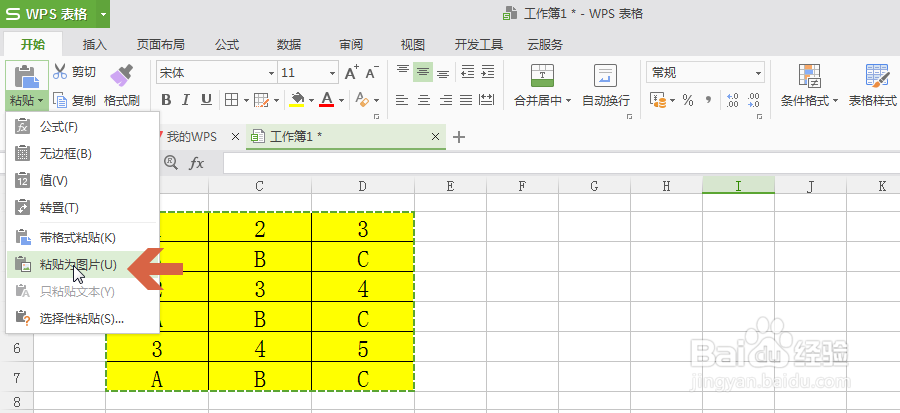
5、在下拉菜单中点击【粘贴为图片】。

怎么把wps表格的部分区域转存成图片

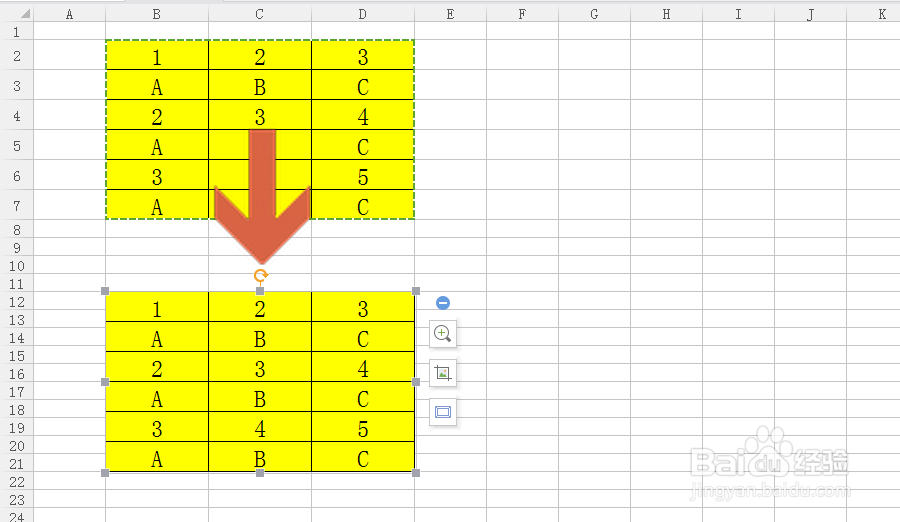
6、点击【粘贴为图片】后,之前选择的单元格位置就会出现一个之前复制表格区域的图片。
怎么把wps表格的部分区域转存成图片

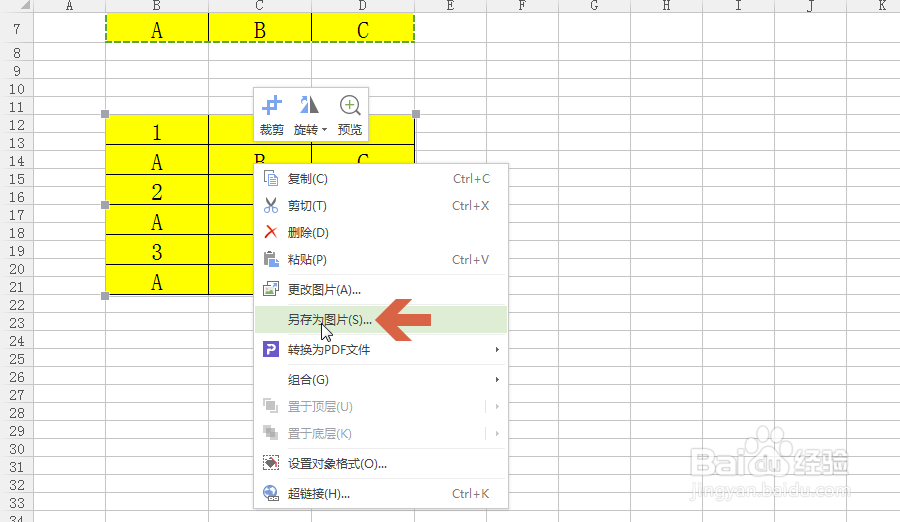
7、如果要把该图片保存成单独的文件,可在图片上点击鼠标右键,再点击右键菜单中的【另存为图片】。
怎么把wps表格的部分区域转存成图片

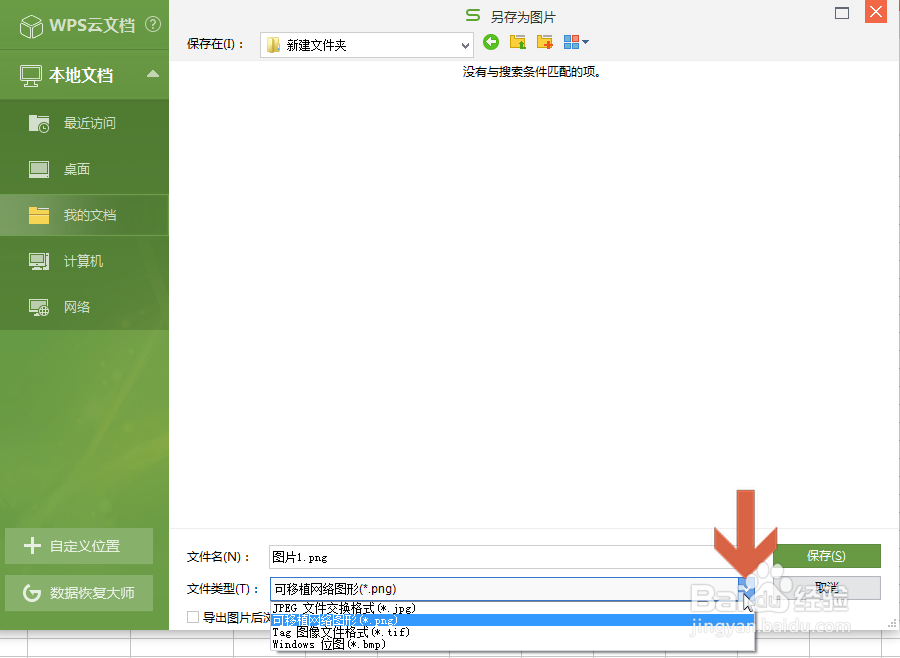
8、在保存界面点击图示文件类型处的下拉框,可选择要保存的图片类型。

怎么把wps表格的部分区域转存成图片

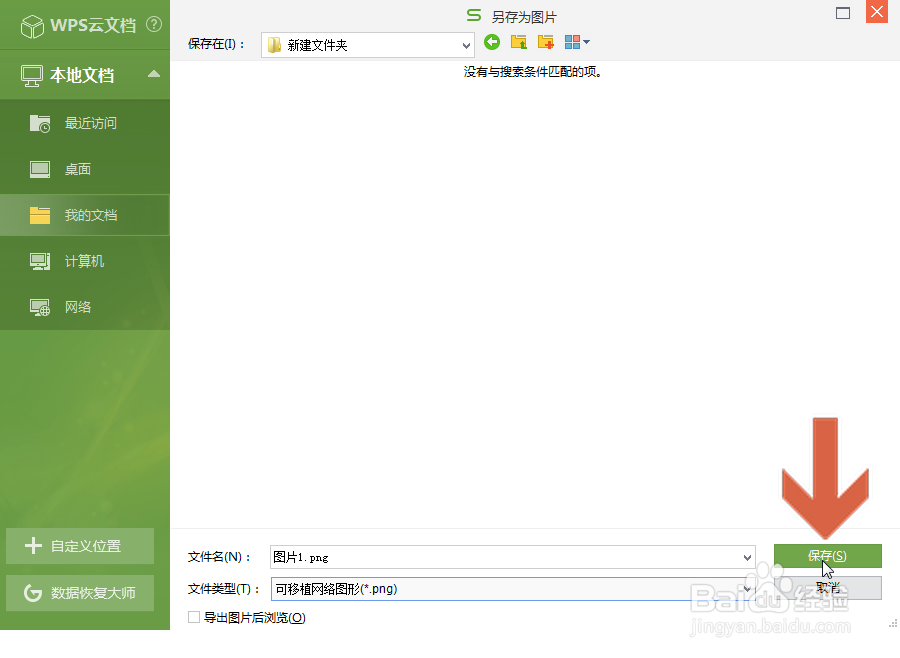
9、然后给图片命名、选择保存位置后点击保存按钮即可保存图片。

怎么把wps表格的部分区域转存成图片
  • 画图如何改变文字颜色
  • WPS如何将PDF文档转换为图片?
  • 精益生产之产线如何开展3S活动
  • 小程序怎么制作圆形图片?圆形按钮?边框圆角?
  • 本科生怎么去爱尔兰留学?
  • 热门搜索
    中国国家旅游 1月适合去哪里旅游 奖励旅游策划方案 药王谷旅游攻略 田横岛旅游度假区 东莞旅游景点排行 1月份适合去哪里旅游 罗平旅游景点 凯恩斯旅游 丽江旅游攻略自助游