在Word文档中如何在方框内打√和×

 时间:2026-02-14 01:45:47

1、打开word文档

在Word文档中如何在方框内打√和×

2、方框内打√

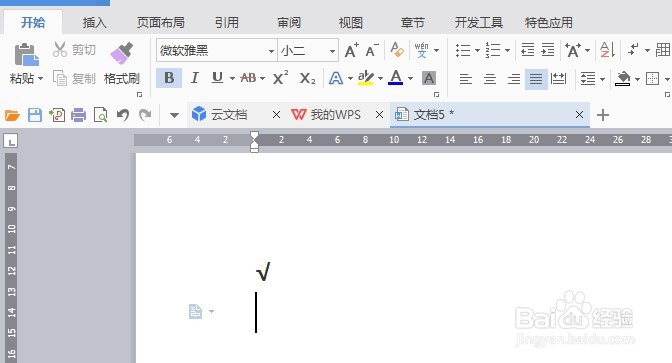
第一种方法:使用搜狗输入法输入“v1”,在下拉符号中找到√
在Word文档中如何在方框内打√和×

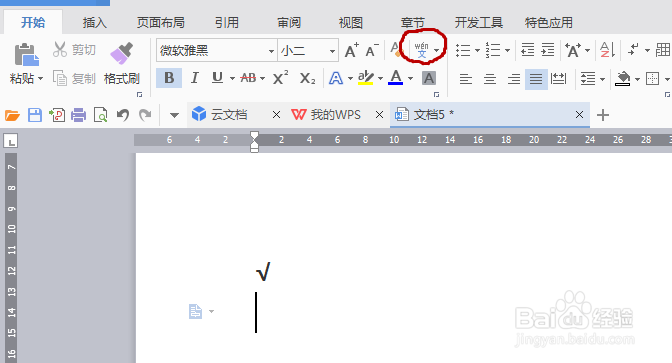
3、选中√,点击菜单栏的“拼音指南”中的“带圈字符”,选择个方框即可

在Word文档中如何在方框内打√和×

4、方框内打√完成

在Word文档中如何在方框内打√和×

在Word文档中如何在方框内打√和×

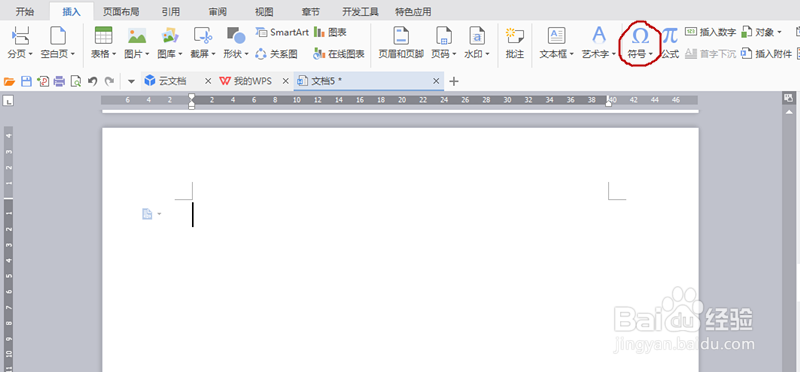
5、第二种方法:在菜单栏选择“符号”

在Word文档中如何在方框内打√和×

6、“符号”——“其他符号”

在Word文档中如何在方框内打√和×

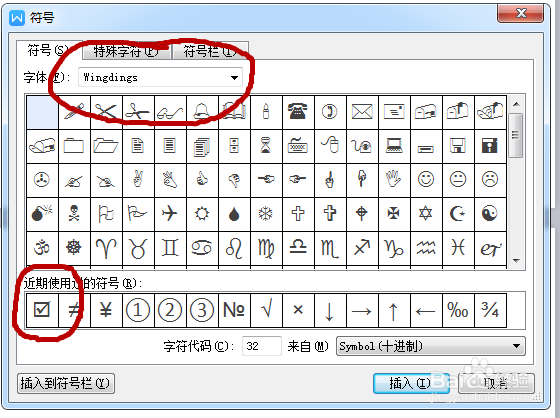
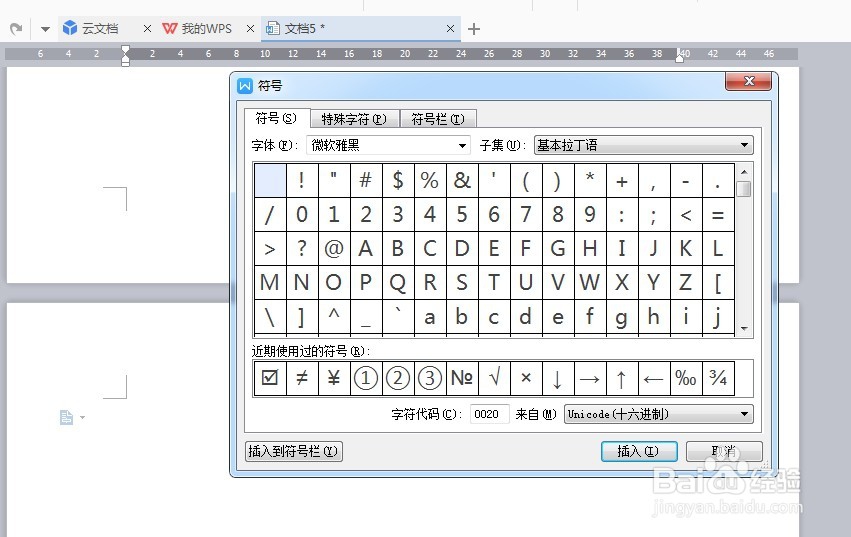
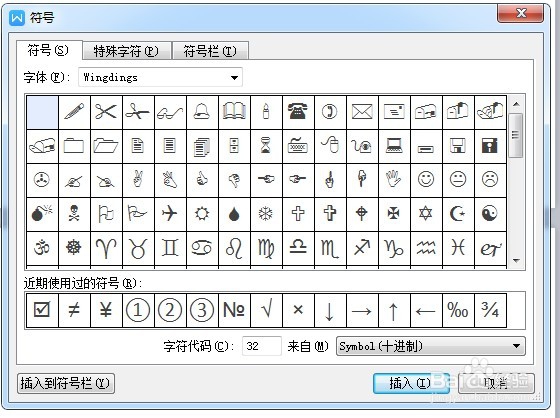
7、字体选择“Wingdings”,下面就可以找见方框内打√了

在Word文档中如何在方框内打√和×

8、方框内打×

第一种方法:直接输入拼音“cha” “×”就出来了

选择“拼音指南”——“带圈字符”,选择个方框即可
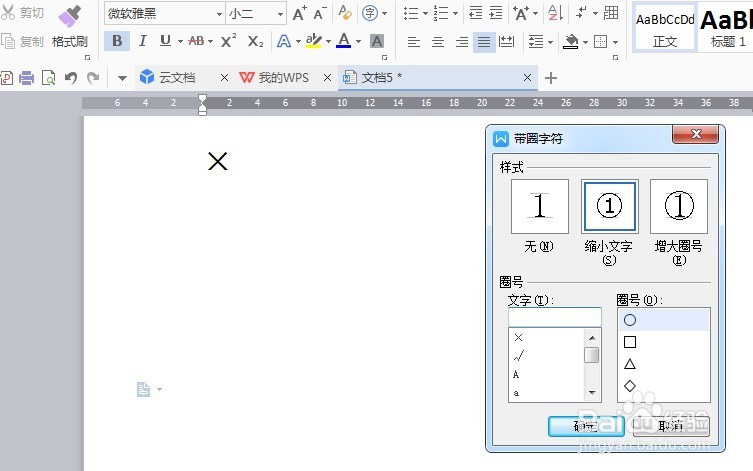
在Word文档中如何在方框内打√和×

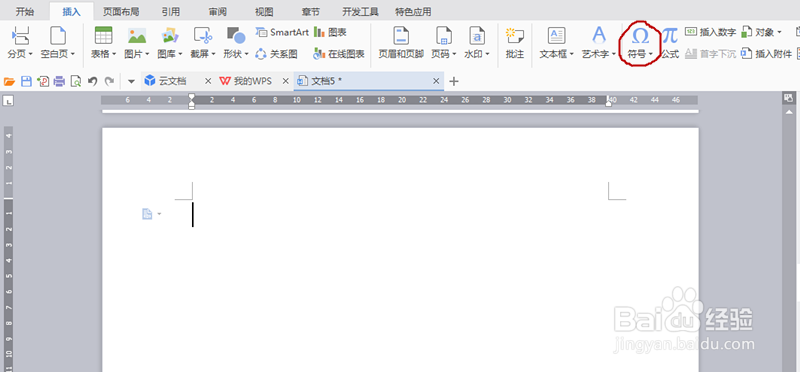
9、第二种方法:在菜单栏选择“符号”

在Word文档中如何在方框内打√和×

10、“符号”——“其他符号”

在Word文档中如何在方框内打√和×

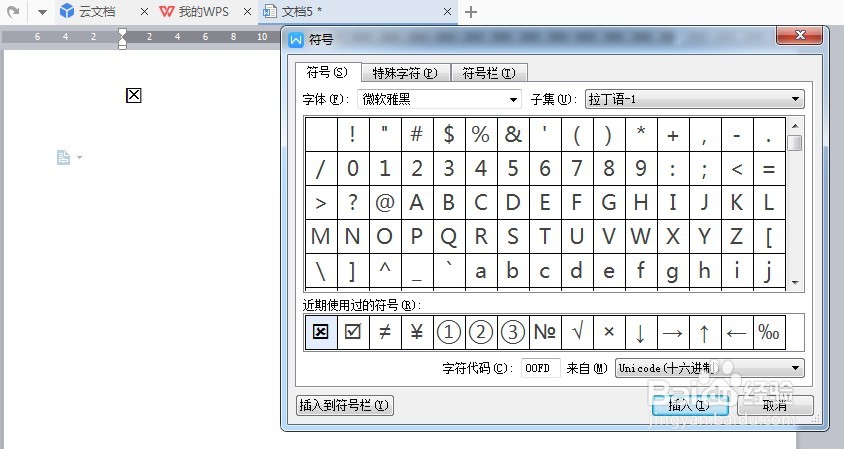
11、字体选择“Wingdings”,下面就可以找见方框内打×了

在Word文档中如何在方框内打√和×

在Word文档中如何在方框内打√和×

  • xls文件转换成xlsx文件简单方法
  • 如何制作蒜蓉粉丝娃娃菜虾煲
  • Excel操作技巧如何名称左右对齐
  • 字段为空的表,sql怎么操作
  • 怎样在windows10邮箱中设置邮件正文字体大小?
  • 热门搜索
    越南旅游注意事项 甘肃旅游线路 天目湖旅游 奥地利旅游 海南旅游网 旅游网站设计 宜昌旅游年卡 境外旅游 美国旅游线路 嘉峪关旅游