1、在演示文稿中,要求有2张以上的图片,并由2个以上的超链接进行幻灯片之间的跳转

2、我们在第五张幻灯片中,单击“插入”选项,点击“图片”按钮

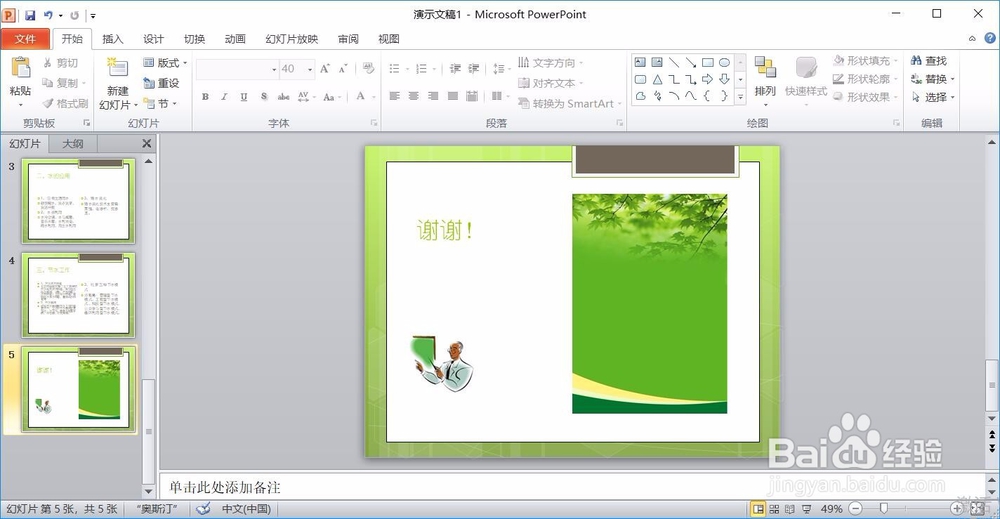
3、在插入框中,选择两张图片,如图

4、调整下两张图片的位置和大小

5、单击第一张图片,鼠标右键,单击“超链接”
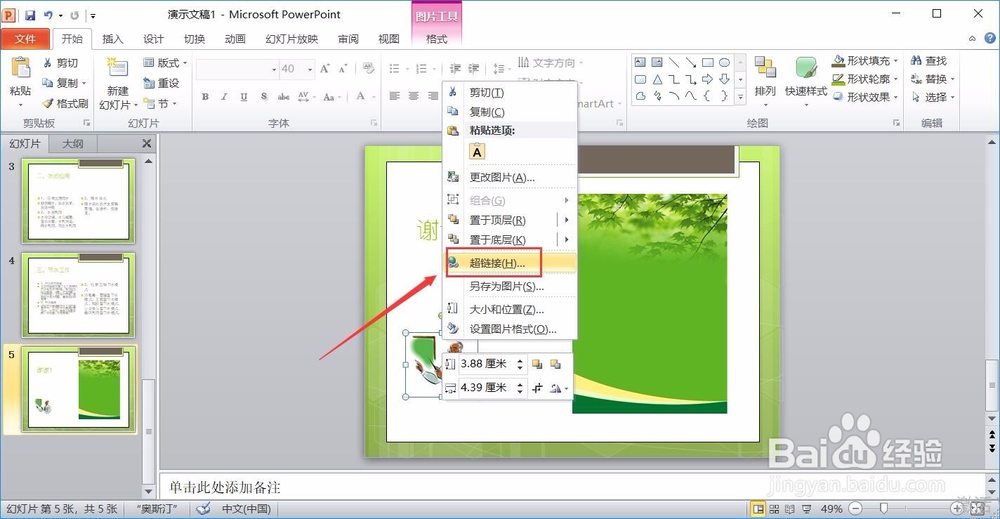
6、选择链接到“本文档中的位置”,选择最后一张幻灯片“谢谢!”,单击确定

7、完成!
时间:2026-04-25 22:29:56
1、在演示文稿中,要求有2张以上的图片,并由2个以上的超链接进行幻灯片之间的跳转
2、我们在第五张幻灯片中,单击“插入”选项,点击“图片”按钮
3、在插入框中,选择两张图片,如图
4、调整下两张图片的位置和大小
5、单击第一张图片,鼠标右键,单击“超链接”
6、选择链接到“本文档中的位置”,选择最后一张幻灯片“谢谢!”,单击确定
7、完成!
