怎么装win7系统制作教程

 时间:2024-10-13 10:34:50

1、第一步,在打开之前我们先检查一下磁盘空间是否充足

怎么装win7系统制作教程

2、第二步,另外建议将相关安全软件关闭掉,以免安装失败

怎么装win7系统制作教程

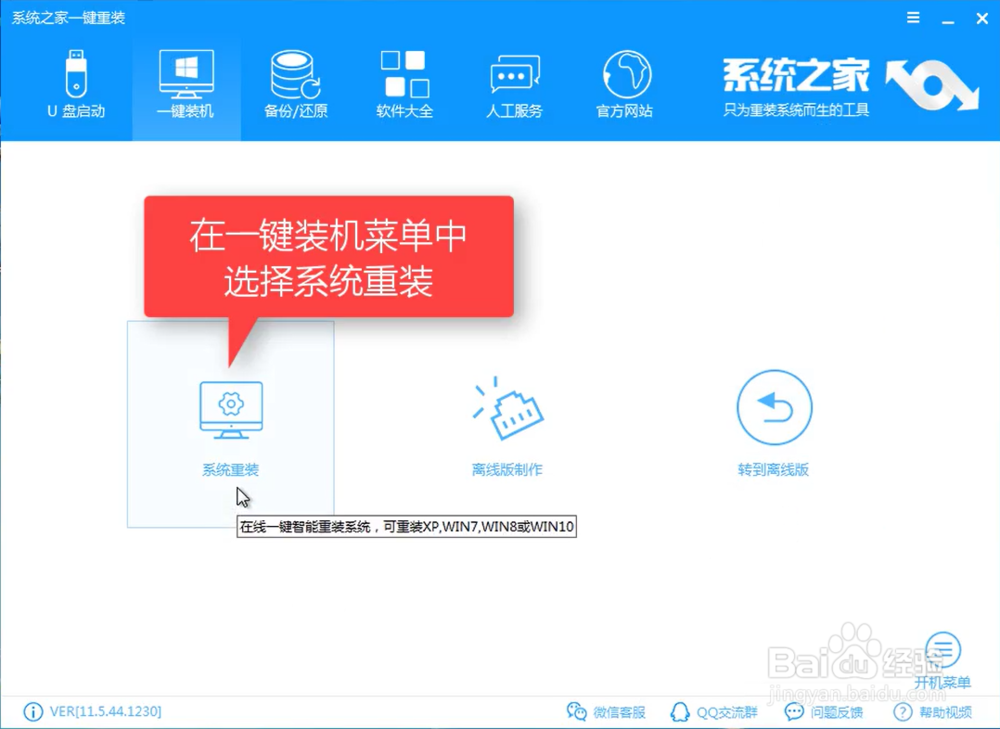
3、第三步,点击【系统重装】

怎么装win7系统制作教程

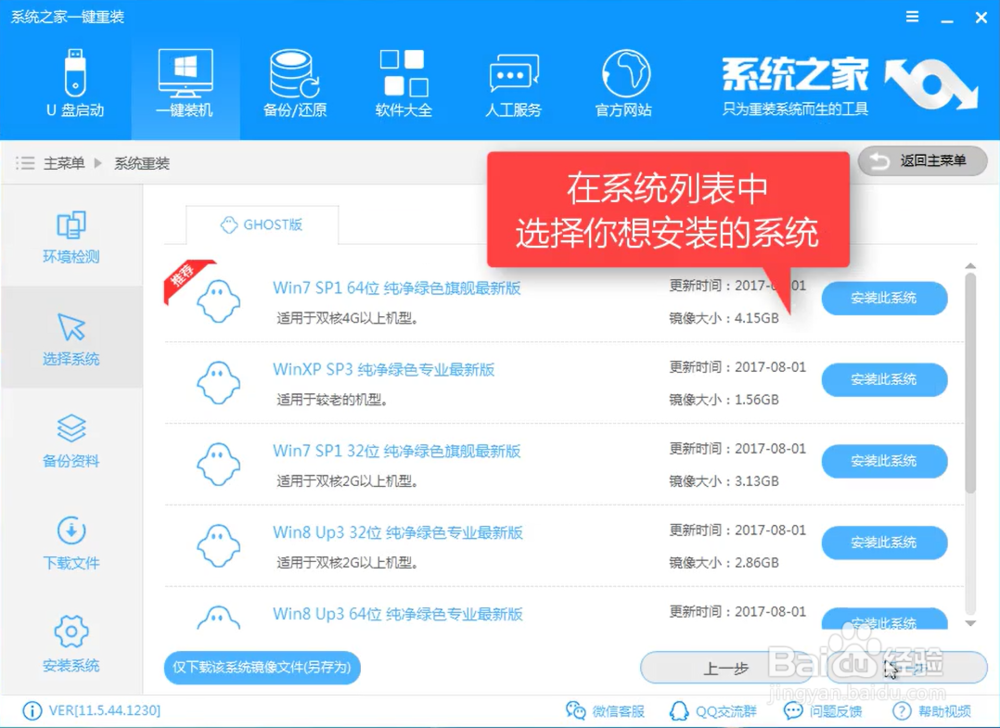
4、第四步,点击【下一步】

怎么装win7系统制作教程

5、第五步,选择win7系统

怎么装win7系统制作教程

6、第六步,点击【下一步】,如有需要备份可以备份

怎么装win7系统制作教程

7、第七步,我们是一键式安装,那就选择【直接安装】

怎么装win7系统制作教程

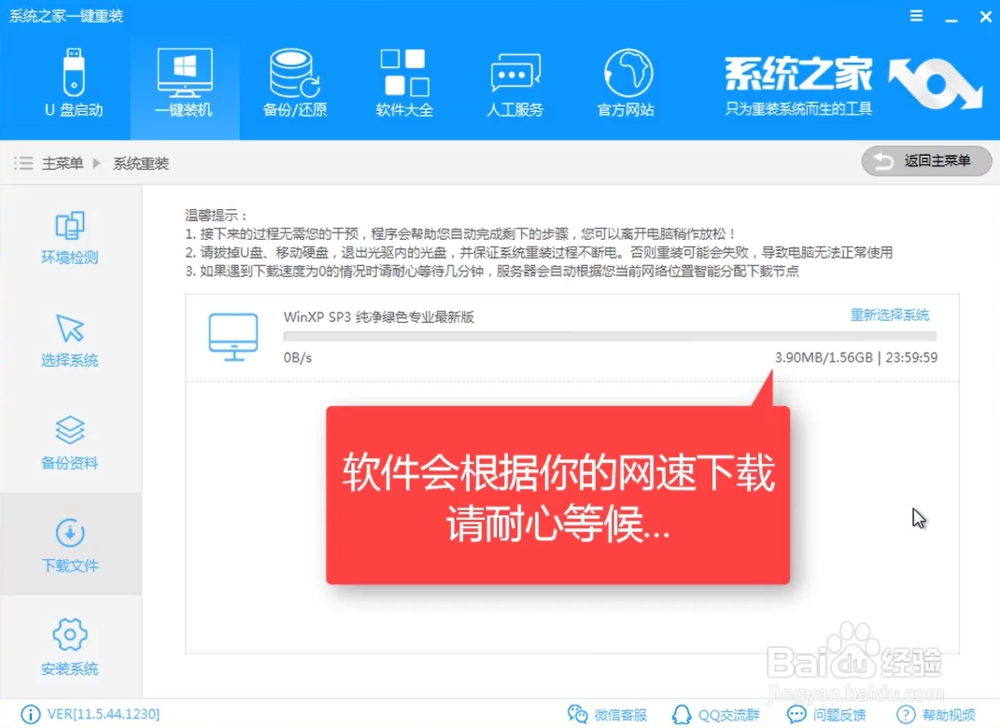
8、第八步,在线下载

怎么装win7系统制作教程

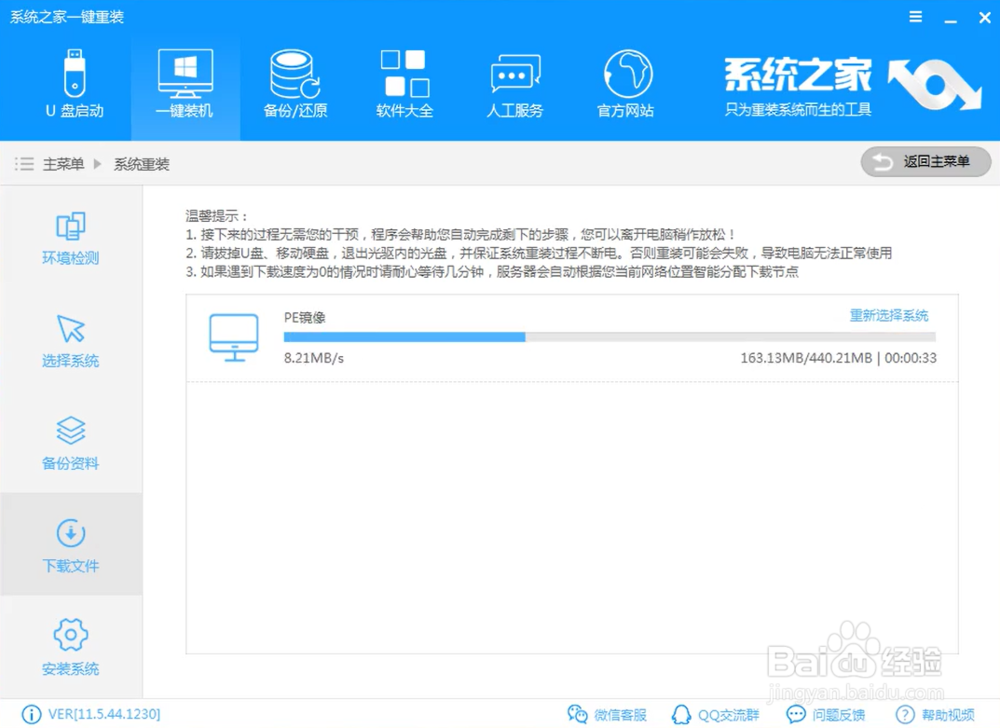
9、第九步,安装pe

怎么装win7系统制作教程

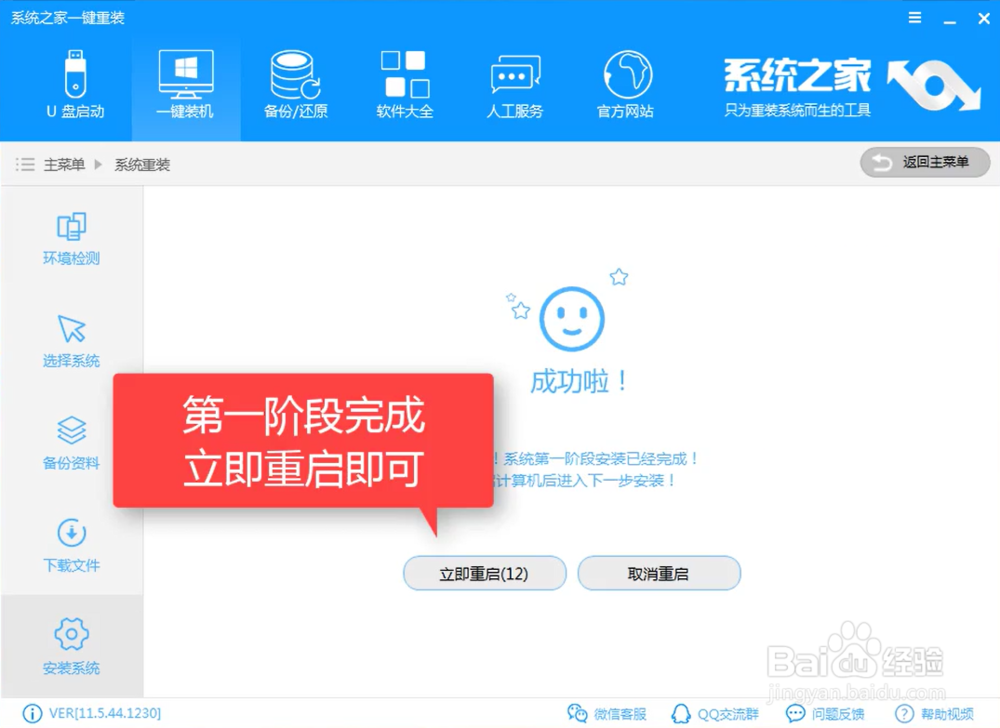
10、第十步,第一阶段安装成功,点击【立即重启】

怎么装win7系统制作教程

11、第十一步,重启中

怎么装win7系统制作教程

12、第十二步,选择第二个【DOS】,按下Enter

怎么装win7系统制作教程

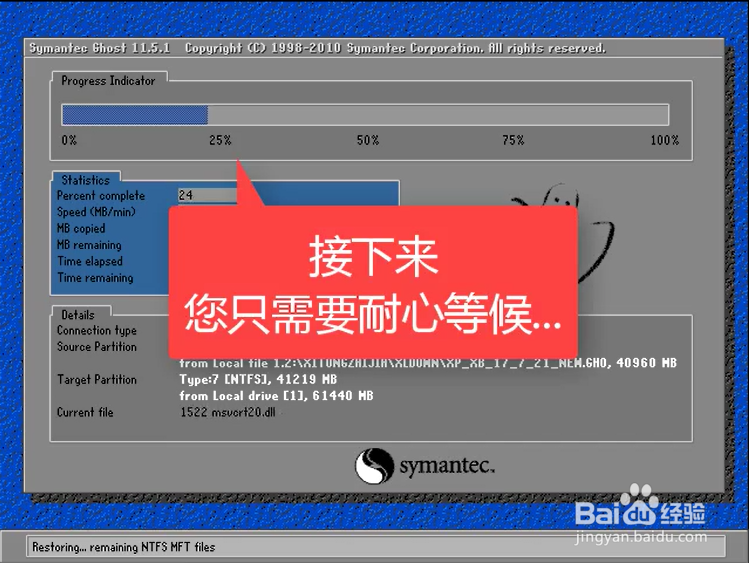
13、第十三步,释放文件中

怎么装win7系统制作教程

14、第十四步,安装中

怎么装win7系统制作教程

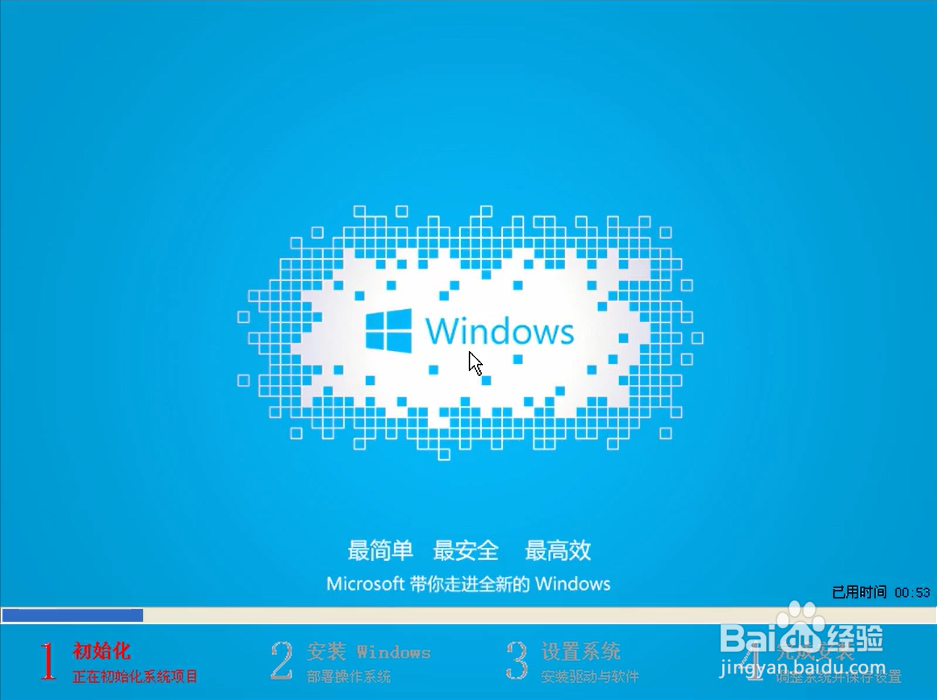
15、第十五步,安装驱动

怎么装win7系统制作教程

16、第十六步,最后设置

怎么装win7系统制作教程

17、第十七步,安装成功

怎么装win7系统制作教程
  • 电脑无法启动怎么回事
  • 大学新生怎么选笔记本电脑?
  • win10怎样查看笔记本电脑设备信息及系统版本
  • 如何设置快压压缩文件时自动忽略Thumbs.db
  • 如何让电脑格式化
  • 热门搜索
    国庆旅游攻略 洛阳旅游网官网 张家界地图旅游详图 黑龙江旅游职业学院 刘家峡旅游 爱丁堡旅游 河北保定旅游 马来西亚旅游签证 贵州旅游线路推荐 厦门金门旅游