爱剪辑如何给视频添加向上和向下移入的字幕特效

 时间:2024-10-13 12:03:52

1、首先打开软件,左键单击“片名”,输入“示例”字样,左键单击“制作者”,输入“示例”字样,输入完成后点击“确定”。
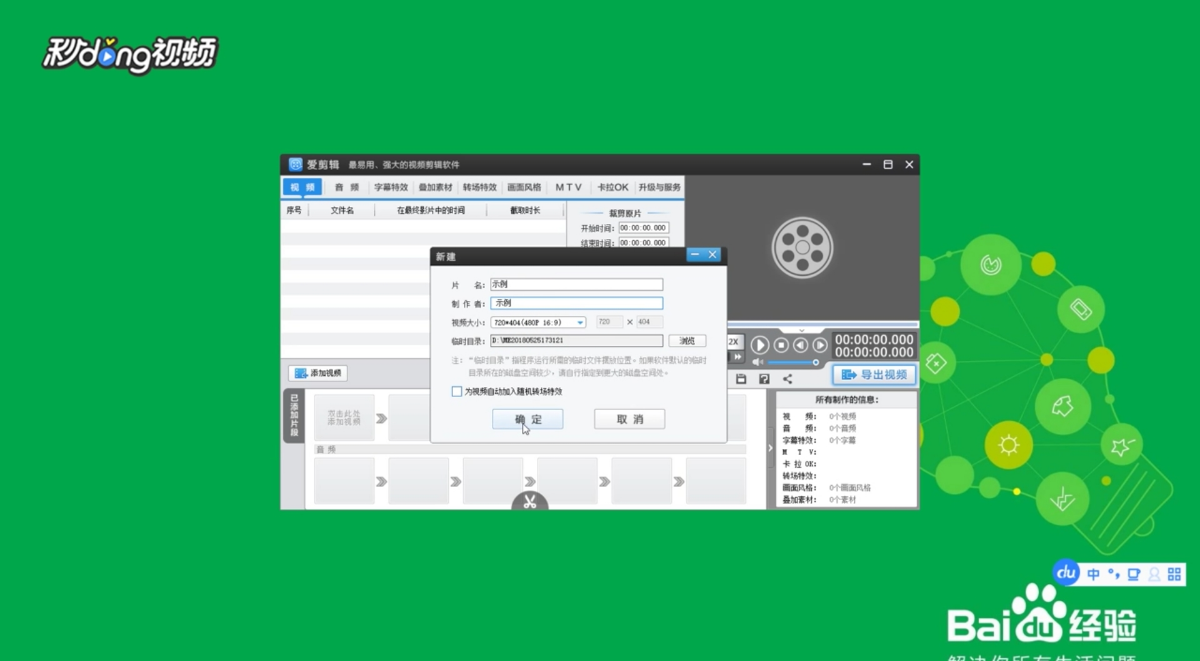
爱剪辑如何给视频添加向上和向下移入的字幕特效

2、然后点击“添加视频”,在本地磁盘上点击要添加的视频,点击“打开”。接着会弹出“预览/截取”对话框,直接点击“确定”。

爱剪辑如何给视频添加向上和向下移入的字幕特效

3、然后鼠标左键单击“字幕特效”,在右边预览窗口中双击左键“输入文字”,输入“一只小小鸟”,点击“确定”,就成功添加了一条字幕。

爱剪辑如何给视频添加向上和向下移入的字幕特效

4、接着切换到“出现特效”面板,找到“常用滚动类”,选择“向上移入”,鼠标左键选中它,点击“播放试试”,在预览中就可以看到这个字幕有了“向上移入”的效果。

爱剪辑如何给视频添加向上和向下移入的字幕特效

5、同理我们找到“常用滚动类”,选择“向下移入”,点击“播放试试”,可以看到这个字幕有了“向下移入”的特效。

爱剪辑如何给视频添加向上和向下移入的字幕特效
  • 剪映怎么在视频中添加蒙版
  • 剪映怎么给视频变声
  • 剪映怎么输入文字生成视频
  • 剪映如何收藏素材
  • 真空烧结炉的主要原理
  • 热门搜索
    东方旅游网 南岳衡山旅游网 无锡有哪些旅游景点 北京旅游集散地 哈尔滨旅游景点介绍 广州市旅游学校 北戴河旅游网 金孔雀旅游度假村 广东旅游胜地 深圳到香港旅游
