PS效果-彩铅效果

 时间:2026-05-06 08:52:15

1、启动PS,打开图片

PS效果-彩铅效果

2、Ctrl+J复制一个图层,

PS效果-彩铅效果

3、Ctrl++Shift+U去色

PS效果-彩铅效果

PS效果-彩铅效果

4、再次复制一个图层

PS效果-彩铅效果

5、将图层模式给为颜色减淡

PS效果-彩铅效果

PS效果-彩铅效果

6、Ctrl+I 反相

PS效果-彩铅效果

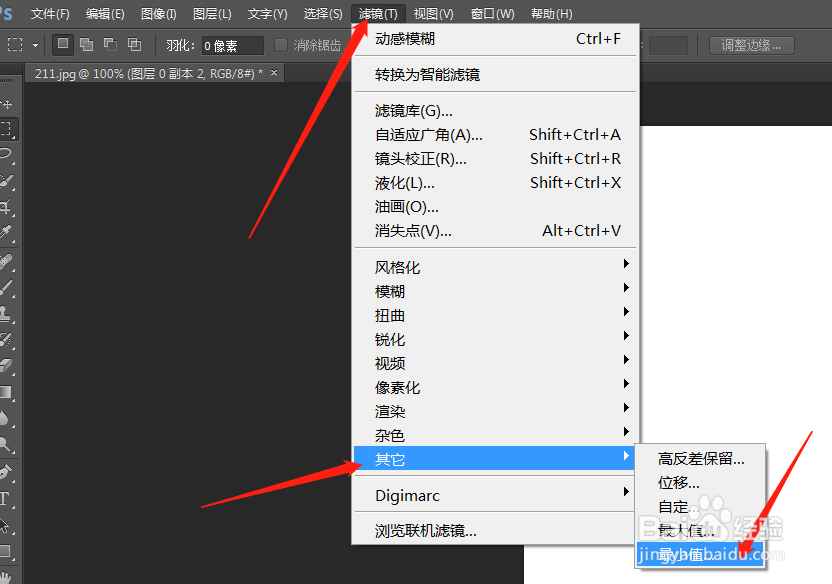
7、执行滤镜,其他,最小值,半径设置2

PS效果-彩铅效果

PS效果-彩铅效果

8、双击图层,出现图层样式,按ALT将混合颜色带中的下一图层的小三角分离为80左右

PS效果-彩铅效果

PS效果-彩铅效果

9、添加一个蒙版

PS效果-彩铅效果

10、在蒙版执行滤镜,杂色,添加杂色,数量100

PS效果-彩铅效果

PS效果-彩铅效果

11、再次执行滤镜,模糊,动感模糊,角度60,距离35

PS效果-彩铅效果

PS效果-彩铅效果

PS效果-彩铅效果

12、Ctrl+Alt+Shift+e 盖印图层

PS效果-彩铅效果

13、图层模式改为正片叠底,不透明度降低

PS效果-彩铅效果

14、复制最开始的图片,将图片放在最上面

PS效果-彩铅效果

15、图层模式改为颜色

PS效果-彩铅效果

PS效果-彩铅效果

  • Ai如何创建图表
  • Ai制作螺旋星星的操作
  • AI怎么做插画颗粒的感觉?
  • Ai如何将对象分割为网格
  • 如何用AI软件添加“扩散亮光”效果?
  • 热门搜索
    江苏有哪些旅游景点 新西兰旅游景点 北京旅游团购 布鲁塞尔旅游 连南旅游 南普陀寺旅游攻略 虚拟旅游网站 云南瑞丽旅游 大溪地旅游攻略 3月份去哪旅游好