1、打开需要打印的表格文档。

2、在wps表格的左上角点击“wps表格”选项旁边的倒三角。

3、在弹出的菜单列表中依次单击“文件”-“页面设置”选项。

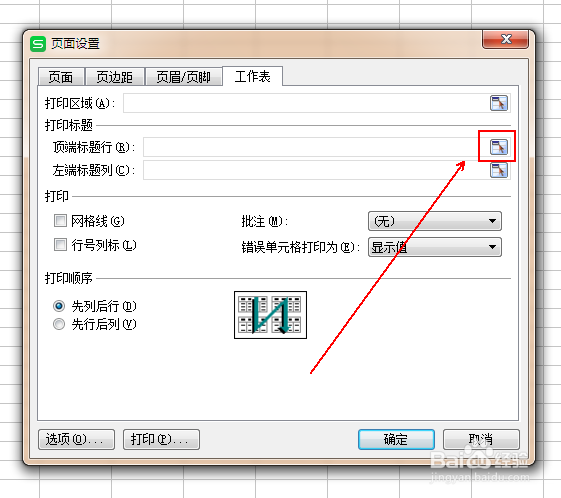
4、在“页面设置”窗口中单击“工作表”选项。

5、在“工作表”选项卡下方点击“顶端标题行”后面的工作表标志。
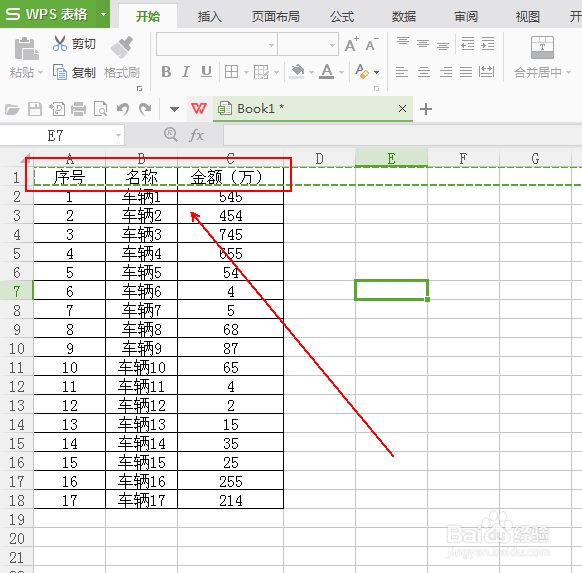
6、选中需要多页打印的表头区域。
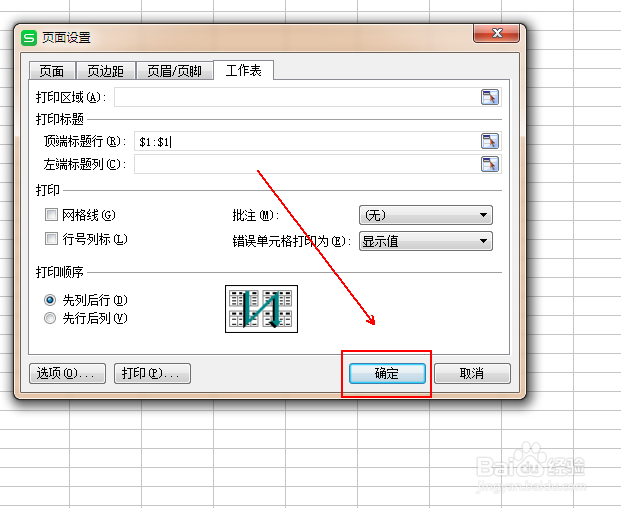
7、在“页面设置”窗口中再次点击后面的工作表按钮。

8、最后点击“页面设置”窗口下方的“确定”按钮。
时间:2026-04-22 07:03:58
1、打开需要打印的表格文档。
2、在wps表格的左上角点击“wps表格”选项旁边的倒三角。
3、在弹出的菜单列表中依次单击“文件”-“页面设置”选项。
4、在“页面设置”窗口中单击“工作表”选项。
5、在“工作表”选项卡下方点击“顶端标题行”后面的工作表标志。
6、选中需要多页打印的表头区域。
7、在“页面设置”窗口中再次点击后面的工作表按钮。
8、最后点击“页面设置”窗口下方的“确定”按钮。
