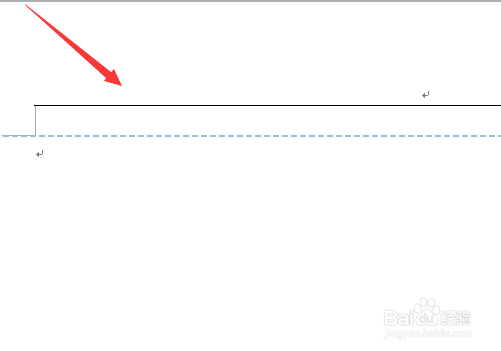
1、如下图所示,我们进入文档。点击上面页眉,会显示一个横线。
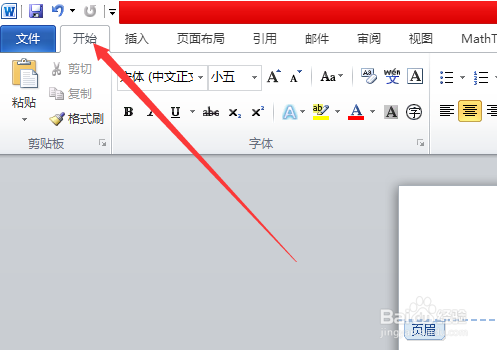
2、现在,我们如下图操作。点击开始。
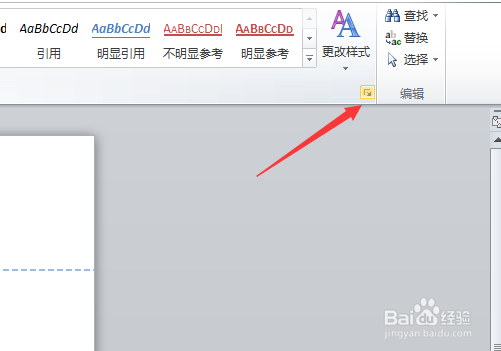
3、之后,右侧位置。点击样式栏目右下角。
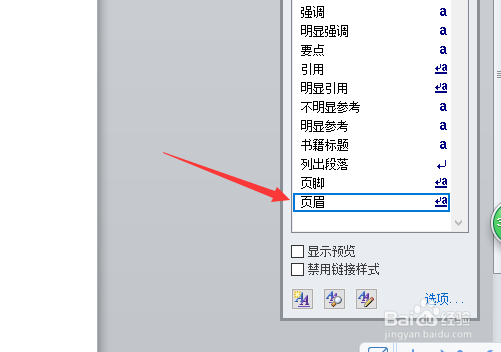
4、会出来一个隐藏菜单,选择页眉。并右击页眉,选择修改。
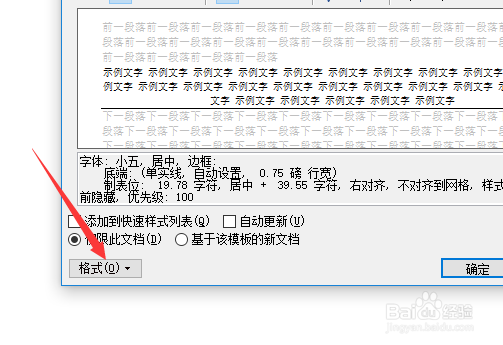
5、进入修改界面,选择格式。
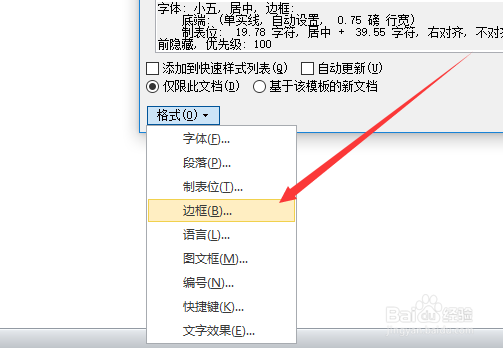
6、在格式选项栏目中,选择边框。
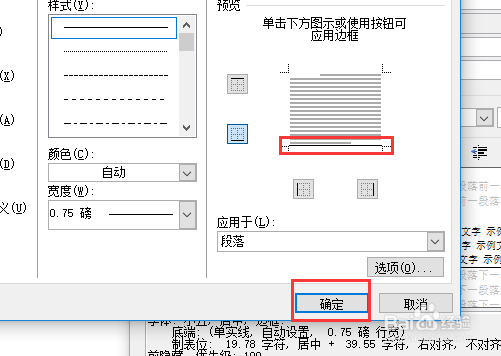
7、在边框中,如下图标红操作。点击即可。
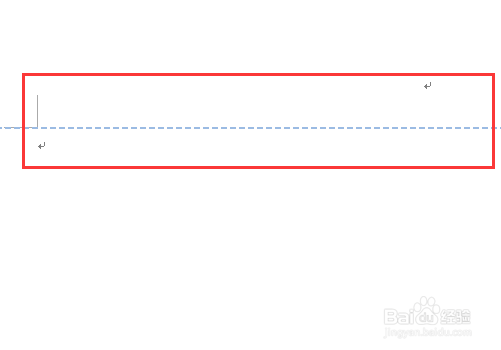
8、之后,再回到主界面。横线已经么有了。
时间:2026-05-08 19:25:00
1、如下图所示,我们进入文档。点击上面页眉,会显示一个横线。
2、现在,我们如下图操作。点击开始。
3、之后,右侧位置。点击样式栏目右下角。
4、会出来一个隐藏菜单,选择页眉。并右击页眉,选择修改。
5、进入修改界面,选择格式。
6、在格式选项栏目中,选择边框。
7、在边框中,如下图标红操作。点击即可。
8、之后,再回到主界面。横线已经么有了。
