怎样逐个显示ppt的多个标题

 时间:2026-02-16 17:14:50

1、新建一个空白的ppt或者打开已经有文案ppt
怎样逐个显示ppt的多个标题

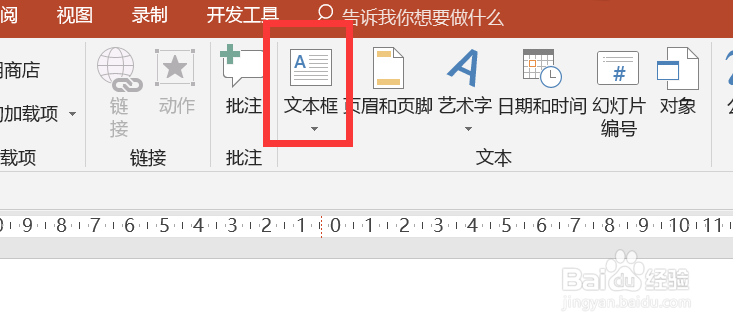
2、点击插入-输入框,输入不同的标题内容

怎样逐个显示ppt的多个标题

3、选中第一级标题,点击动画

怎样逐个显示ppt的多个标题

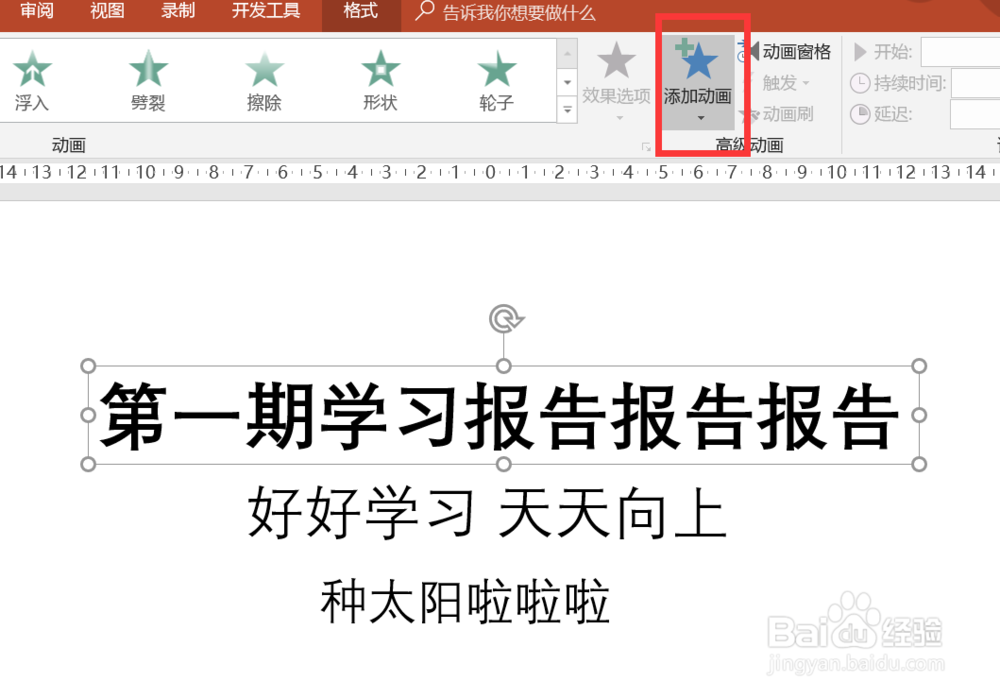
4、然后点击添加动画

怎样逐个显示ppt的多个标题

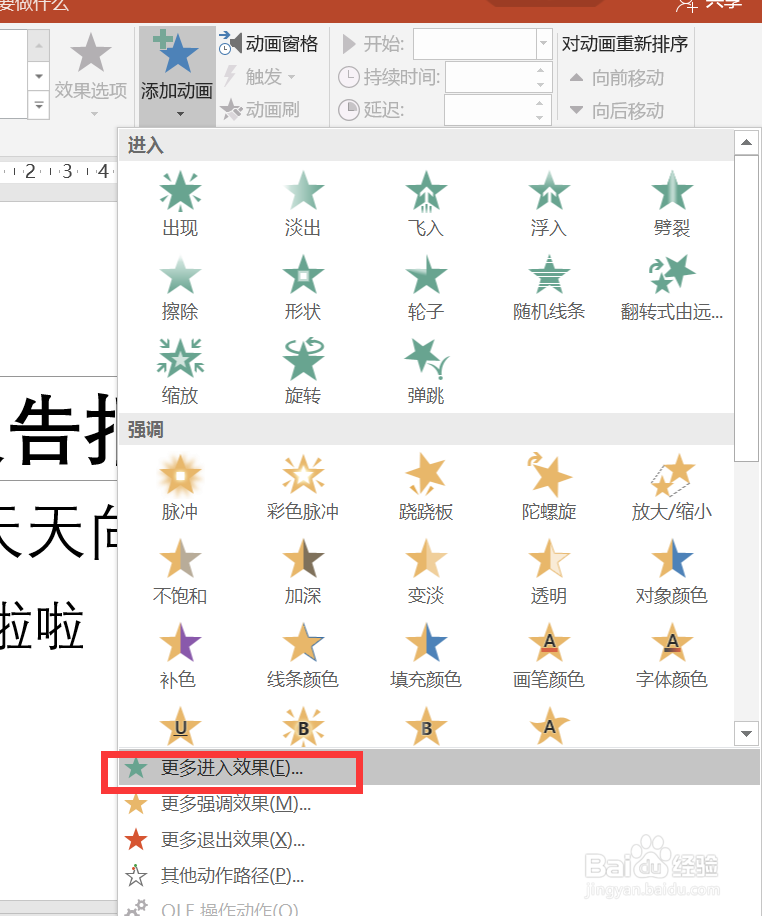
5、里面有进入动画、强调动画、退出动画,因为是要实现逐个出现的效果,所以需要添加的是进入动画。点击更多进入动画,还有更多的动画效果选择
怎样逐个显示ppt的多个标题

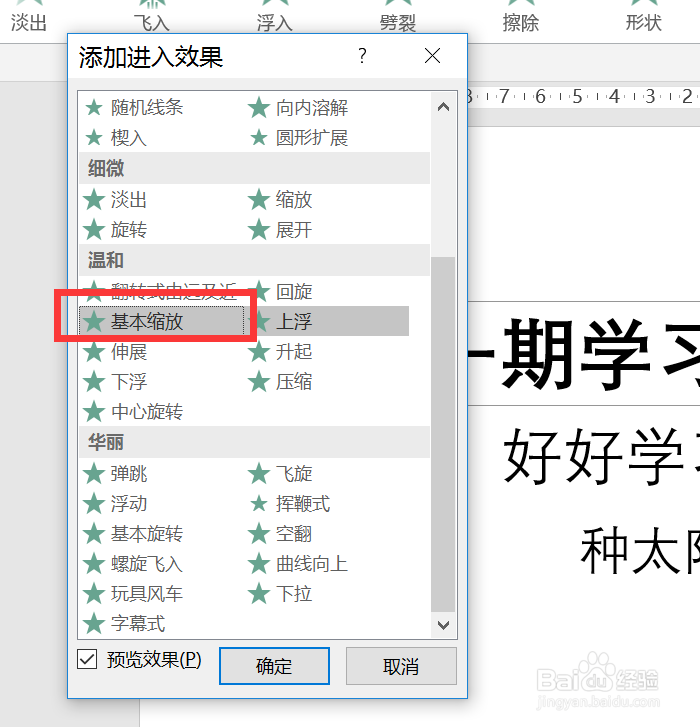
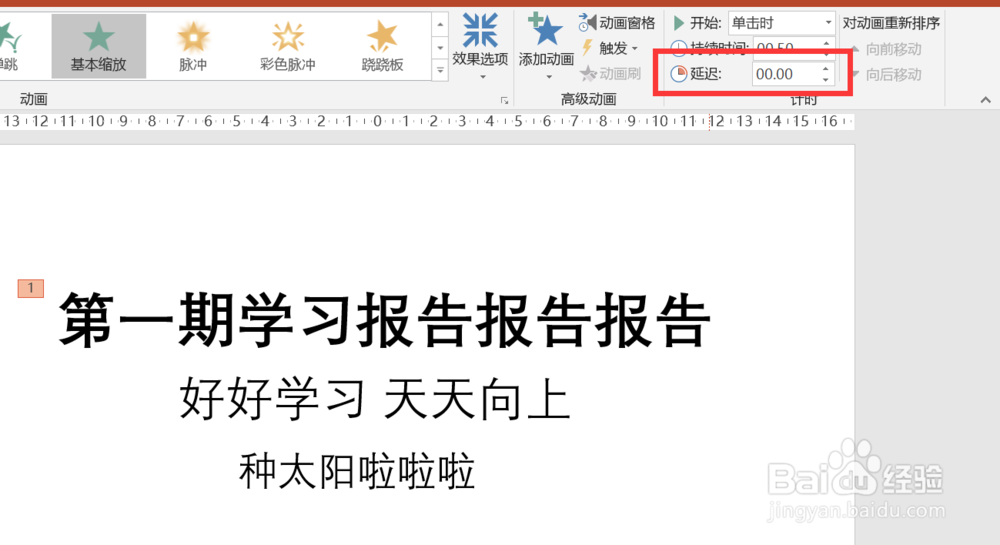
6、在这里选择的是基本缩放,选择以后马上能预览到效果

怎样逐个显示ppt的多个标题

7、逐个出现的动画要点在延迟时间的调节上,在添加第一个动画以后,右上角可以看到延迟时间为0,那么只要幻灯片一开始,动画就会马上启动
怎样逐个显示ppt的多个标题

8、然后用同样的方法设置第二级标题的动画

怎样逐个显示ppt的多个标题

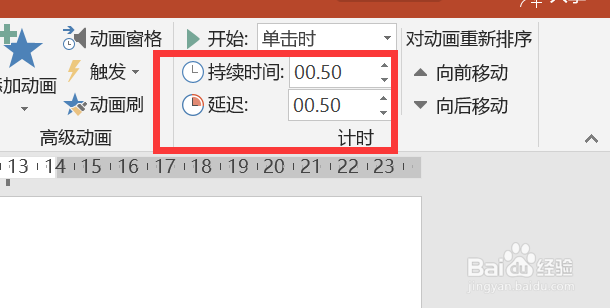
9、延迟时间设置为0.5秒,这样可以保证在第一级标题一结束,第二级标题动画马上启动
怎样逐个显示ppt的多个标题

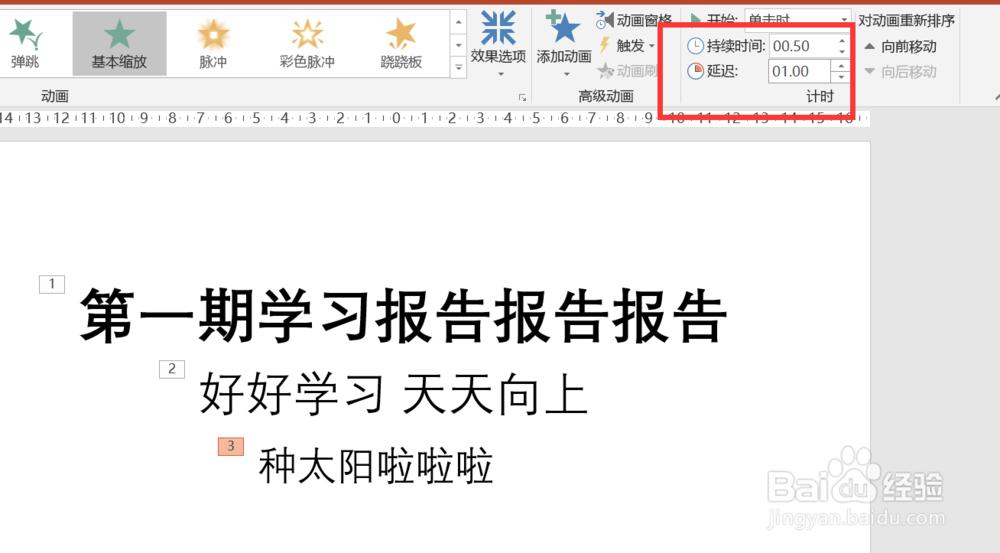
10、设置第三级标题的动画,延迟时间为0.5+0.5,这是第一级标题+第二级标题动画一共的持续时间
怎样逐个显示ppt的多个标题

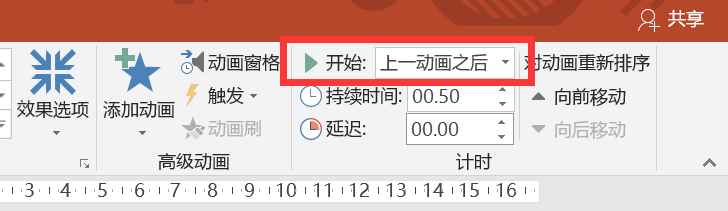
11、最后,把第二、三个动画计时调整为上一动画之后,这样就设置好,可以预览一下啦
怎样逐个显示ppt的多个标题

  • PowerPoint如何创建直线路径动画
  • 做好的PPT怎么让图片和文字同时出现?
  • ppt怎么让一条线逐渐的出来
  • ppt幻灯片中如何绘制直线路径
  • ppt图片怎么一张一张出现
  • 热门搜索
    彭州白鹿镇旅游攻略 青岛周边旅游景点大全 这个季节去哪里旅游最好 旅游卫视行者 火山岛旅游攻略 斯里兰卡旅游地图 昌平旅游网 太原有什么旅游景点 过年旅游推荐 去朝鲜旅游注意事项