1、快速隐藏一堆图层的手法;
2、摁着alt点击图层小眼睛看看会发生什么情况?
3、如果你在调整图片时作死了,如何复位?
4、ctrl+F是重复上次滤镜操作,怎么继续调整数值?
5、Photoshop如何智能填充?
工具/原料
Photoshop cs5 或Photoshop CC
方法/步骤
技巧 1:
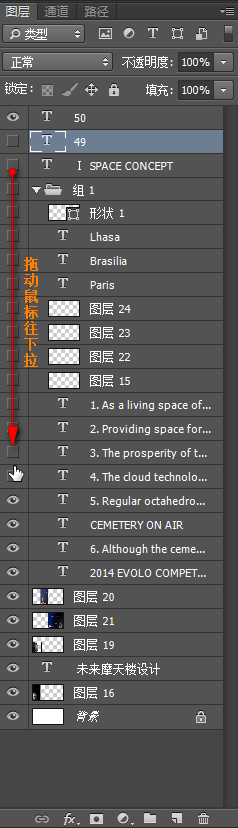
快速隐藏一堆图层的手法:
1.鼠标放在最上面想隐藏的图层的“眼睛上”
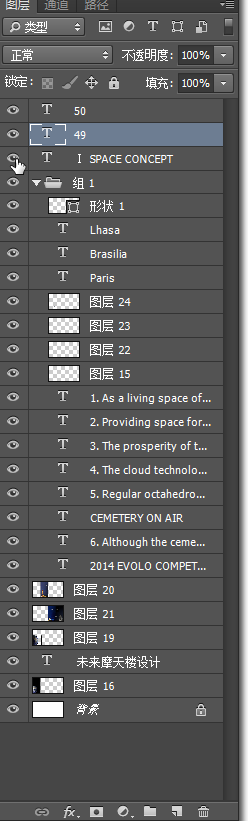
2.左键按下,不松手,然后向下“拖动”~
神奇的事情发生了!
ps:从下向上也一样哦;
pps:如果想再显示出来,对已经隐藏了的图层重复同样操作即可!
技巧 2:
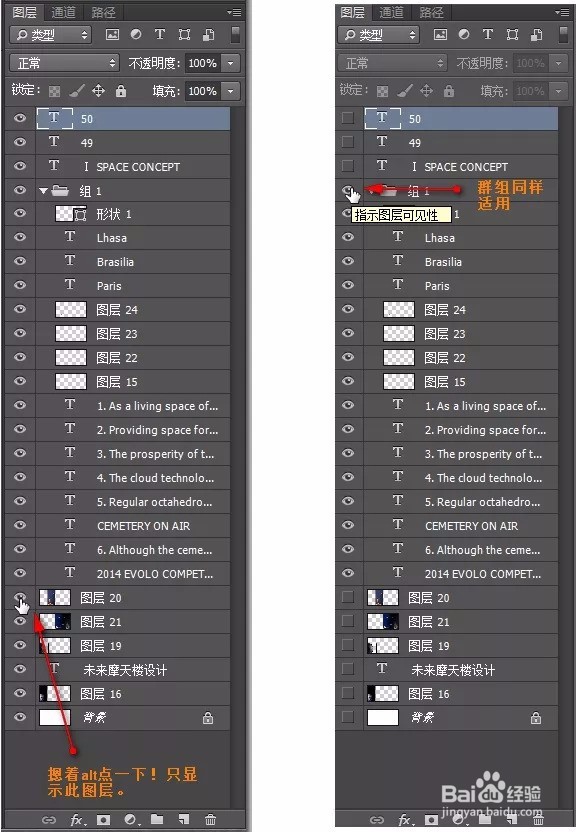
摁着alt点击图层小眼睛看看会发生什么情况?
对了 再点一次就恢复旧状态,当然你也可以参考上面的方法拖动鼠标显隐图层 ( ̄▽ ̄)”
技巧 3:
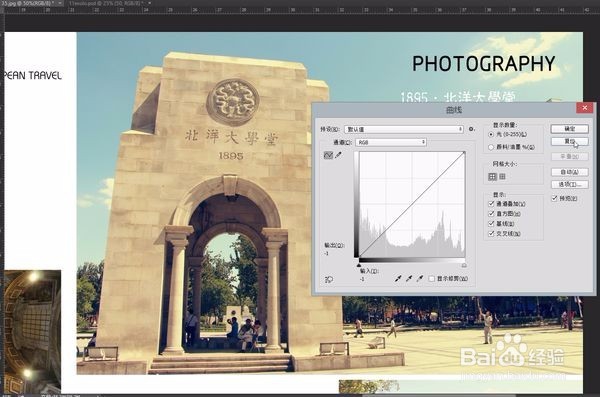
如果你在调整图片时作死了(如下图)
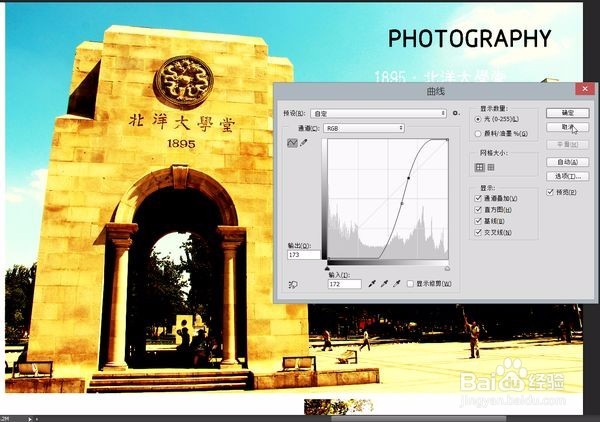
请鼠标不要自觉点红x!如下照做!
摁着alt键,取消按钮会变为复位!!
ps:任何图片调整命令都可以用:曲线、色阶、饱和度、色彩平衡、黑白。。。
技巧4:
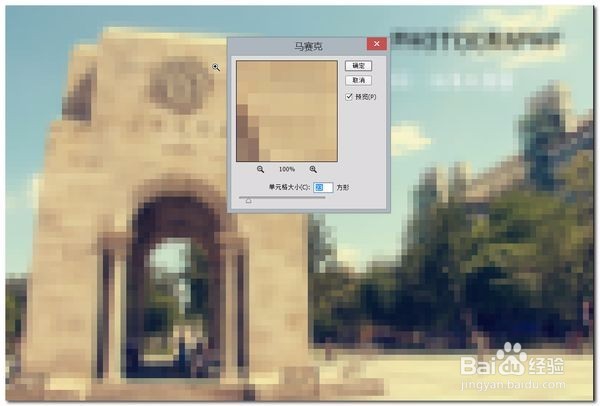
大家都知道,ctrl+F是重复上次滤镜操作对么?
但是遗憾地发现重复的操作完全复制了上一次的数值,无法继续调整数值。。。
因此,你试试ctrl+alt+F;
依然弹出滤镜调整窗口,数值默认为上次调整的数值,你可以酌情调节。
ps:类比的,ctrl+Shift+F就是传说中的渐隐了!
技巧 5:
用Photoshop cs5 或Photoshop CC的用户们注意了——无论你是因为知道这个bug功能还是因为隔壁备胎男给你装的新版——Photoshop可以智能填充哦:
比如这幅图:
右侧黄字不想要了——5秒钟解决
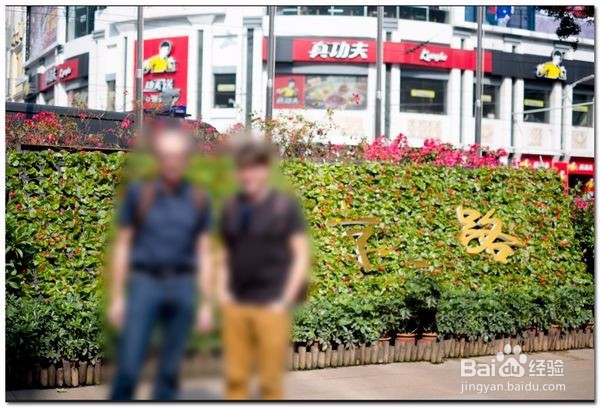
1. 套索圈中它们
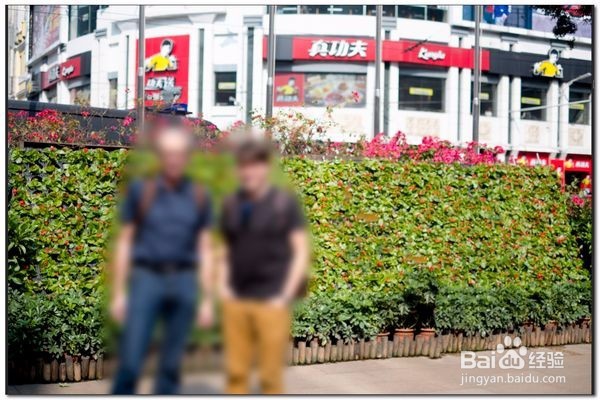
2. shift+F5 弹出窗口选择“内容识别”
完成!

注意事项
有的时候网上找的图片素材里面有些细线想删掉但很花时间,那就框选这一长条细线,然后智能填充。不在意细节的话基本看不出来,且只用几秒钟。这个对于做竞赛赶图比较有帮助!
