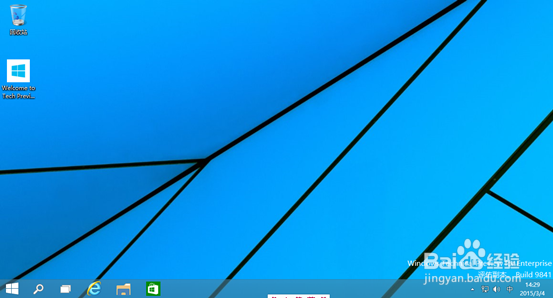
1、首先,启动window10 操作系统;
2、然后,通过右下角,网络图标,可以快速进入网络配置界面;
点击“打开网络和共享中心”
点击“更改适配器设置”


3、然后,我们选择有线网卡;
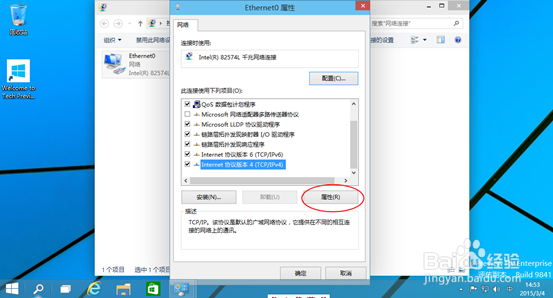
双击“Ethernet0”图标
点击“属性”按钮
选择,IPv4配置,目前大部分还在使用此类型地址。
点击“属性”配置ip地址


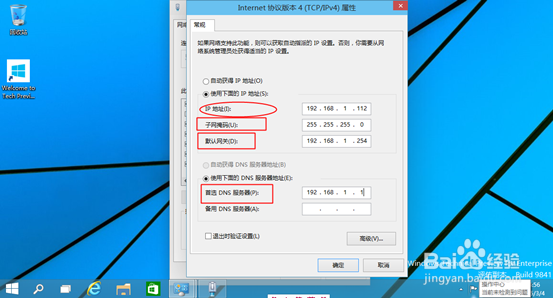
4、最后,配置IP地址两种方式
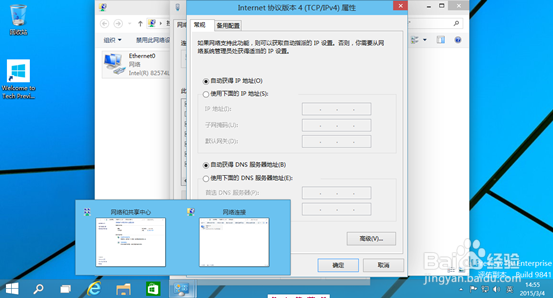
一、自动获取(DHCP)方式
二、手工配置方式:IP地址、掩码、网关、DNS,这些配置信息可以找专业人士询问获得。大多数情况下使用自动获取就可以了。
时间:2026-04-22 12:16:51
1、首先,启动window10 操作系统;
2、然后,通过右下角,网络图标,可以快速进入网络配置界面;
点击“打开网络和共享中心”
点击“更改适配器设置”
3、然后,我们选择有线网卡;
双击“Ethernet0”图标
点击“属性”按钮
选择,IPv4配置,目前大部分还在使用此类型地址。
点击“属性”配置ip地址
4、最后,配置IP地址两种方式
一、自动获取(DHCP)方式
二、手工配置方式:IP地址、掩码、网关、DNS,这些配置信息可以找专业人士询问获得。大多数情况下使用自动获取就可以了。
