1、以下表为例,我们最终要实现插入的实际图片和预览效果图不同。

2、在编辑栏依次点击“插入”、“插图”、“图片”。

3、找到我们需要的实际图片对应的保存路径,然后插入图片。

4、在编辑栏依次点击“页面布局”、“右侧小三角”,在弹出的“页面设置”对话框中勾选“草稿质量”。
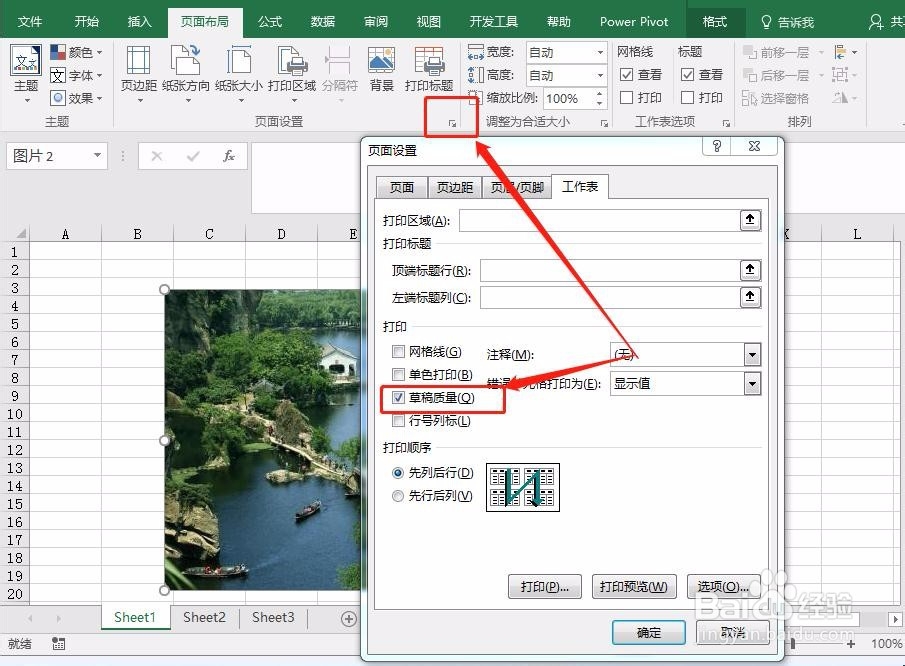
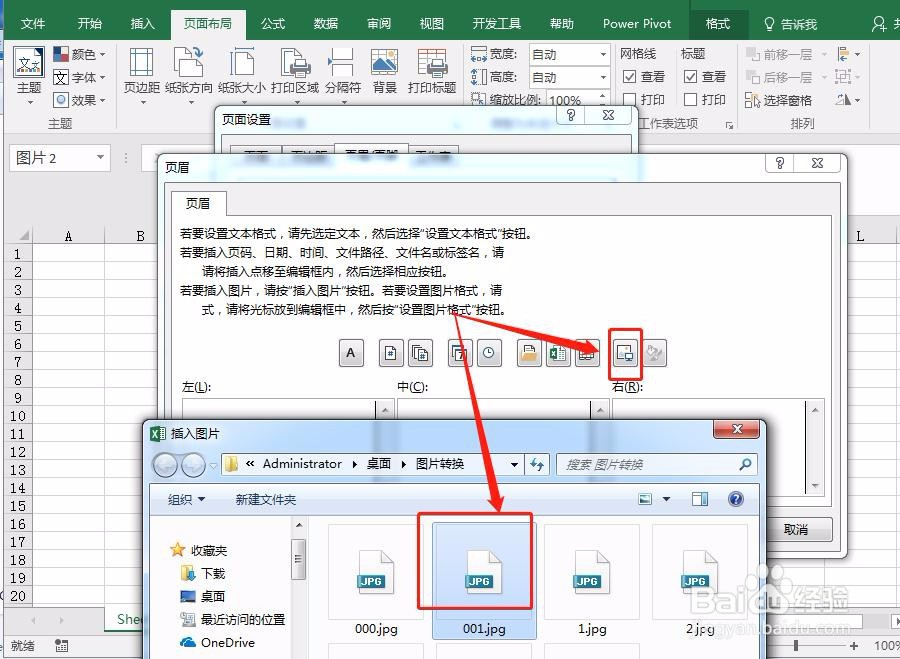
5、接下来切换至“页眉/页脚”,点击“自定义页眉”。

6、找到需要展示预览效果的图片路径,并插入图片。
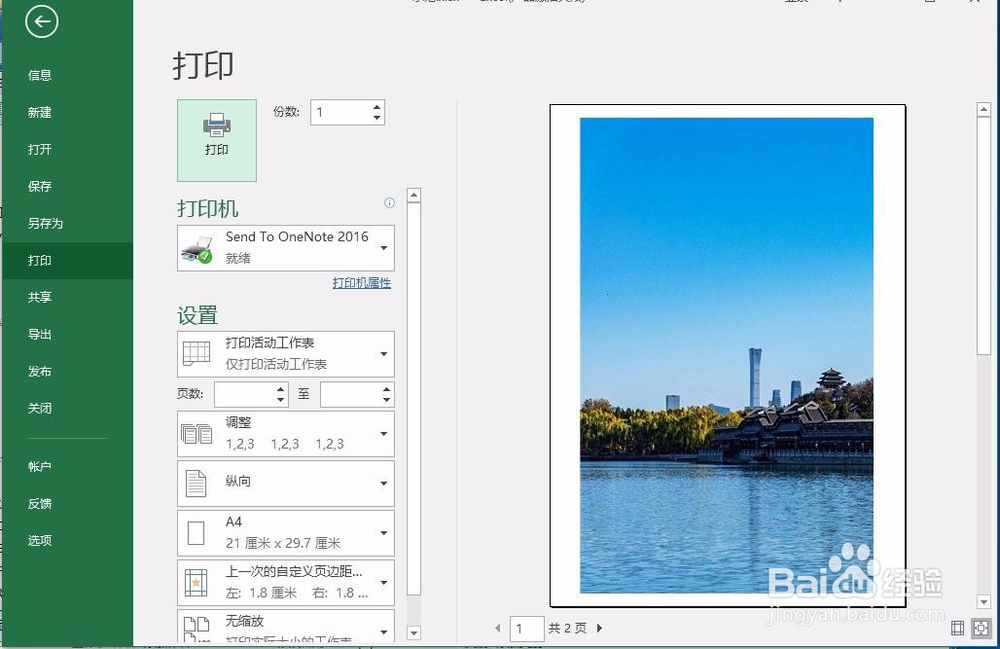
7、最后我们使用CTRL和P组合按键查看打印预览效果图,可以发现实际图片和预览图片是完全不同的两张图片。
时间:2026-04-24 17:31:25
1、以下表为例,我们最终要实现插入的实际图片和预览效果图不同。
2、在编辑栏依次点击“插入”、“插图”、“图片”。
3、找到我们需要的实际图片对应的保存路径,然后插入图片。
4、在编辑栏依次点击“页面布局”、“右侧小三角”,在弹出的“页面设置”对话框中勾选“草稿质量”。
5、接下来切换至“页眉/页脚”,点击“自定义页眉”。
6、找到需要展示预览效果的图片路径,并插入图片。
7、最后我们使用CTRL和P组合按键查看打印预览效果图,可以发现实际图片和预览图片是完全不同的两张图片。
