1、首先用鼠标双击打开PS软件。
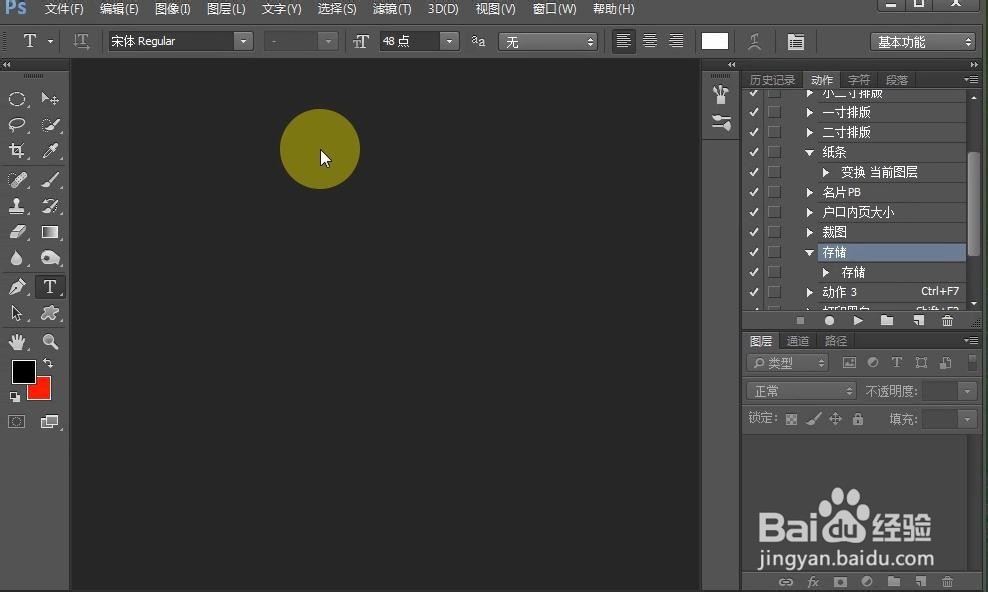
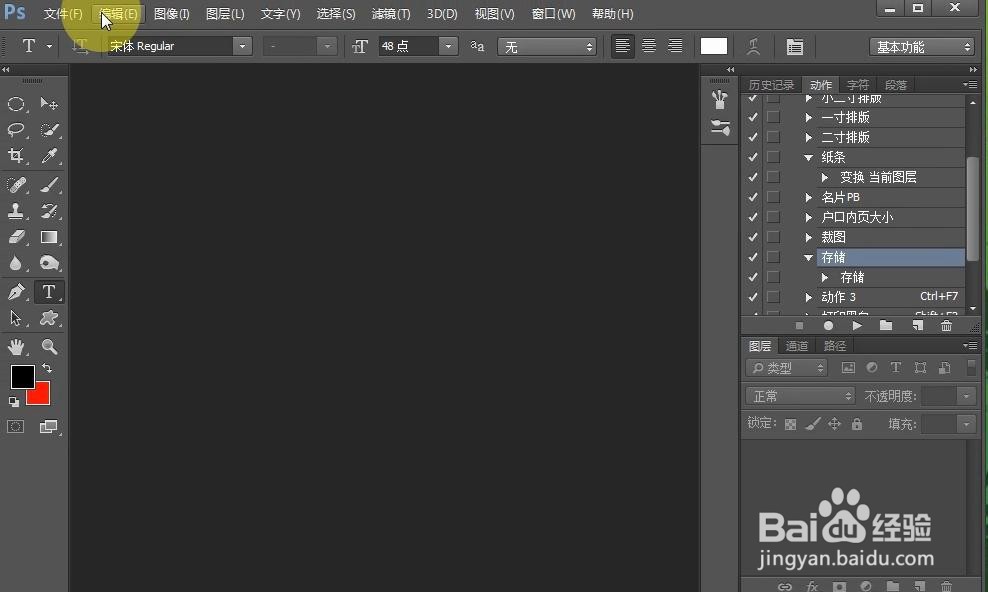
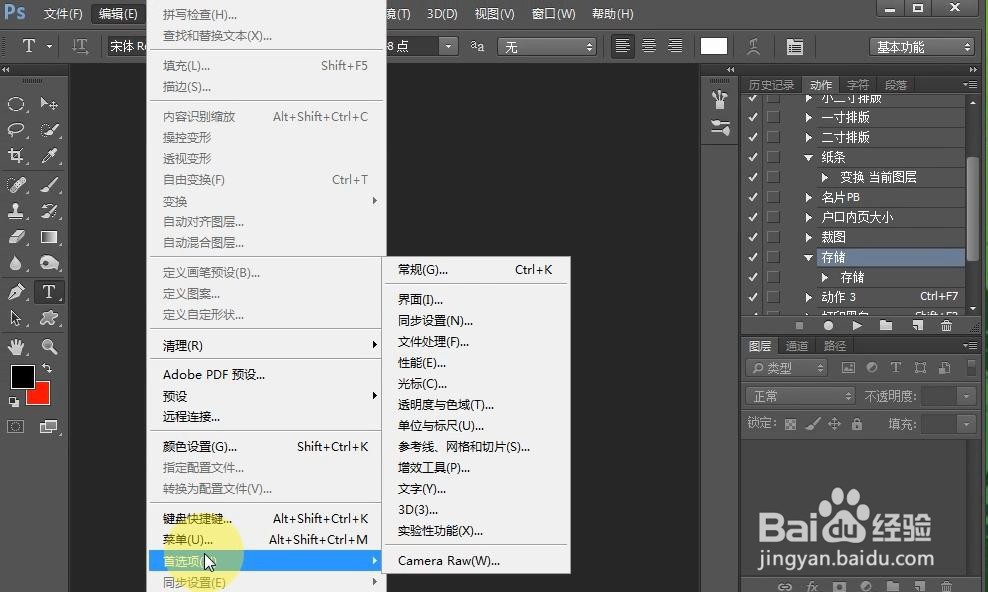
2、用鼠标单击编辑——首选项——性能。
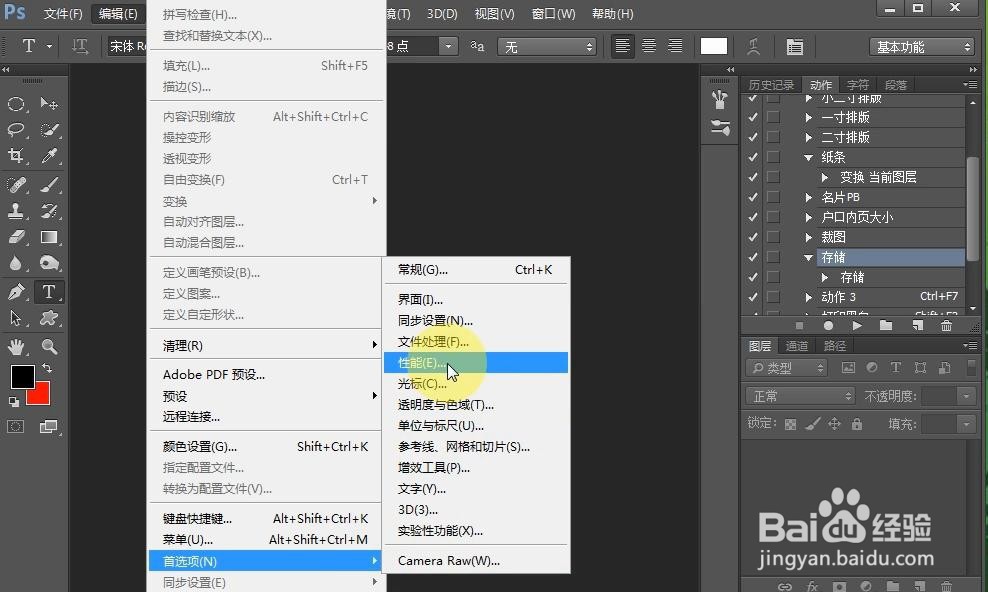
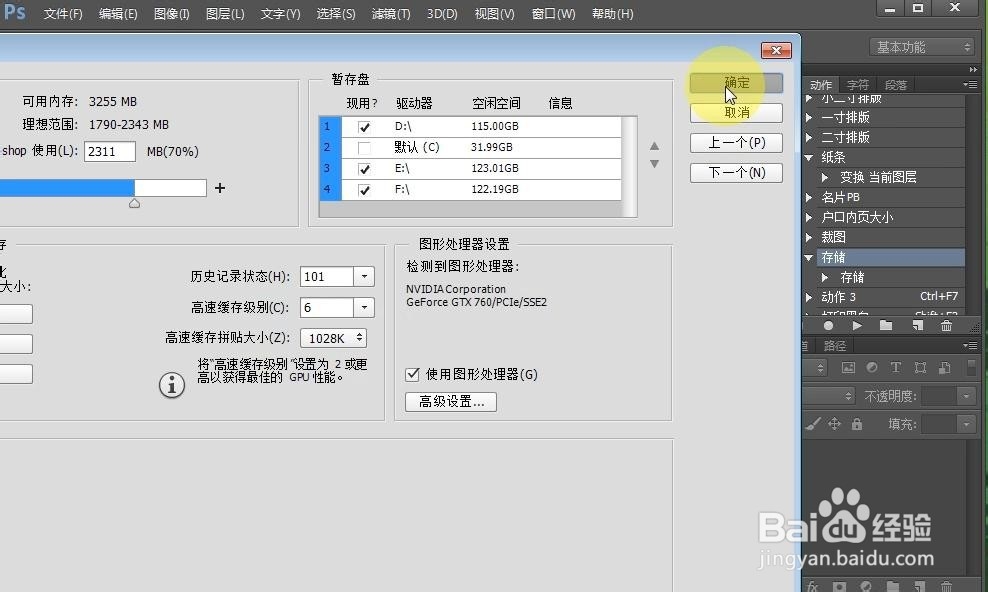
3、在打开的性能窗口中,我们设置内存使用情况为70%左右。
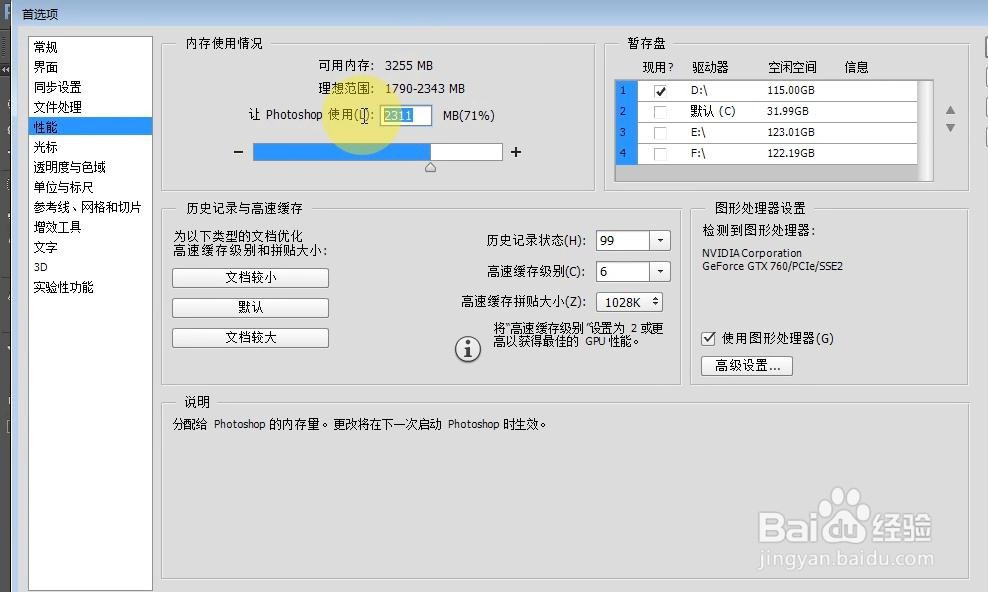
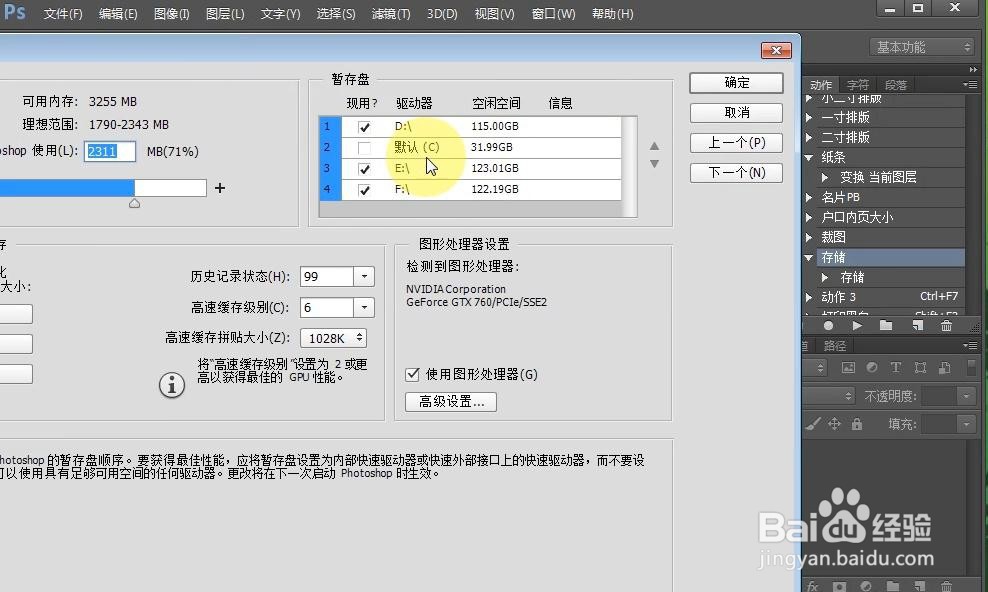
4、选择暂存盘为D盘、E盘和F盘,尽量不要选择c盘(因为c盘是系统盘,会存储很多东西。)。
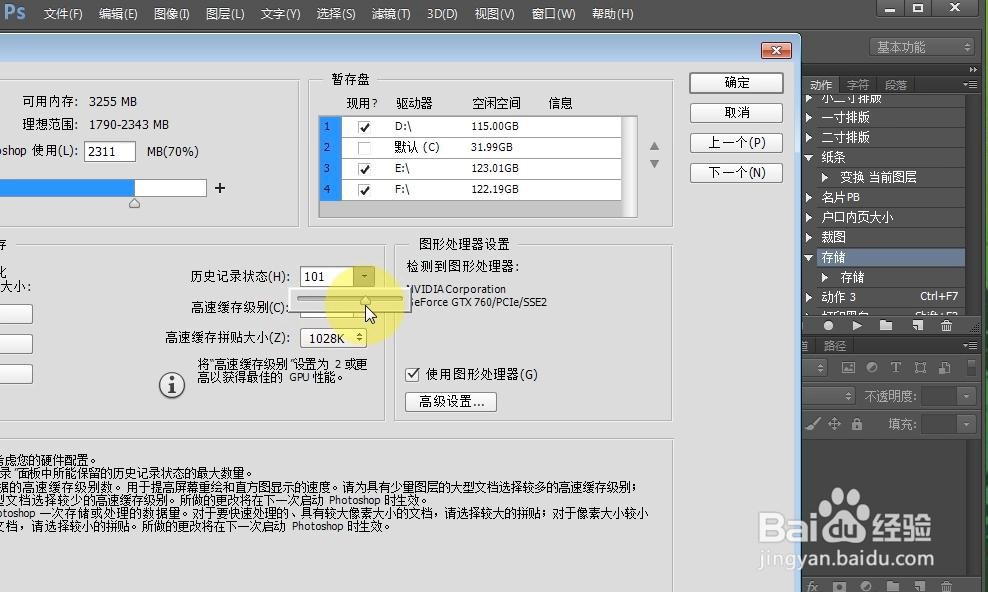
5、根据电脑的性能来设置历史记录,我这里设置了101(最大可以设置1000)。
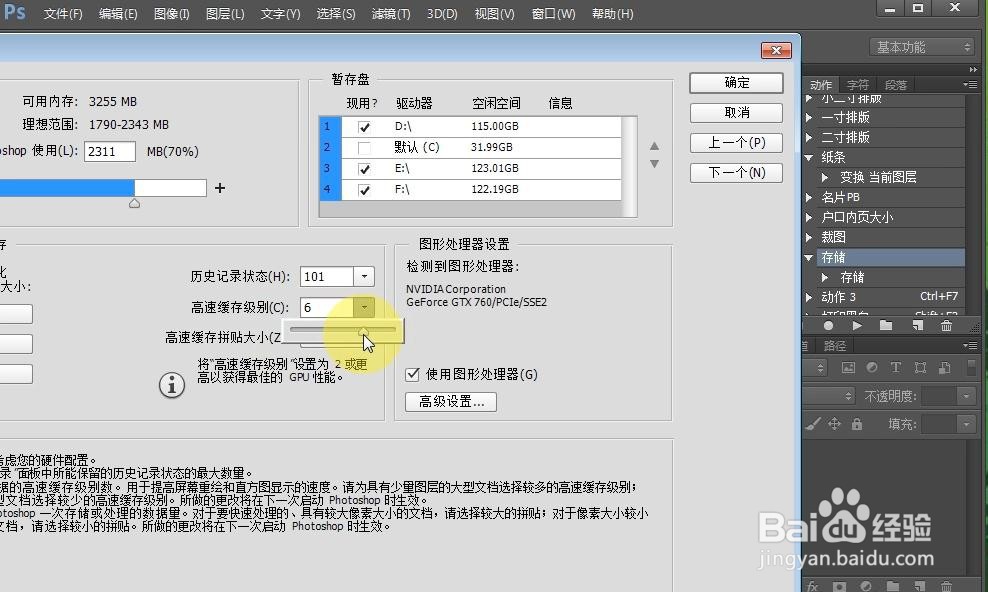
6、设置高速缓存级别,我这里设置为6(最大可以设置为8)。
7、设置完成后,就可以用鼠标单击确定按钮了。其它设置对PS的运行影响不大,就不给大家一一介绍了。
1、首先打开PS软件,然后单击编辑——首选项——性能。
2、设置内存使用情况为70%左右。
3、设置暂存盘为D盘、E盘和F盘,尽量不要选择c盘。
4、根据电脑的性能来设置历史记录。
5、设置高速缓存级别,我这里设置为6。
6、设置完成后单击确定按钮。
