Windows 10如何管理员组添加本地用户账户

 时间:2026-02-14 02:48:39

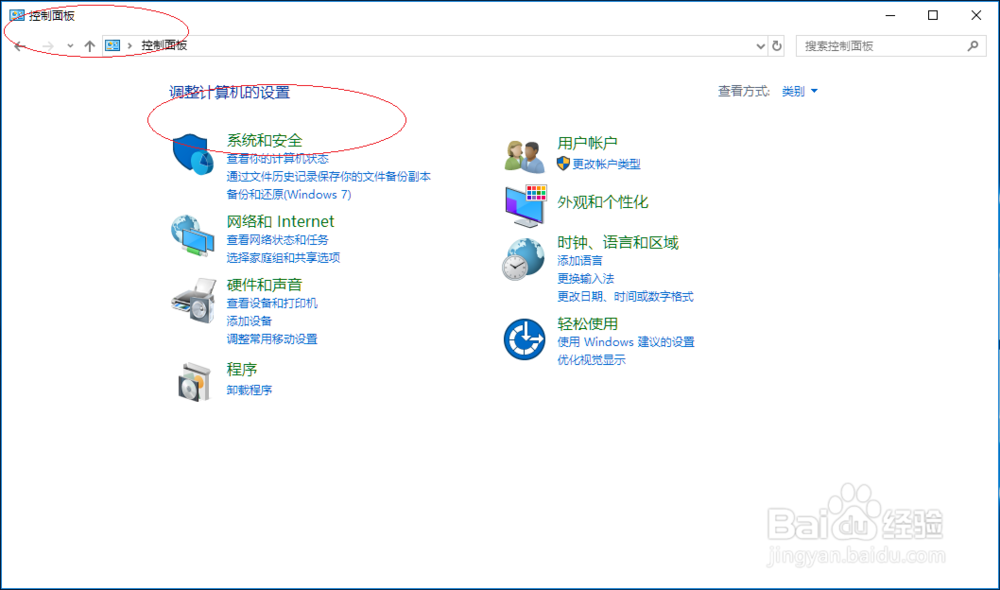
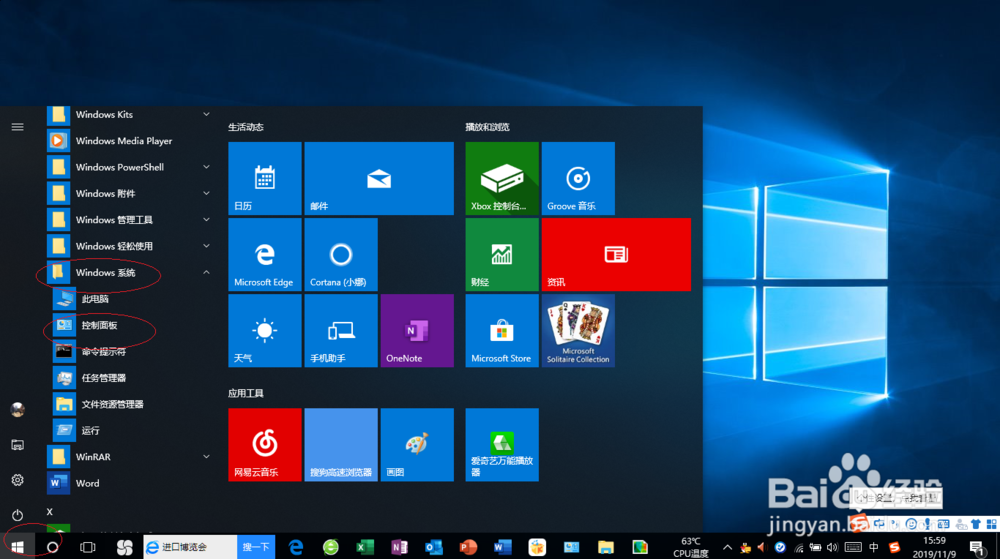
1、启动Windows 10操作系统,唤出开始菜单选择"W→Windows 系统→控制面板"项。

Windows 10如何管理员组添加本地用户账户

Windows 10如何管理员组添加本地用户账户

2、唤出"控制面板"程序窗口,点击"系统和安全"图标。

Windows 10如何管理员组添加本地用户账户

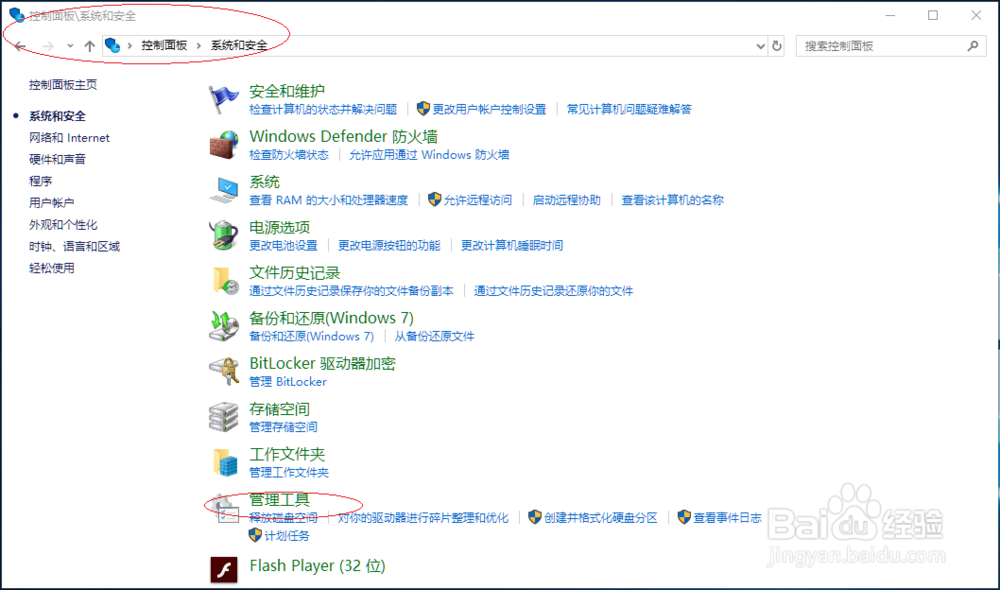
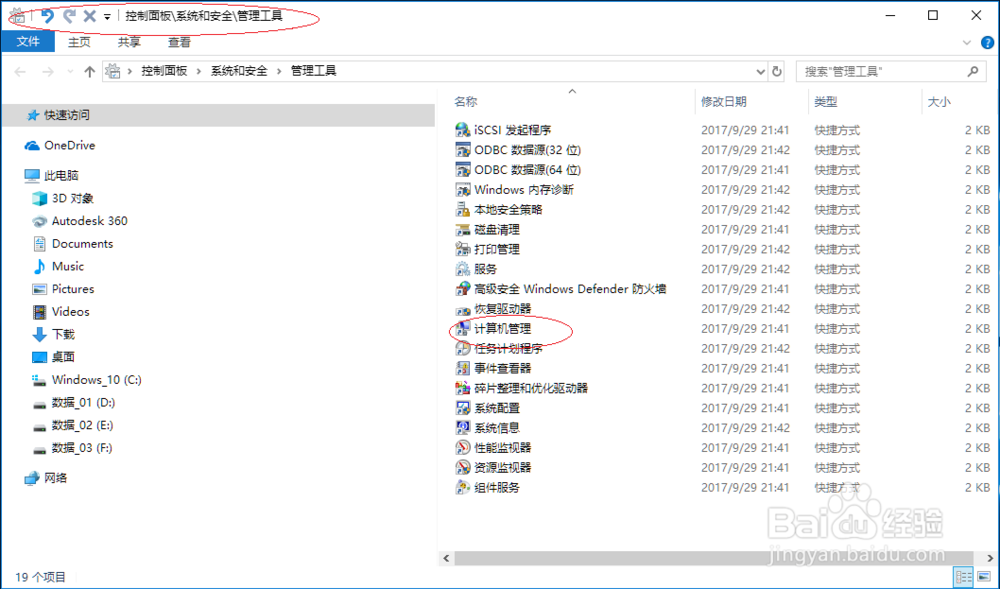
3、唤出"系统和安全"选项界面,点击"管理工具→计算机管理"图标。

Windows 10如何管理员组添加本地用户账户

Windows 10如何管理员组添加本地用户账户

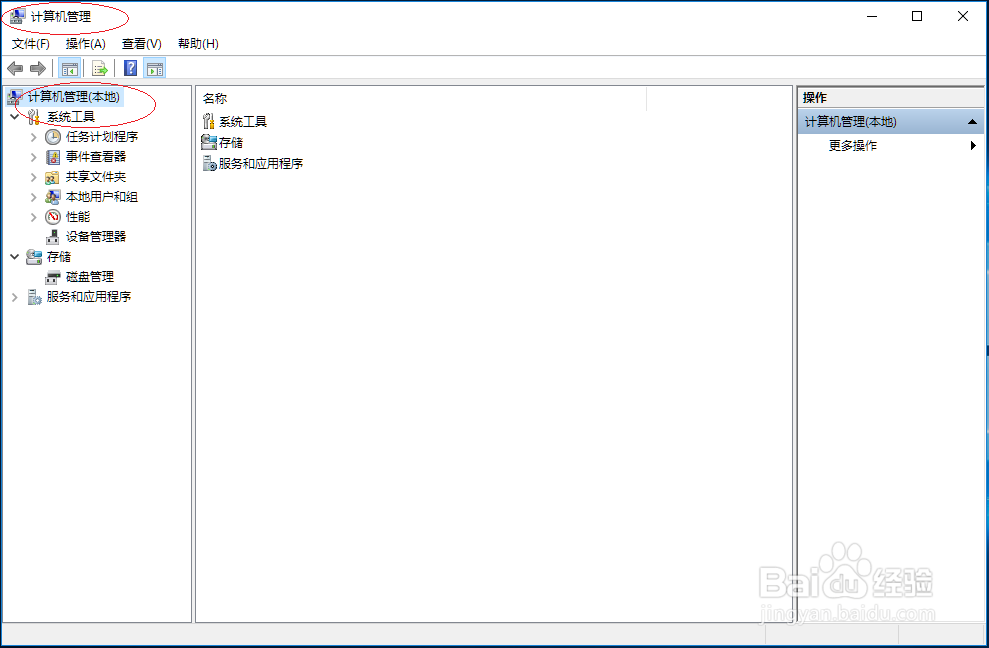
4、唤出"计算机管理"程序窗口,选择"计算机管理(本地)→系统工具"文件夹。
Windows 10如何管理员组添加本地用户账户

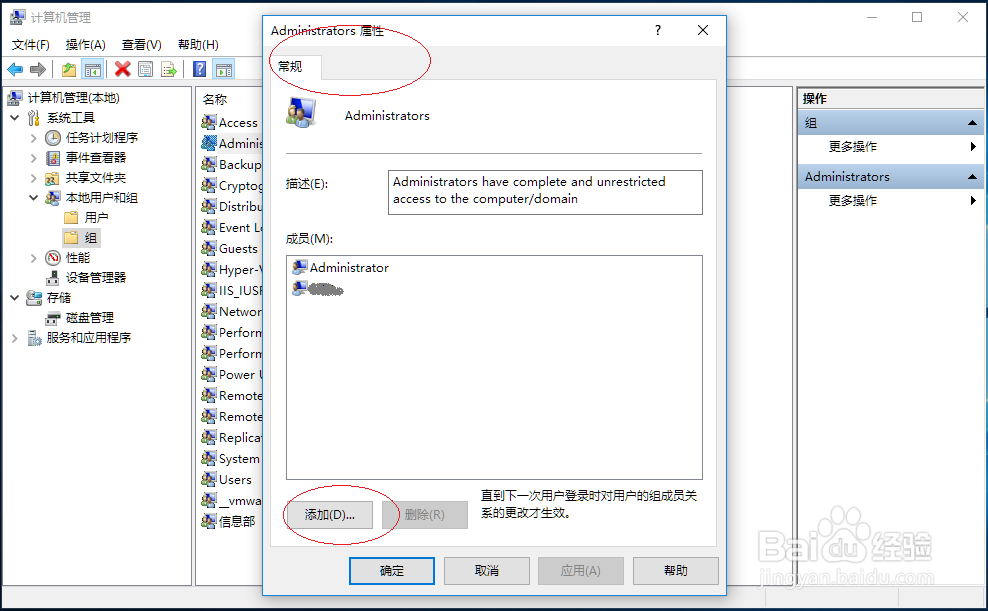
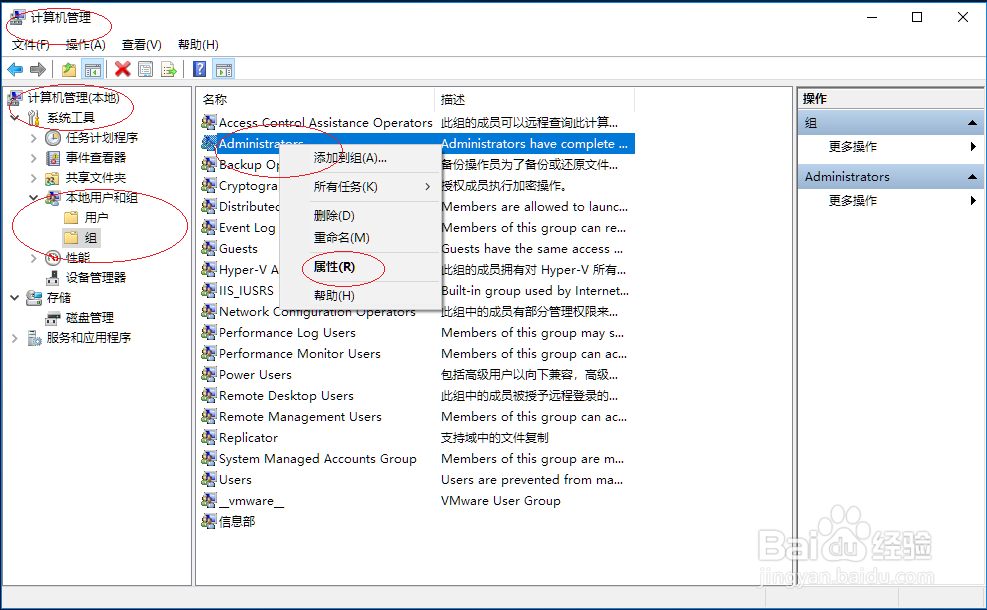
5、鼠标右击"本地用户和组→组→Administrators"图标,点击"属性→Administrators 属性→常规→添加..."按钮。
Windows 10如何管理员组添加本地用户账户

Windows 10如何管理员组添加本地用户账户

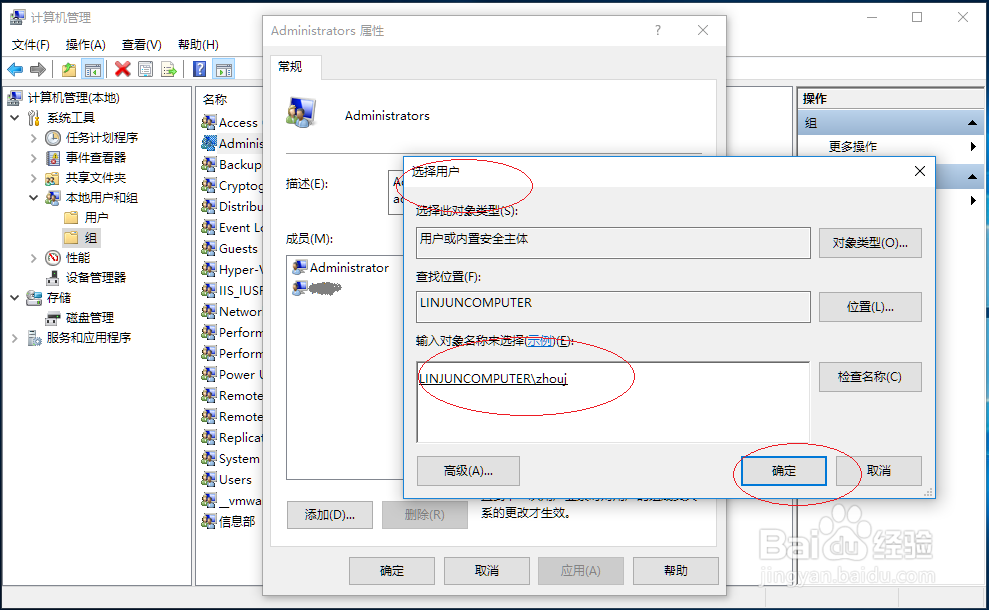
6、弹出"选择用户"对话框,"输入对象名称来选择"文本框输入本地用户账户。
Windows 10如何管理员组添加本地用户账户

7、完成Administrators组添加本地用户账户成员的操作,本例到此希望对大家能有所帮助。

Windows 10如何管理员组添加本地用户账户

  • 怎么样查杀excel宏病毒
  • win10如何透明任务栏
  • 如何启用诊断中心收集器服务
  • 提高电脑硬盘运行效率的方法?
  • 天堂2血盟怎样添加好友
  • 热门搜索
    国外旅游胜地 马耳他旅游 中国旅游信息网 旅游景点地图 驴妈妈旅游网官网 日本东京旅游攻略 春节旅游好去处 去越南旅游要多少钱 旅游中国 豪华游轮旅游