qq音乐亲子模式怎么添加到桌面

 时间:2026-02-15 09:36:27

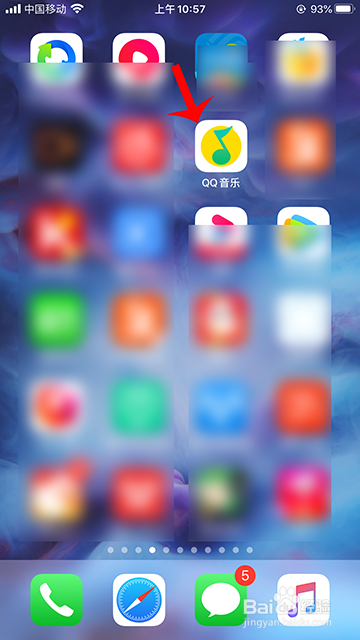
1、在手机桌面打开QQ音乐,进入QQ音乐后,点击“我的”。
qq音乐亲子模式怎么添加到桌面

qq音乐亲子模式怎么添加到桌面

2、“我的”打开后,点击右上角的三条横杠。

qq音乐亲子模式怎么添加到桌面

3、进入QQ音乐菜单后,点击“亲子模式”。

qq音乐亲子模式怎么添加到桌面

4、“亲子模式”打开后,输入宝宝的名字和出生日期。

qq音乐亲子模式怎么添加到桌面

5、输入名字和出生日期后,再点击下一步,等待生成音乐包。

qq音乐亲子模式怎么添加到桌面

qq音乐亲子模式怎么添加到桌面

6、生成宝宝音乐成长包后,点击“添加到桌面”。

qq音乐亲子模式怎么添加到桌面

7、再点击屏幕下方的箭头按钮,打开后选择“添加到主屏幕”,QQ音乐亲子模式就添加到桌面了。

qq音乐亲子模式怎么添加到桌面

qq音乐亲子模式怎么添加到桌面

1、1.进入QQ音乐后,点击“我的”。

2.点击右上角的三条横杠。

3.点击“亲子模式”。

4.输入宝宝的名字和出生日期。

5.点击下一步,等待生成音乐包。

6.点击“添加到桌面”。

7.再点击屏幕下方的箭头按钮,打开后选择“添加到主屏幕”,QQ音乐亲子模式就添加到桌面了。

  • 吉他种类|利威斯顿
  • 夏桑菊的家常做法
  • 气体氮化产生渗氮层浅,怎么办?
  • 鱼皮拌青瓜丝的做法步骤
  • 如何把优盘内容向WD MyCloud备份
  • 热门搜索
    塘沽旅游 山东蓬莱旅游 法国旅游地图 丝路旅游 凤凰旅游住宿 峨眉山旅游路线 西安旅游公司 旅游攻略怎么写 三峡旅游船 泰州旅游景点大全
