怎么彻底卸载删除电脑上面的软件

 时间:2024-10-14 19:31:24

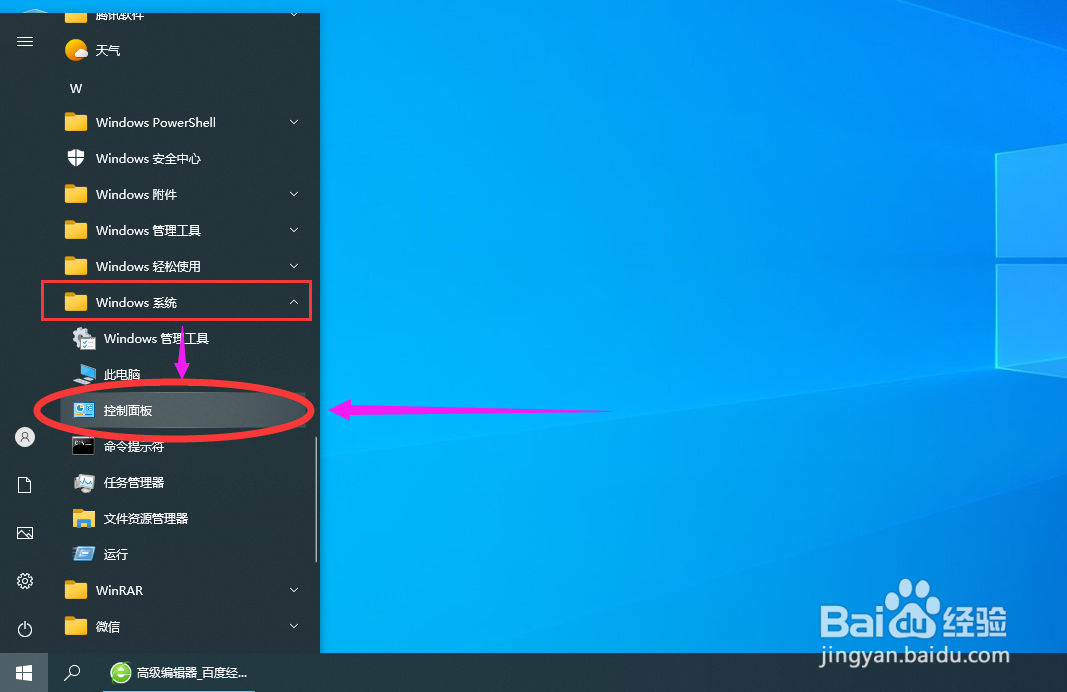
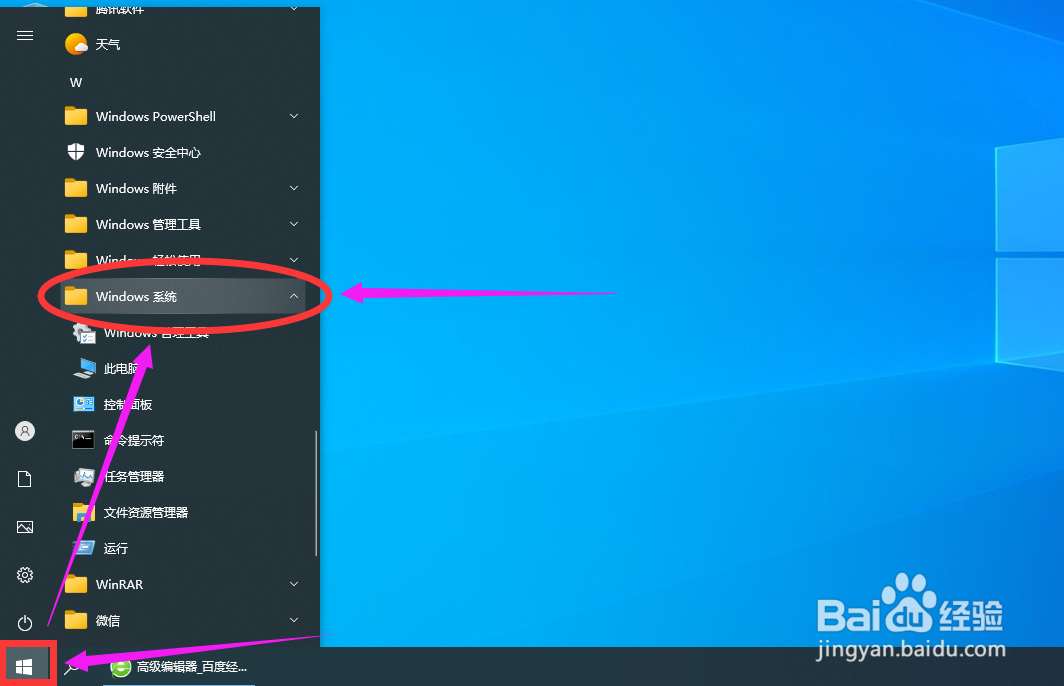
1、点击【windows卺肿蓦艚系统】单击左下角的【开始】,在弹出的菜单中找到【windows系统】选项,然后用鼠标左键点击
怎么彻底卸载删除电脑上面的软件

2、点击【控制面板】然后在展开的子菜单中找到【控制面板】选项单击打开

怎么彻底卸载删除电脑上面的软件

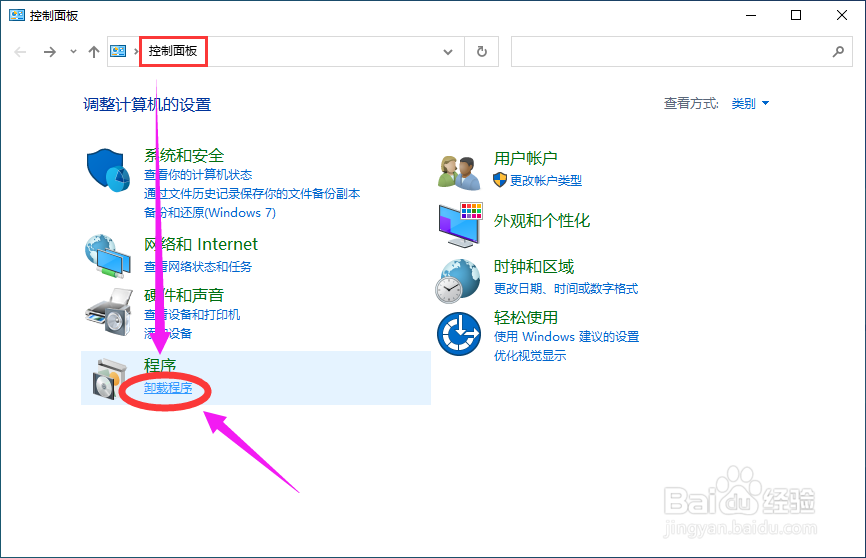
3、点击【卸载程序】打开【控制面板】以后,然后点击程序下面的【卸载程序】选项打开

怎么彻底卸载删除电脑上面的软件

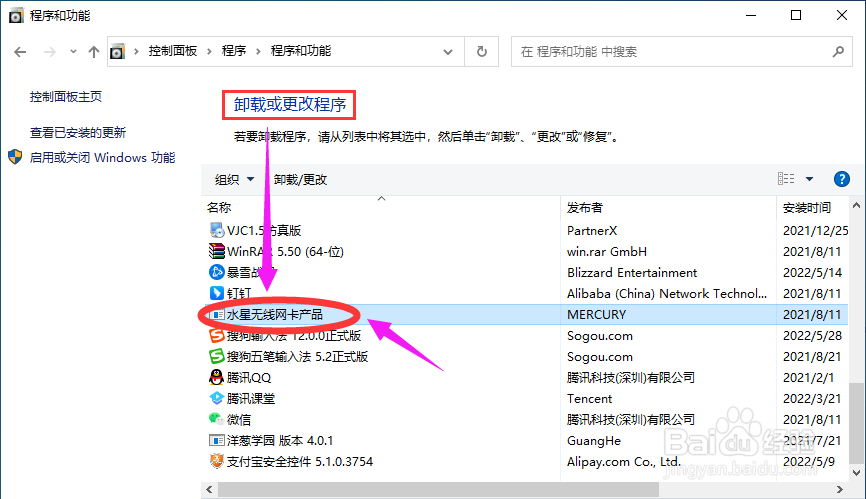
4、点击【要卸载的程序】打开【程序和功能】窗口以后,在“卸载和更改程序”下面点击【要卸载的程序】

怎么彻底卸载删除电脑上面的软件

5、点击【卸载/更改(U)】在“要卸载的程序”上面点击右键,然后点击弹出菜单上的【卸载/更改(U)】

怎么彻底卸载删除电脑上面的软件

6、点击【确定】最后在弹出的对话框上面点击【确定】按钮即可。

怎么彻底卸载删除电脑上面的软件
  • 怎么彻底清除电脑软件?
  • 怎么彻底删除电脑软件
  • 电脑怎么卸载软件干净
  • 怎么卸载电脑上的软件
  • 如何彻底删除电脑软件
  • 热门搜索
    南岳衡山旅游网 飘邈之旅游戏 福州旅游公司 湖北旅游景点推荐 深圳到巴厘岛旅游 西安旅游论坛 重庆旅游图片 旅游卫视国学堂 广东旅游胜地 呼伦贝尔旅游线路