Excel表中如何调整行的高度

 时间:2026-05-02 13:30:44

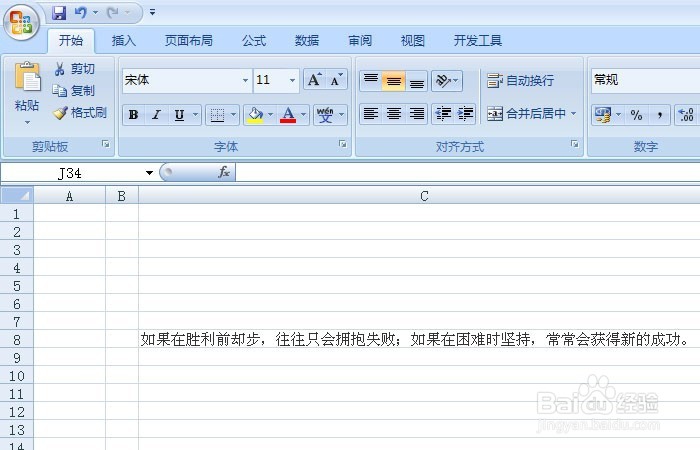
1、    打开一个Excel的文件,选中一个单元格,然后输入一段名人名言作为例子,如下图所示。
Excel表中如何调整行的高度

2、    鼠标左键选择单元格中的文字,然后鼠标右键单击,给该字体更改一下文字的大小,如下图所示。

Excel表中如何调整行的高度

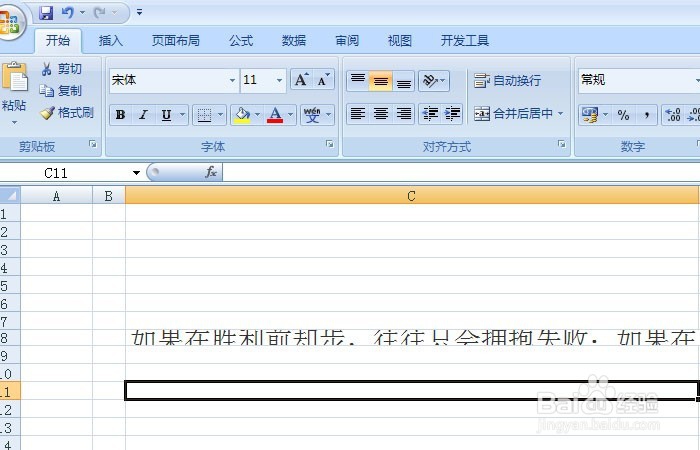
3、    更改好字体大小后,可发现单元格中的文字,显示不完全了,此时就需要调整行高了,如下图所示。
Excel表中如何调整行的高度

4、    直接的方法是用鼠标左键拖动行高的大小,直到文字显示完整,但行高的大小数值不准确,比较随意,如下图所示。

Excel表中如何调整行的高度

5、    可用数值来设置行高,鼠标右键单击【行高】,这就可在行高窗口上设置一个具体数值了,如下图所示。

Excel表中如何调整行的高度

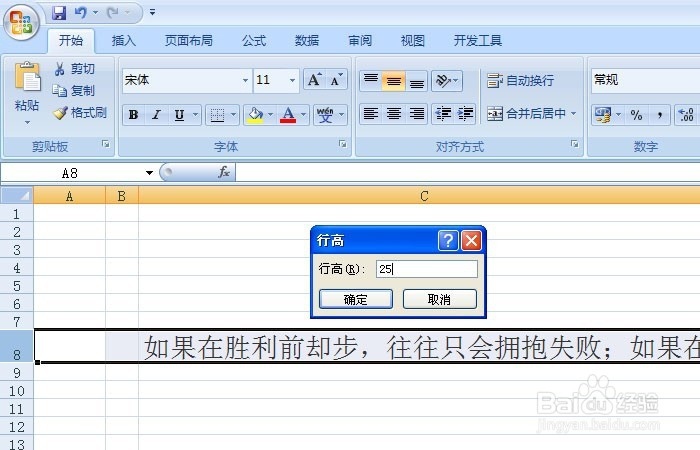
6、    在弹出的(行高)窗口上,输入25,鼠标单击【确定】后,该单元格上的行高也发生了改变,显示完整文字了,如下图所示。
Excel表中如何调整行的高度

  • 工商营业执照如何办理 ,主要材料和具备的条件
  • 怎样修改Excel工作薄的行号列标的字体字号
  • Excel2007怎么设置自动调整单元格行高列宽
  • excel不能打印预览的解决方法
  • 自定义excel的操作界面
  • 热门搜索
    浙江临安旅游 韩国旅游注意事项 泰国旅游图片 去南京旅游攻略 江苏宜兴旅游 北京旅游信息网 上海古镇旅游景点 临沧旅游景点大全 云南旅游局官方网站 台湾台北旅游攻略
