1、打开图片,然后选择“钢笔工具”,绘制路径。
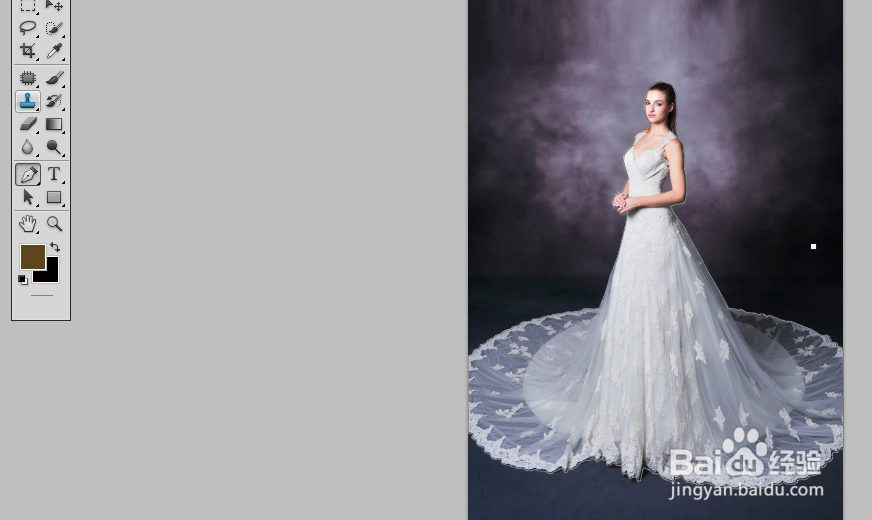
2、选择“路径选择工具”,右键-建立选区,羽化0像素。
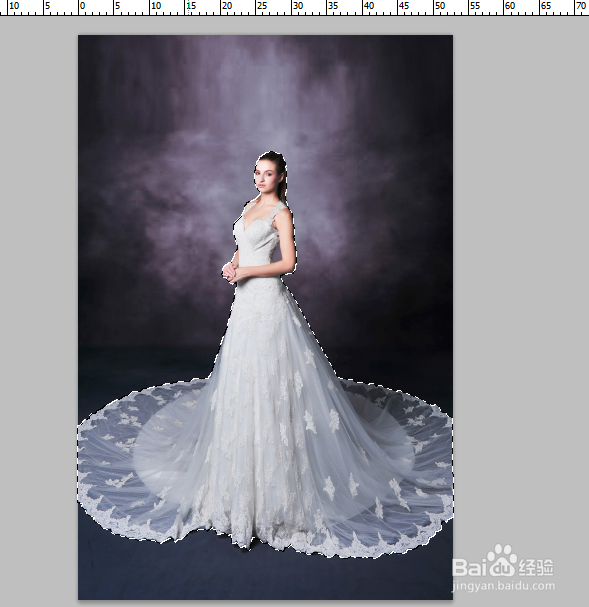
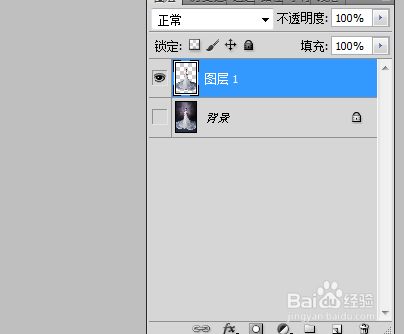
3、右键-通过拷贝的图层,拷贝出来。
然后拖拽一个其他背景进去。
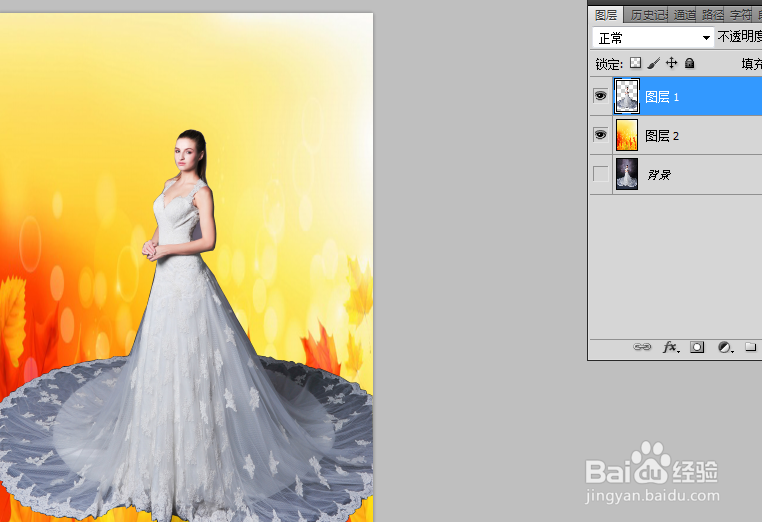
4、隐藏枫叶图层,选择“通道”,复制蓝通道,建立选区。
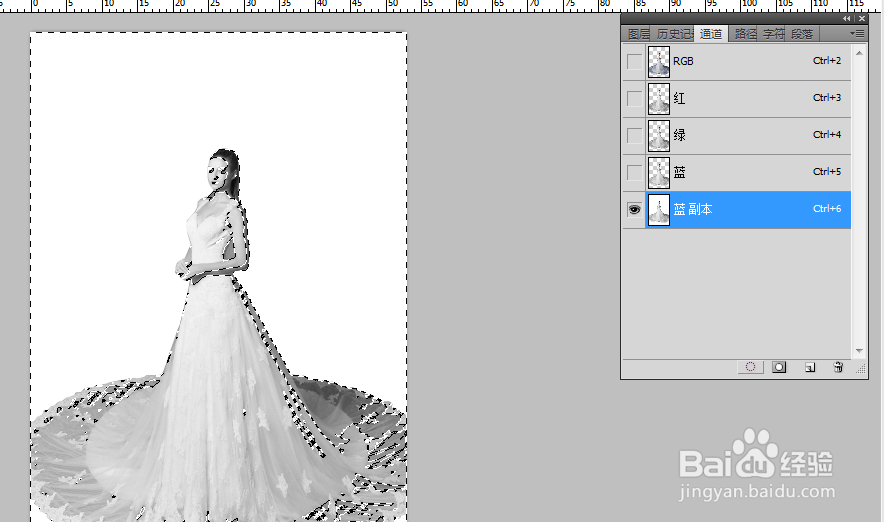
5、返回到RGB通道中去,右键-拷贝图层。
混合模式改成滤色,再复制一个图层。
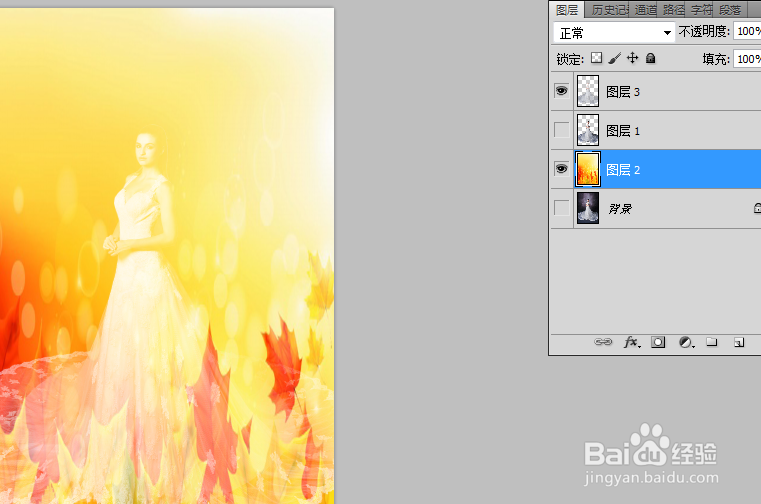
6、然后选择第一个拷贝图层,不透明的婚纱按住delete删除,让其呈现出半透明状体。
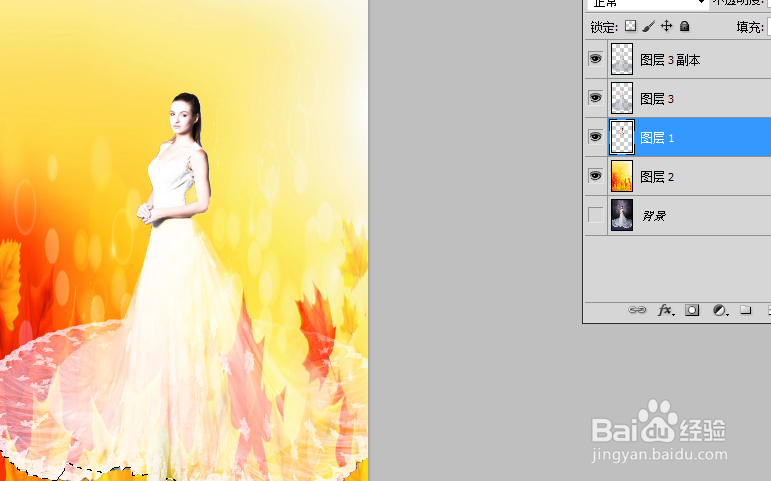
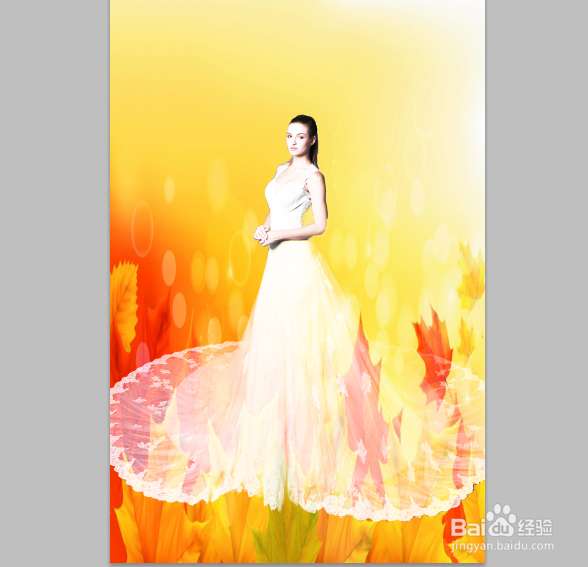
7、最后看下合成半透明婚纱的效果。
时间:2026-05-07 13:32:55
1、打开图片,然后选择“钢笔工具”,绘制路径。
2、选择“路径选择工具”,右键-建立选区,羽化0像素。
3、右键-通过拷贝的图层,拷贝出来。
然后拖拽一个其他背景进去。
4、隐藏枫叶图层,选择“通道”,复制蓝通道,建立选区。
5、返回到RGB通道中去,右键-拷贝图层。
混合模式改成滤色,再复制一个图层。
6、然后选择第一个拷贝图层,不透明的婚纱按住delete删除,让其呈现出半透明状体。
7、最后看下合成半透明婚纱的效果。
