如何用Photoshop擦除多余图像

 时间:2026-04-21 16:12:27

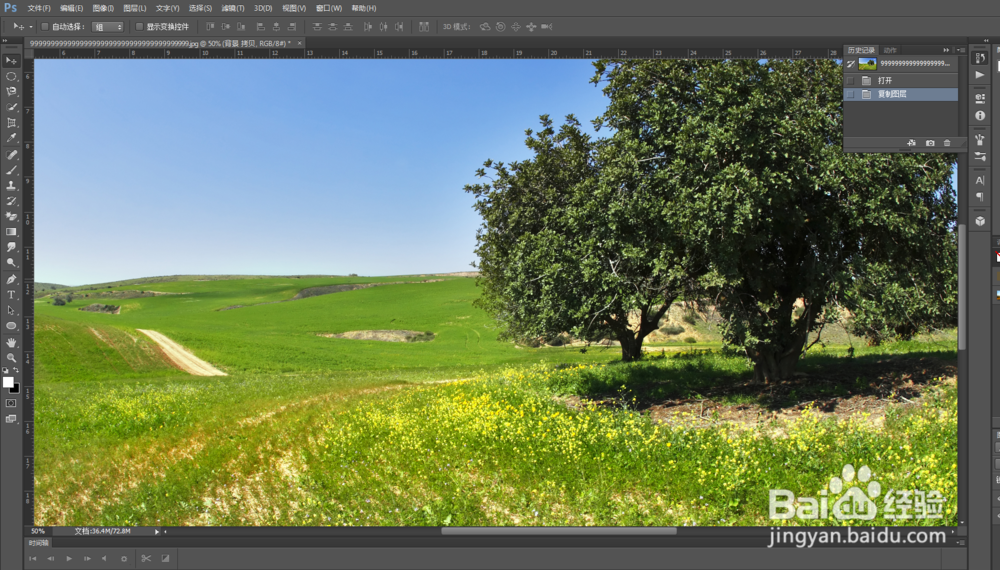
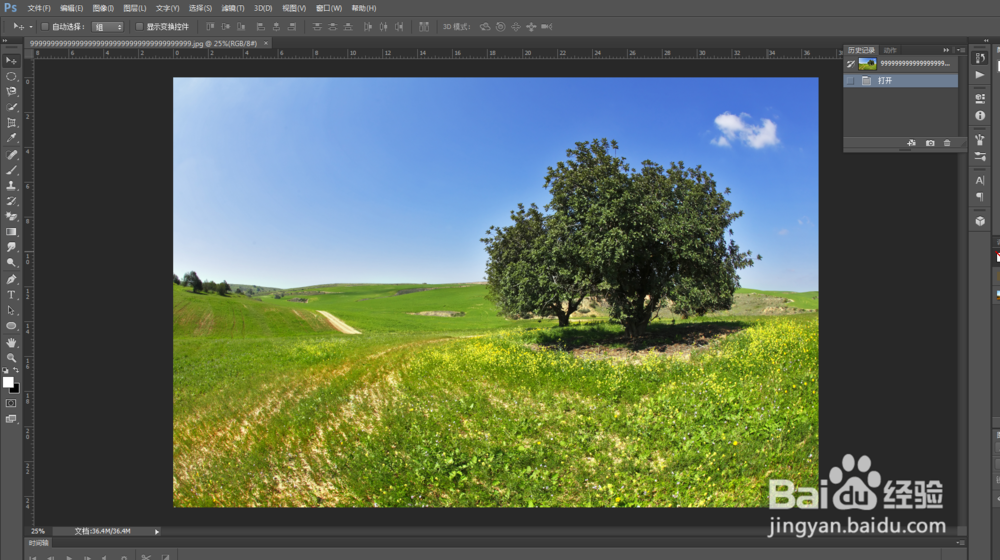
1、载入素材图片,如图所示:

如何用Photoshop擦除多余图像

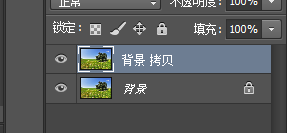
2、复制“背景”图层,如图所示:

如何用Photoshop擦除多余图像

3、按快捷键Ctrl + +放大图像,如图所示:

如何用Photoshop擦除多余图像

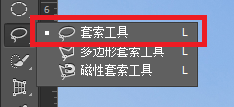
4、选择套索工具,如图所示:

如何用Photoshop擦除多余图像

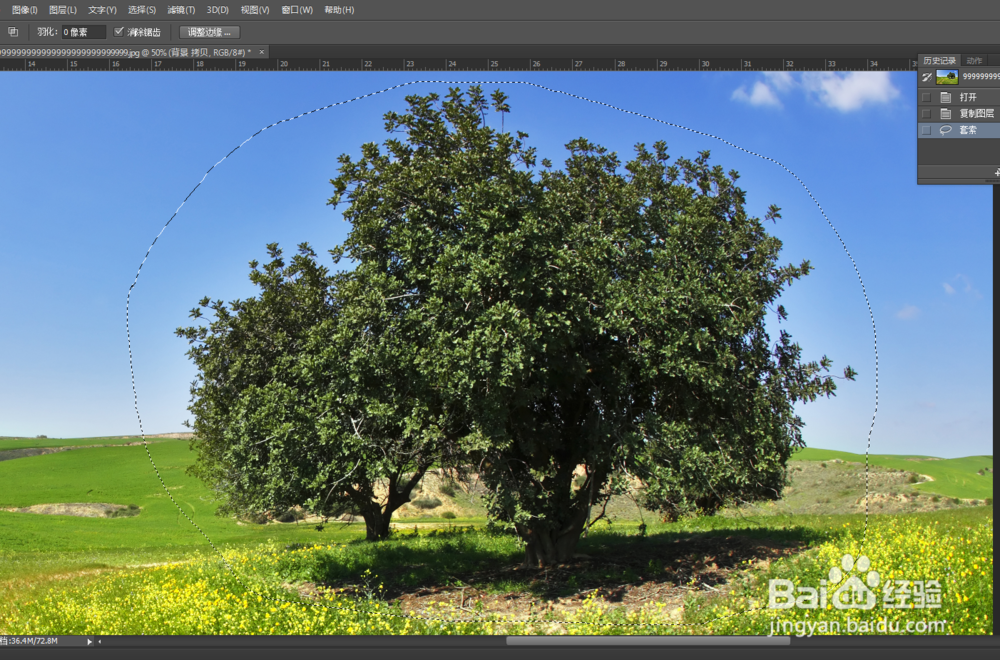
5、在画面大树区域创建相应选区,如图所示:

如何用Photoshop擦除多余图像

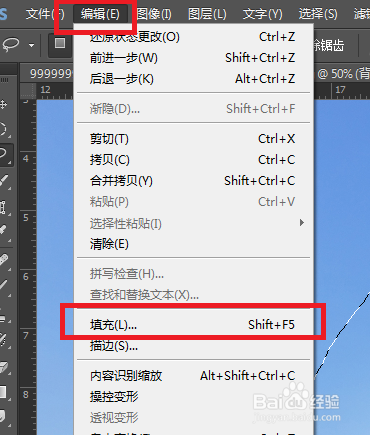
6、执行“编辑->填充”命令,如图所示:

如何用Photoshop擦除多余图像

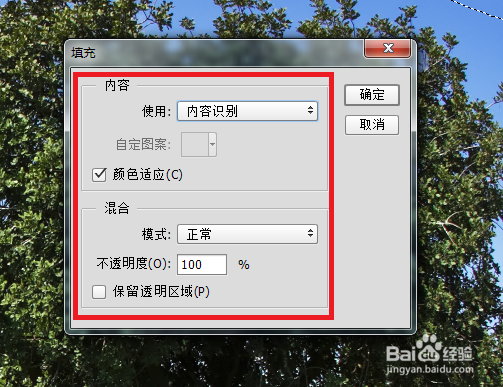
7、在弹出的对话框中设置参数,如图所示:

如何用Photoshop擦除多余图像

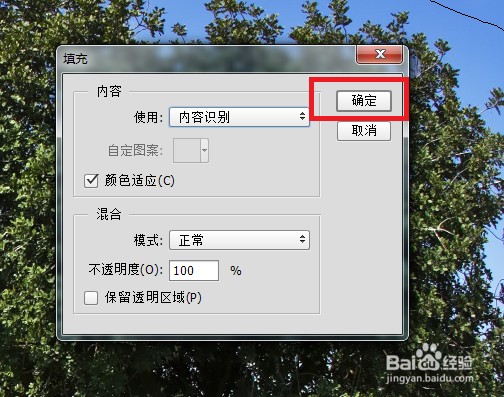
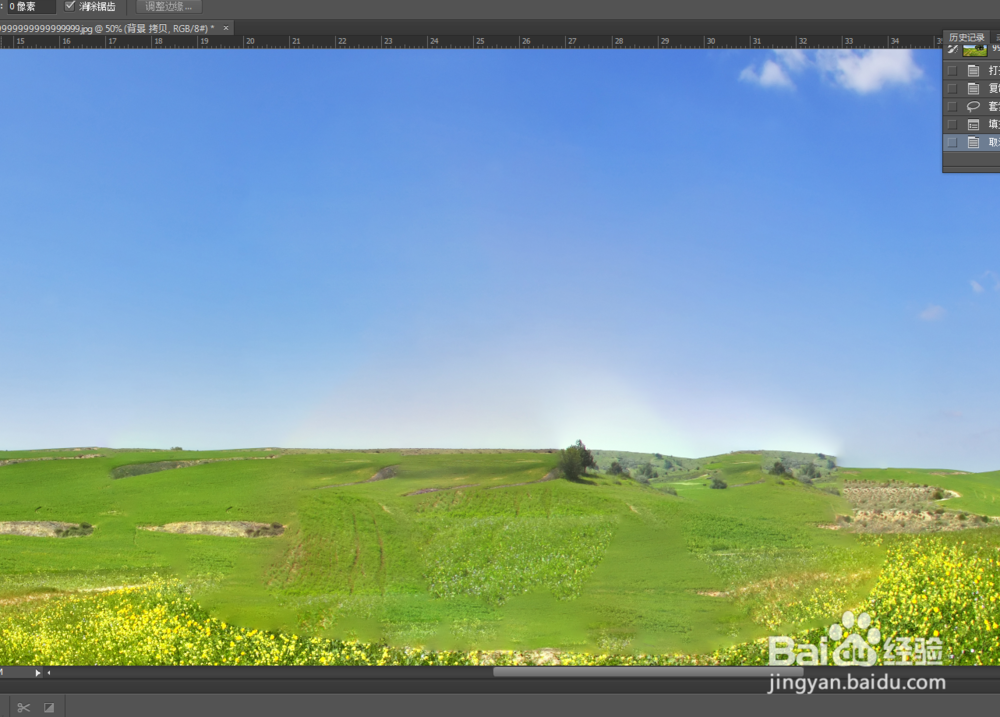
8、单击“确定”按钮,去除选区内的大树,如图所示:

如何用Photoshop擦除多余图像

9、取消选区,按快捷键Ctrl + +放大视图,如图所示:

如何用Photoshop擦除多余图像

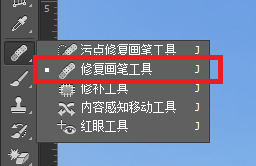
10、选择修复画笔工具,如图所示:

如何用Photoshop擦除多余图像

11、在其属性栏中设置参数,如图所示:

如何用Photoshop擦除多余图像

12、按Alt键的同时单击选区外的相关区域,如图所示:

如何用Photoshop擦除多余图像

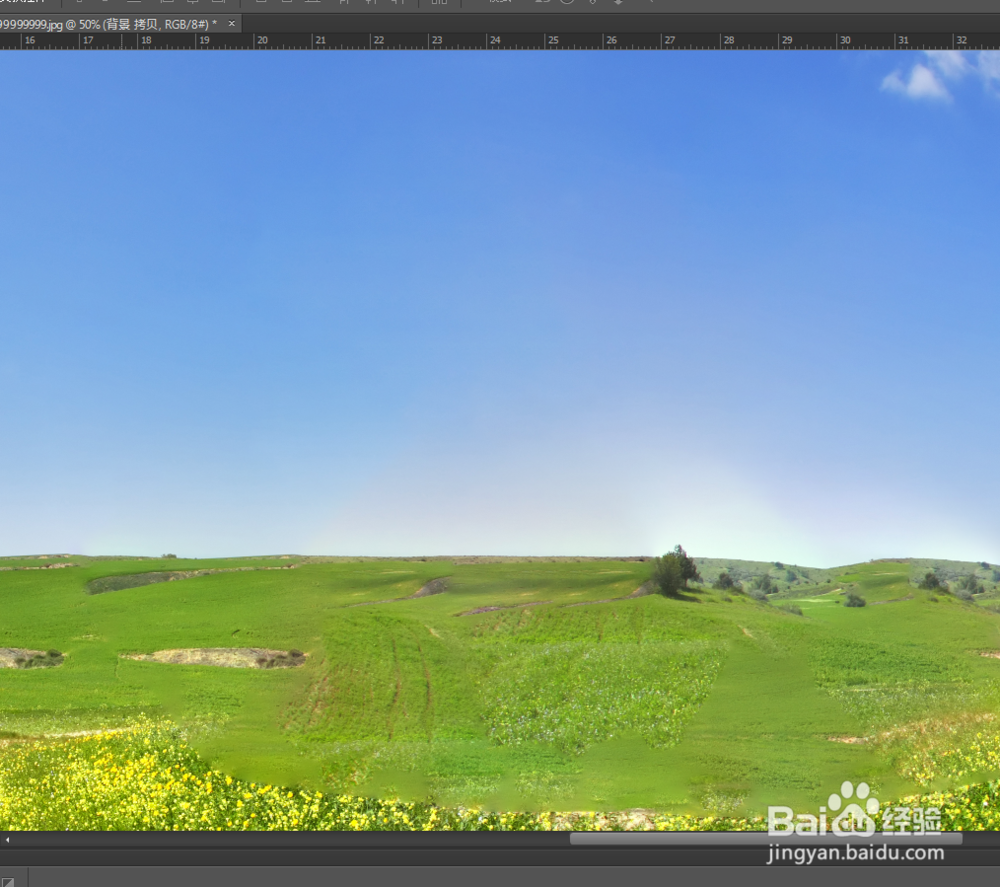
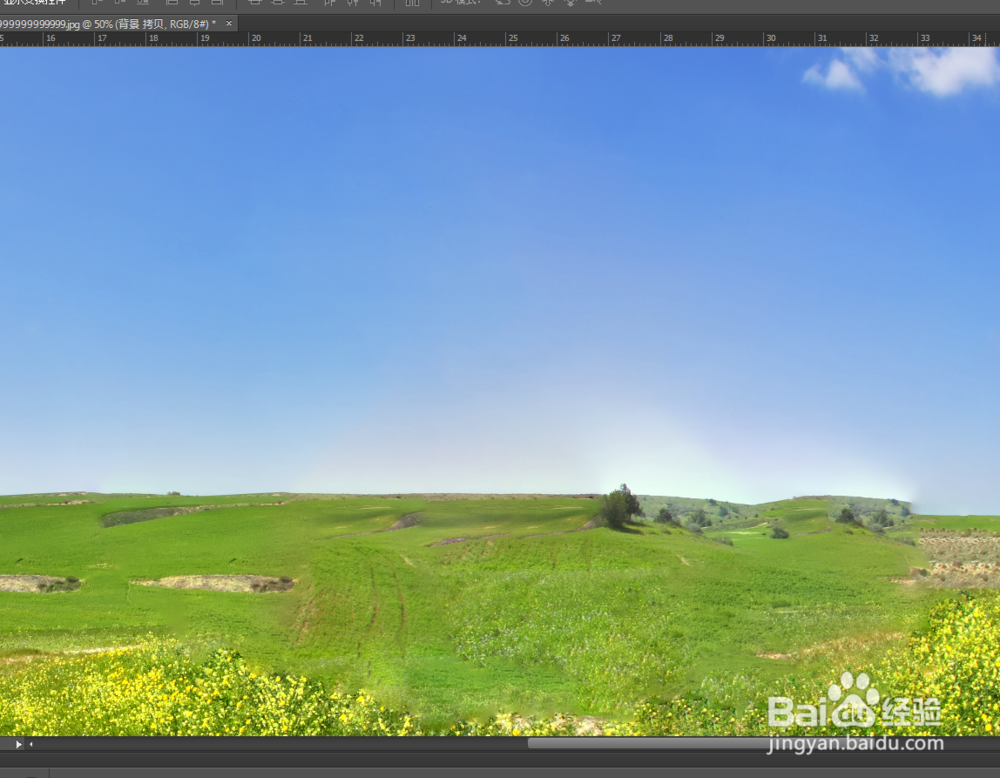
13、释放Alt键后涂抹衔接区域,使填充区域与周围环境自然衔接,如图所示:
如何用Photoshop擦除多余图像

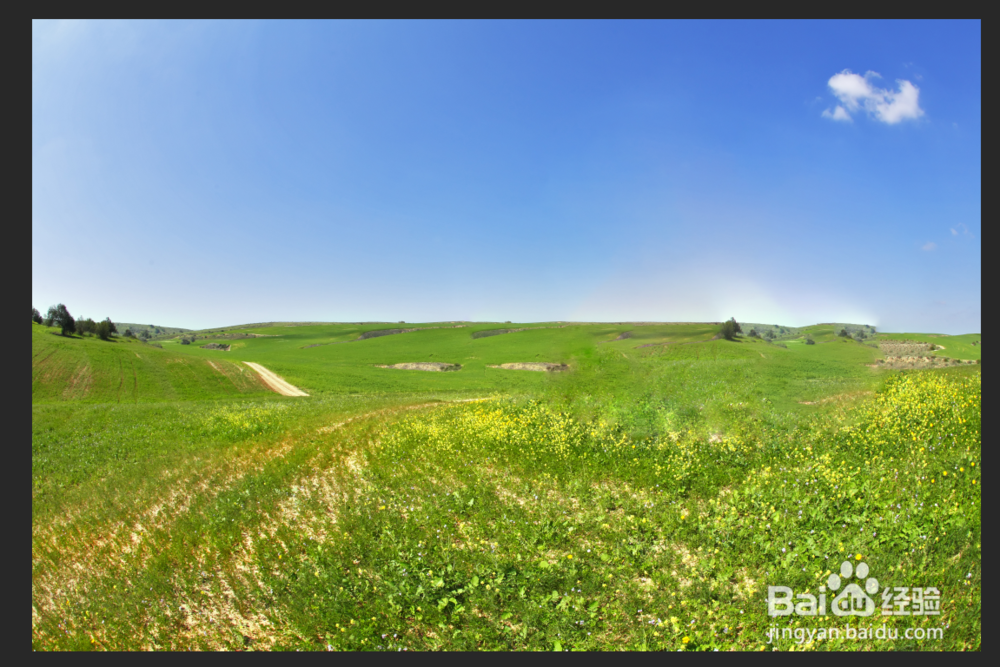
14、至此,本教程结束

如何用Photoshop擦除多余图像

  • 如何用PS通道工具快速抠图
  • 怎样制作qq界面背景
  • 如何制作七夕浪漫宣传海报
  • PS如何制作插画小行星?(上篇)
  • Photoshop中模糊工具的介绍使用
  • 热门搜索
    旅游交流 马尼拉旅游攻略 畅游天下旅游同行网 著名旅游景点 响沙湾旅游景区 旅游报 广西旅游路线 泰国旅游必备物品清单 天津旅游团 大连旅游团