Excel数据表如何插入填充雷达图

 时间:2026-02-18 09:56:22

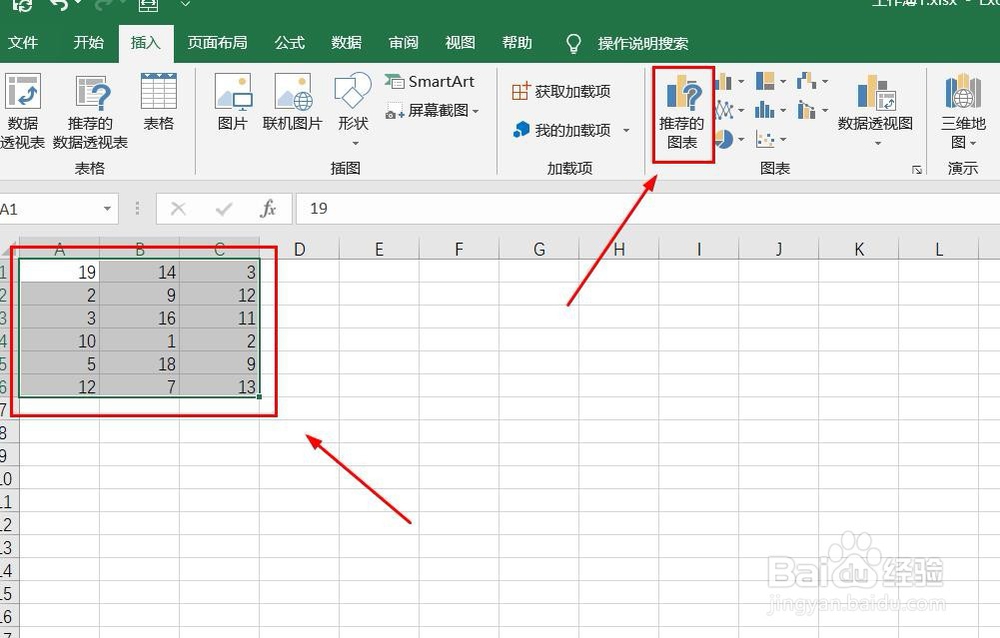
1、打开Excel数据表。

Excel数据表如何插入填充雷达图

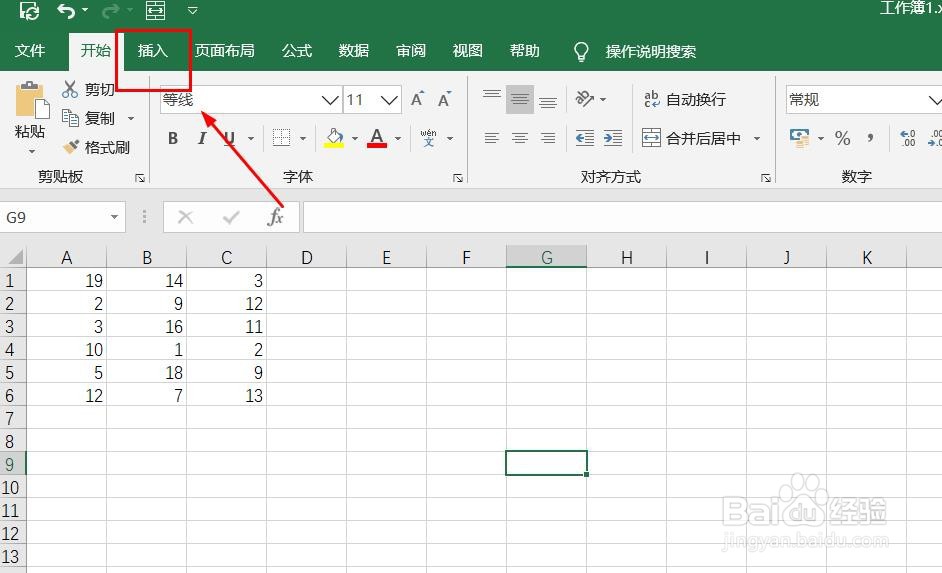
2、点击“插入”菜单。

Excel数据表如何插入填充雷达图

3、选中数据,点击“推荐的图表”菜单。

Excel数据表如何插入填充雷达图

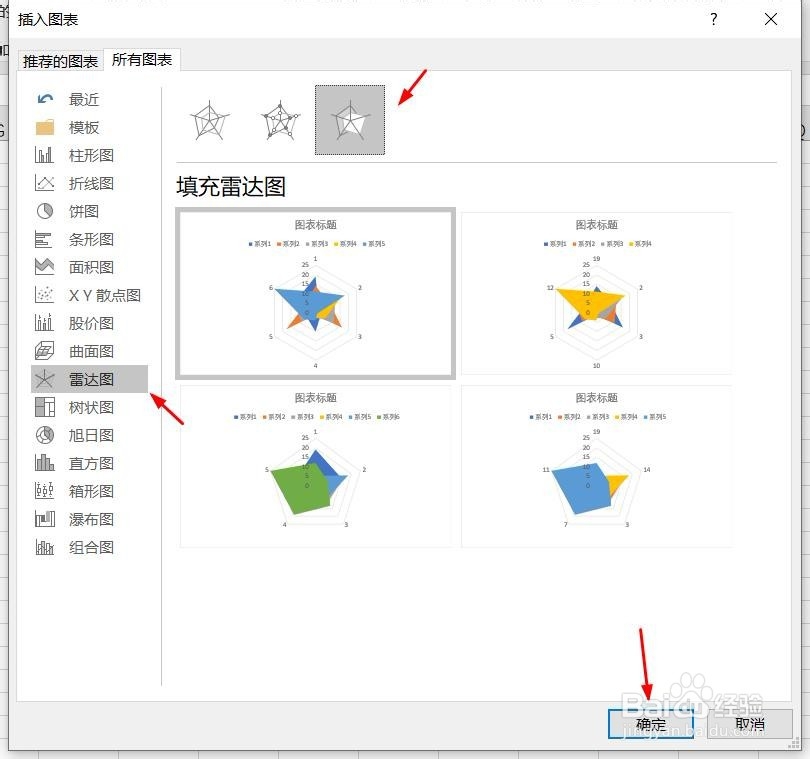
4、点击“所有的图表”,点击“雷达图”,点击“填充雷达图”,然后点击“确定”。

Excel数据表如何插入填充雷达图

5、填充雷达图插入成功。

Excel数据表如何插入填充雷达图

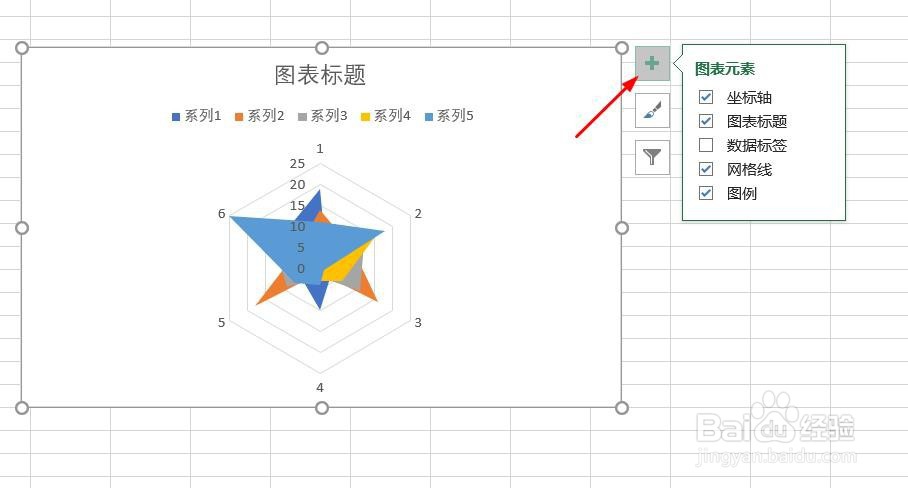
6、点击右侧“+”号图标,可添加“图表元素”。

Excel数据表如何插入填充雷达图

7、点击“毛刷”图标,可更改“图表样式”。

Excel数据表如何插入填充雷达图

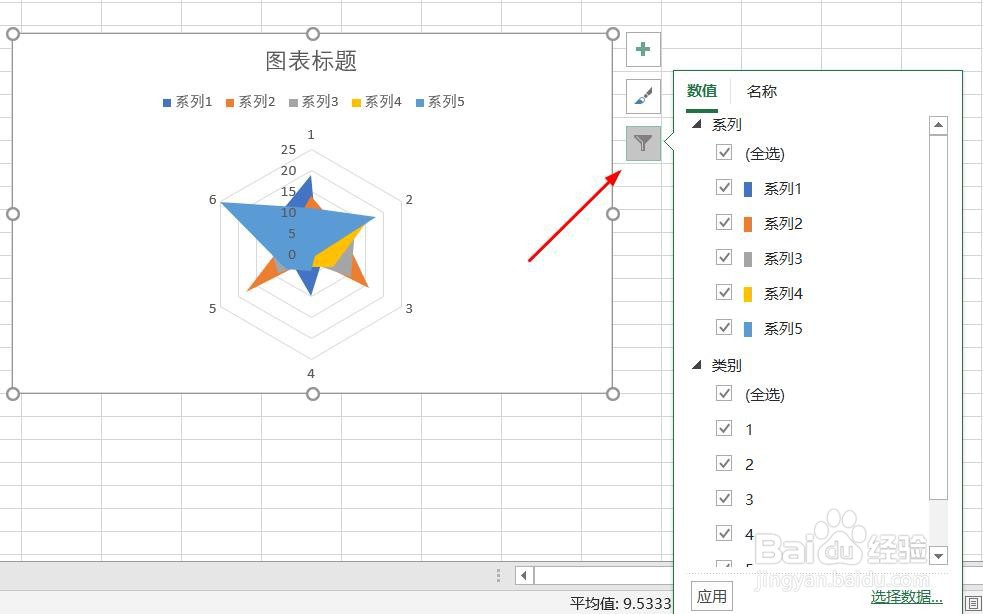
8、点击“漏斗”图标,可进行图表参数筛选。

Excel数据表如何插入填充雷达图

1、1、打开Excel数据表。

2、点击“插入”菜单。
3、点击“推荐的图表”菜单。

4、点击“所有的图表”,点击“雷达图”,点击“填充雷达图”,然后点击“确定”。
5、填充雷达图插入成功。
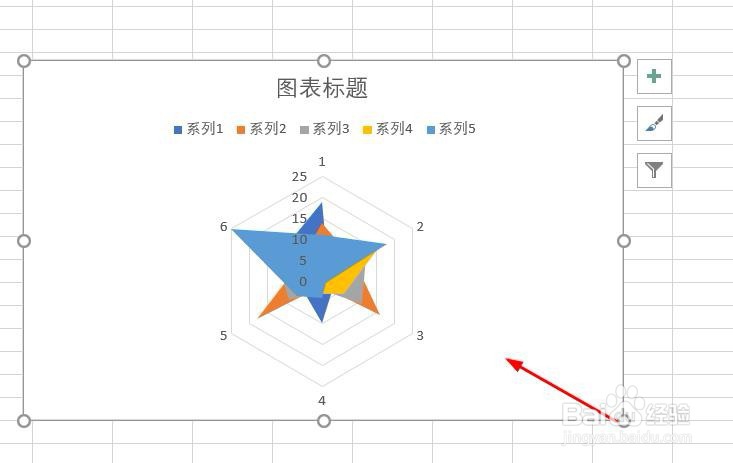
6、点击右侧“+”号图标,可添加“图表元素”。
7、点击“毛刷”图标,可更改“图表样式”。

8、点击“漏斗”图标,可进行图表参数筛选。
  • Excel怎么用countif算出各科成绩的及格人数
  • Excel色阶格式在哪里设置
  • Excel锁定单元格保护工作表
  • Excel多功能文本函数TEXT提取年月日
  • Excel怎样在不同情况下实现一个条件?
  • 热门搜索
    河北省旅游景点 冬天去哪里旅游 桂林旅游团 避暑旅游十佳城市 疯狂旅游团 莫斯科旅游攻略 济州岛旅游 长沙 旅游 开平旅游 余杭旅游