如何将Word文档中的内容快速录入到Excel中?

 时间:2026-02-15 10:34:25

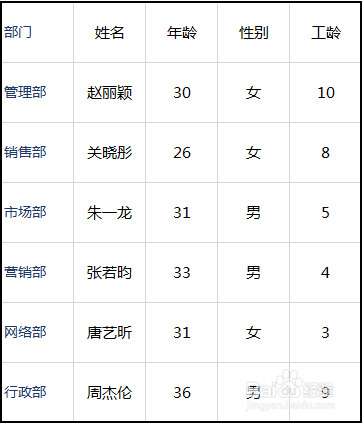
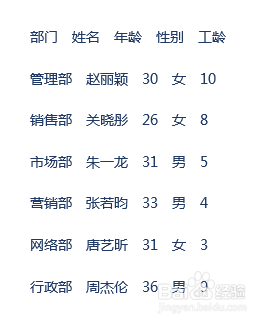
1、例如,有如图所示的Word文档内容,要求转录到Excel表格中。
如何将Word文档中的内容快速录入到Excel中?

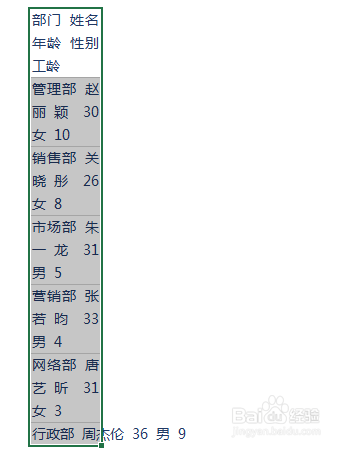
2、首先“Ctrl+C”复制Word文档中的内容“Ctrl+V”粘贴到空白Excel中。
如何将Word文档中的内容快速录入到Excel中?

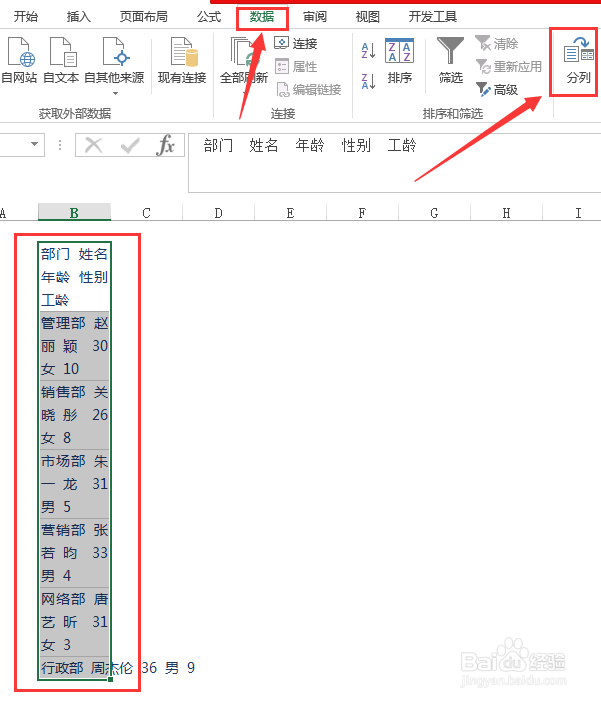
3、在Excel中,选定所有从Word文档中粘贴过来的内容,在工具栏中点击“数据”—“分列”。
如何将Word文档中的内容快速录入到Excel中?

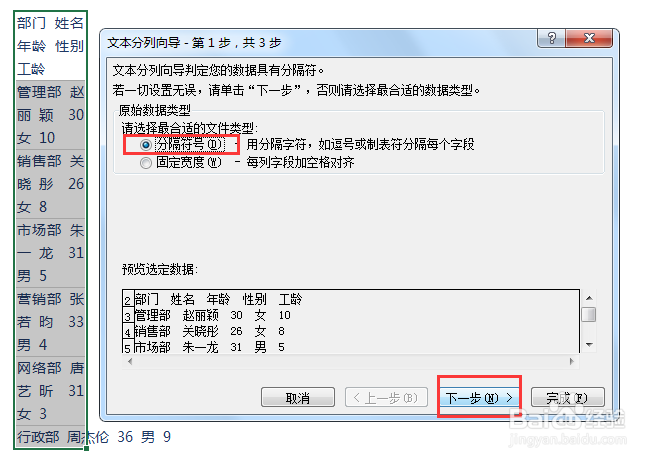
4、在弹出的对话框“文本分列向导”-第一步中,点选“分隔符号”后,点击“下一步”。
如何将Word文档中的内容快速录入到Excel中?

5、在弹出的对话框“文本分列向导”-第二步中,点选“Tab键”、“空格”后,点击“下一步”。

如何将Word文档中的内容快速录入到Excel中?

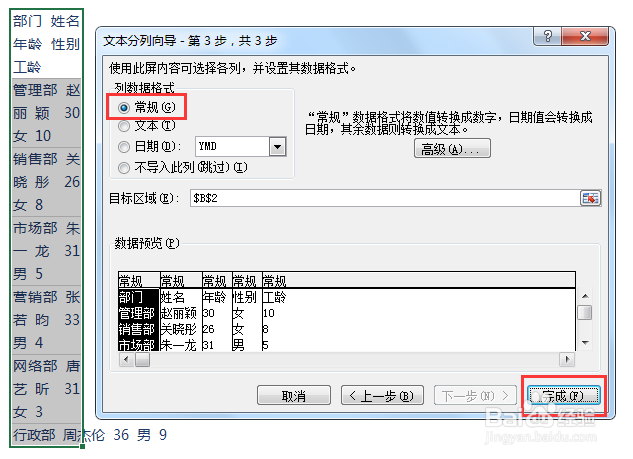
6、在弹出的对话框“文本分列向导”-第三步中,点选“常规”后,点击“完成”。
如何将Word文档中的内容快速录入到Excel中?

7、即弹出如下对话框,“此处已有数据,是否替换它”,点击确定。

如何将Word文档中的内容快速录入到Excel中?

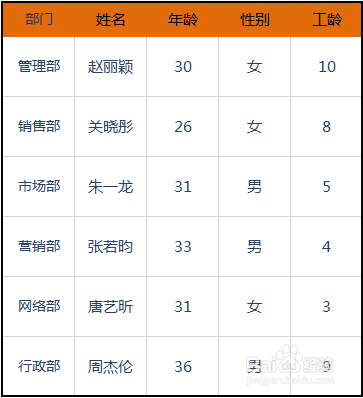
8、返回后,自动生成清晰明了的表格。

如何将Word文档中的内容快速录入到Excel中?

9、最后,根据要求或喜好,设置单元格样式,调整格式,完成。

如何将Word文档中的内容快速录入到Excel中?

  • 如何把word里的文字快速复制到excel
  • word如何转成excel表格
  • 怎样将word中的文本粘贴到excel表格内
  • 怎么把word转换成excel
  • 如何把Word中的表格复制到Excel中?
  • 热门搜索
    国际旅游联盟集团 江苏旅游景点排行 仙桃旅游 四月旅游 贵州旅游学校 杭州 旅游 长葛旅游 太湖旅游 云南大学旅游学院 张家界最佳旅游时间