如何制作Y轴标签在条形图上的Excel条形图?

 时间:2026-02-14 21:29:31

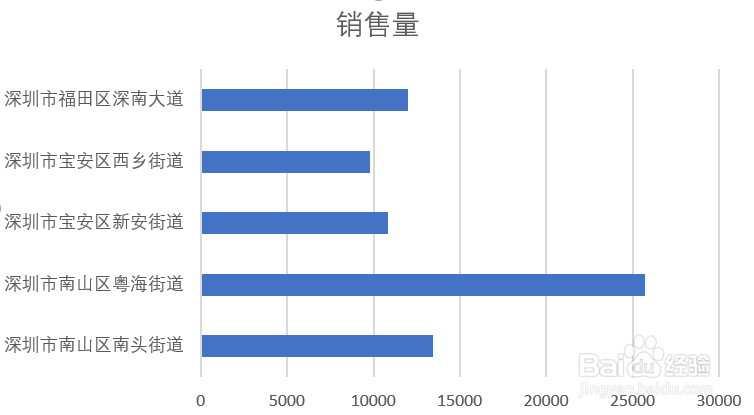
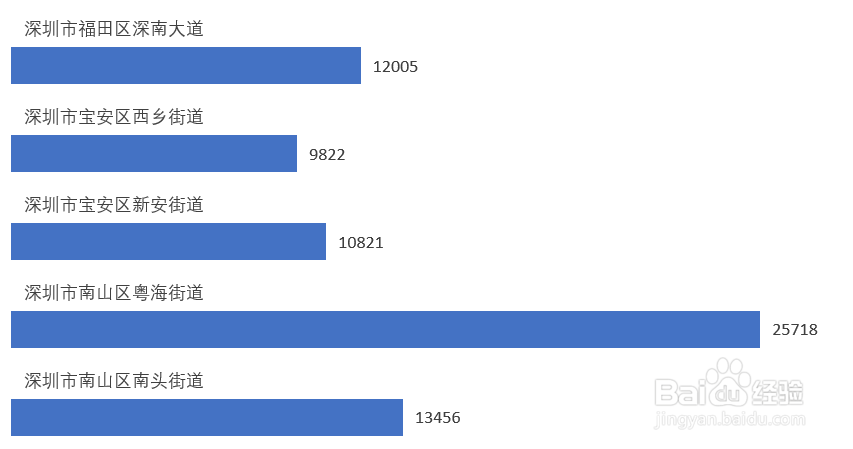
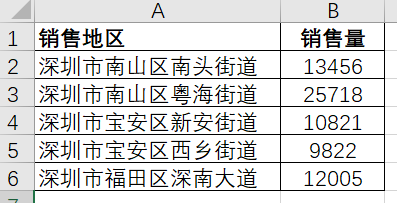
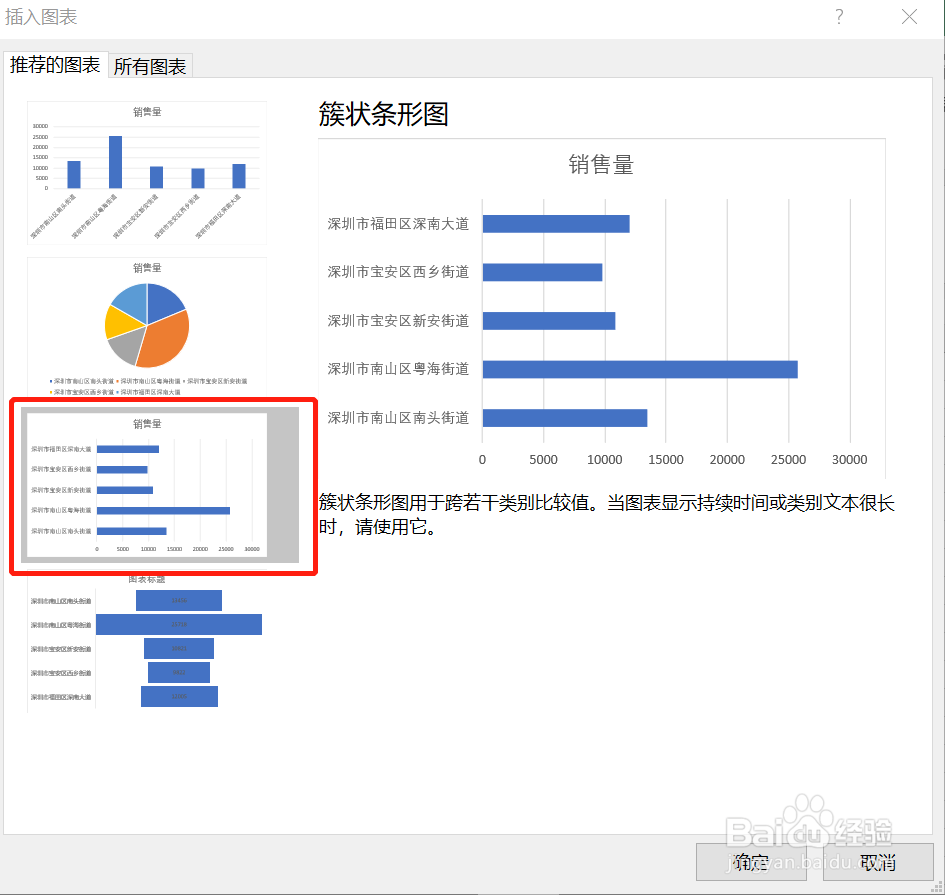
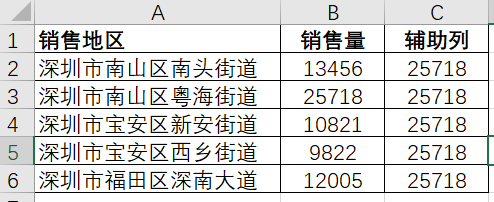
1、准备好一组数据,如下小编以深圳市不同销售地区的销售量为例,直接创建【条形图】后会发现,Y轴系列值较长,导致整个条形图左侧占据很大图表空间
如何制作Y轴标签在条形图上的Excel条形图?

如何制作Y轴标签在条形图上的Excel条形图?

如何制作Y轴标签在条形图上的Excel条形图?

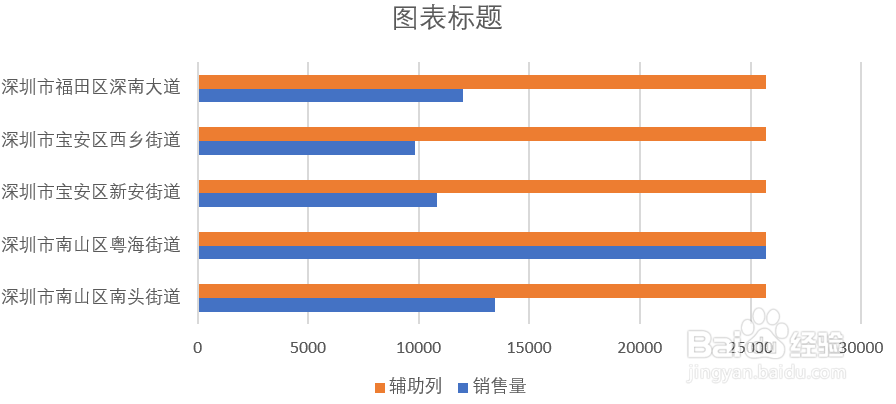
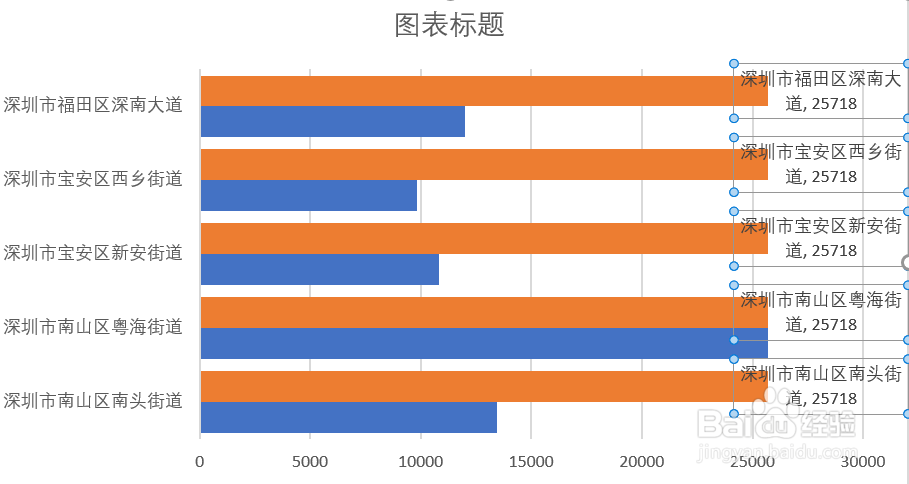
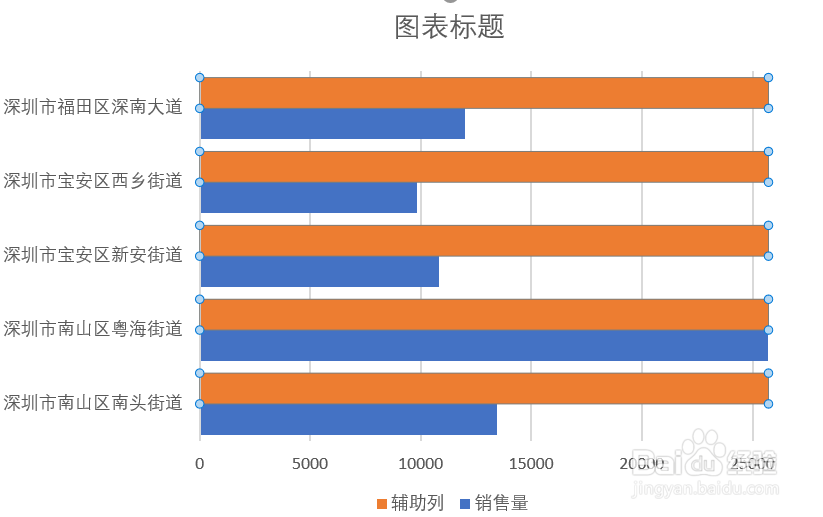
2、在原有数据基础上新增【辅助列】,辅助列数值等于原有数据的最大值,再通过【插入】-【图表】创建双条形图
如何制作Y轴标签在条形图上的Excel条形图?

如何制作Y轴标签在条形图上的Excel条形图?

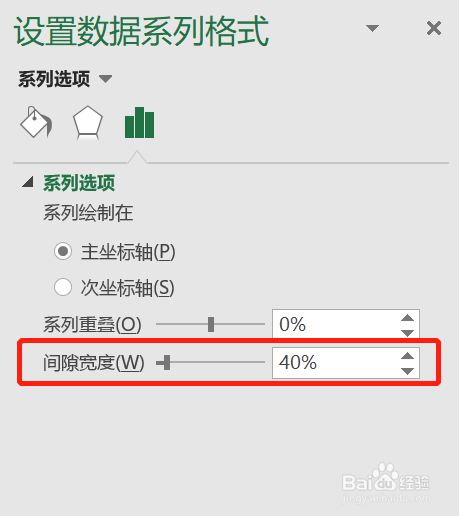
3、在【设置数据系列格式】中将【间隙宽度】调低,使得双条形图中条形变宽
如何制作Y轴标签在条形图上的Excel条形图?

如何制作Y轴标签在条形图上的Excel条形图?

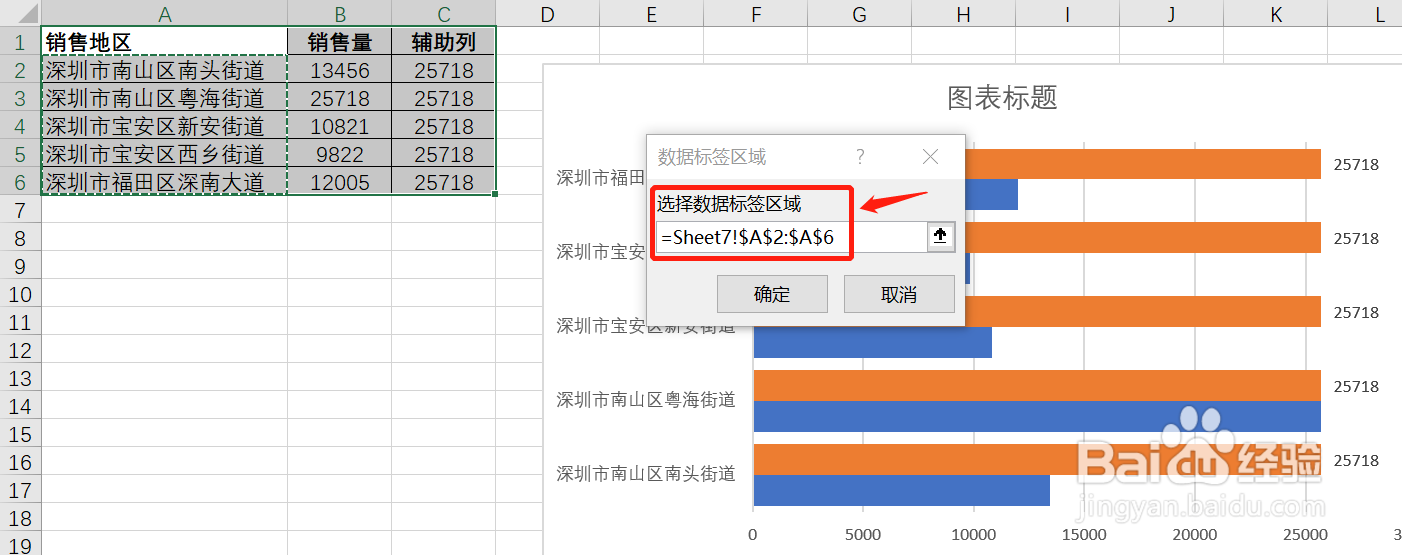
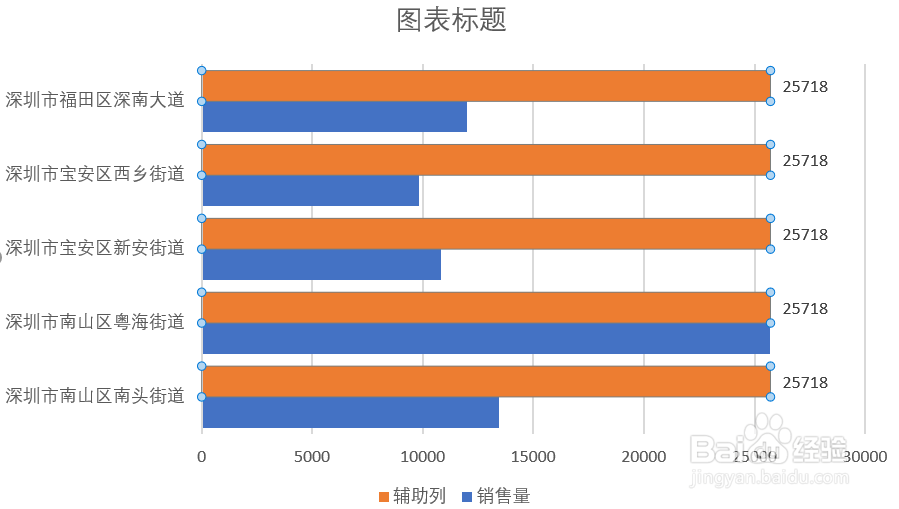
1、对辅助列条形添加数据标签,并在【设置数据标签格式】-【标签选项】中,将【标签包括】设置为【单元格中的值】,并在【选择范围】弹框中将【销售地区】列数据选中
如何制作Y轴标签在条形图上的Excel条形图?

如何制作Y轴标签在条形图上的Excel条形图?

如何制作Y轴标签在条形图上的Excel条形图?

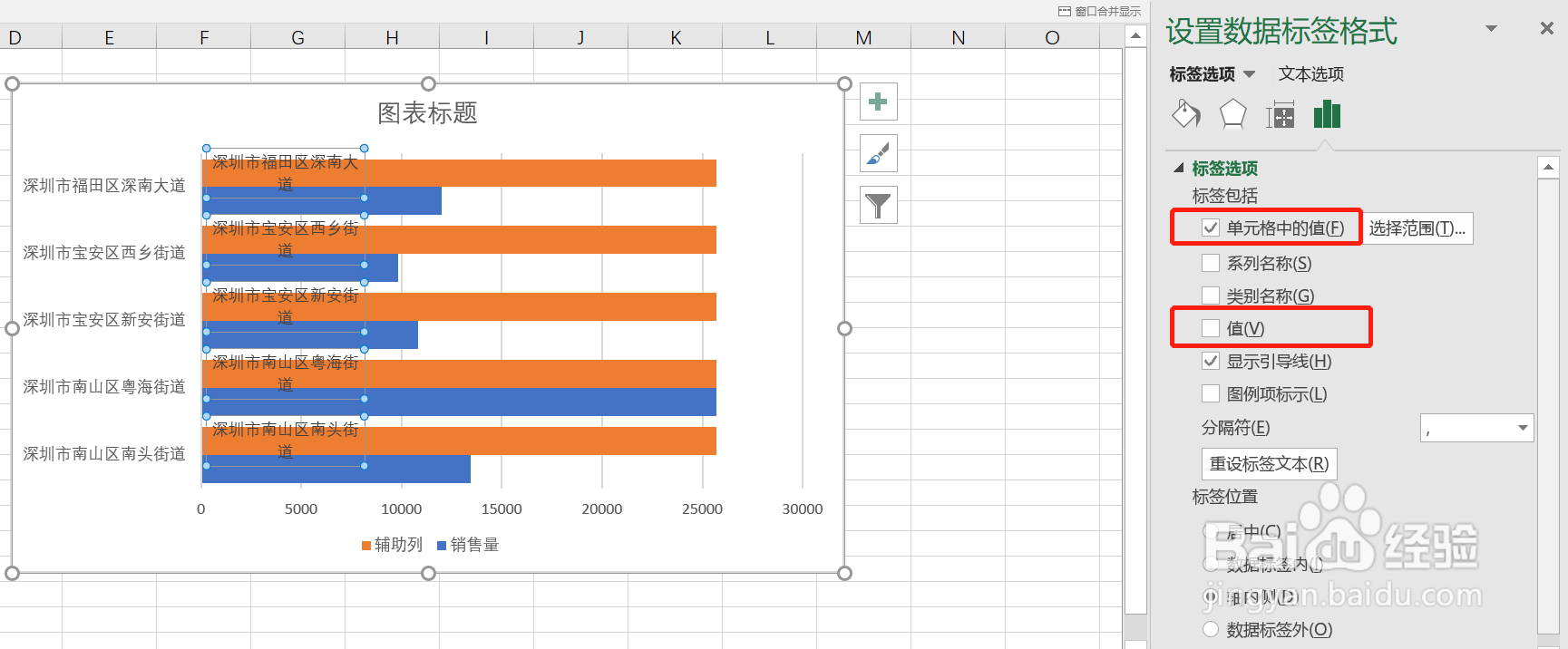
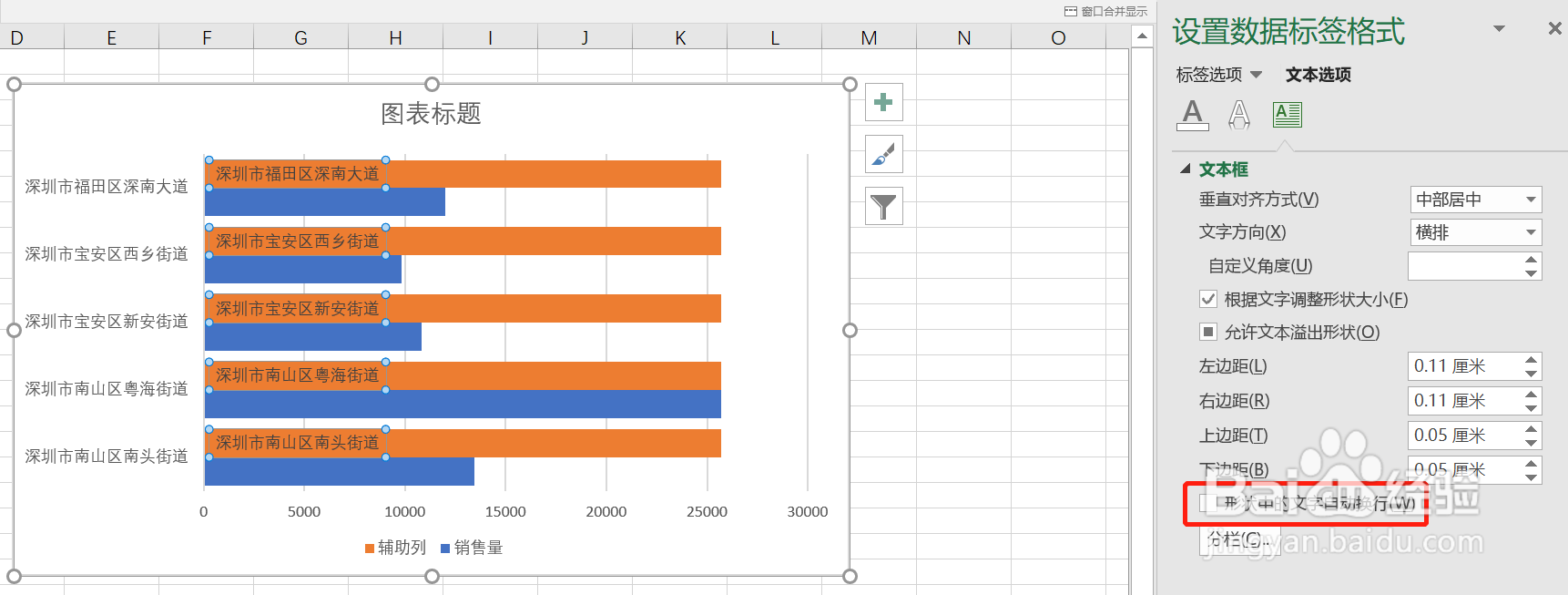
2、此时“Y轴数值”已出现在条形图上,再在【设置数据标签格式】-【标签选项】中将【标签包括】下的【值】取消勾选;再对【文本选项】下的【形状中的文字自动换行】取消勾选,则看到此时Y轴数值已在辅助列条形图自左向右展示
如何制作Y轴标签在条形图上的Excel条形图?

如何制作Y轴标签在条形图上的Excel条形图?

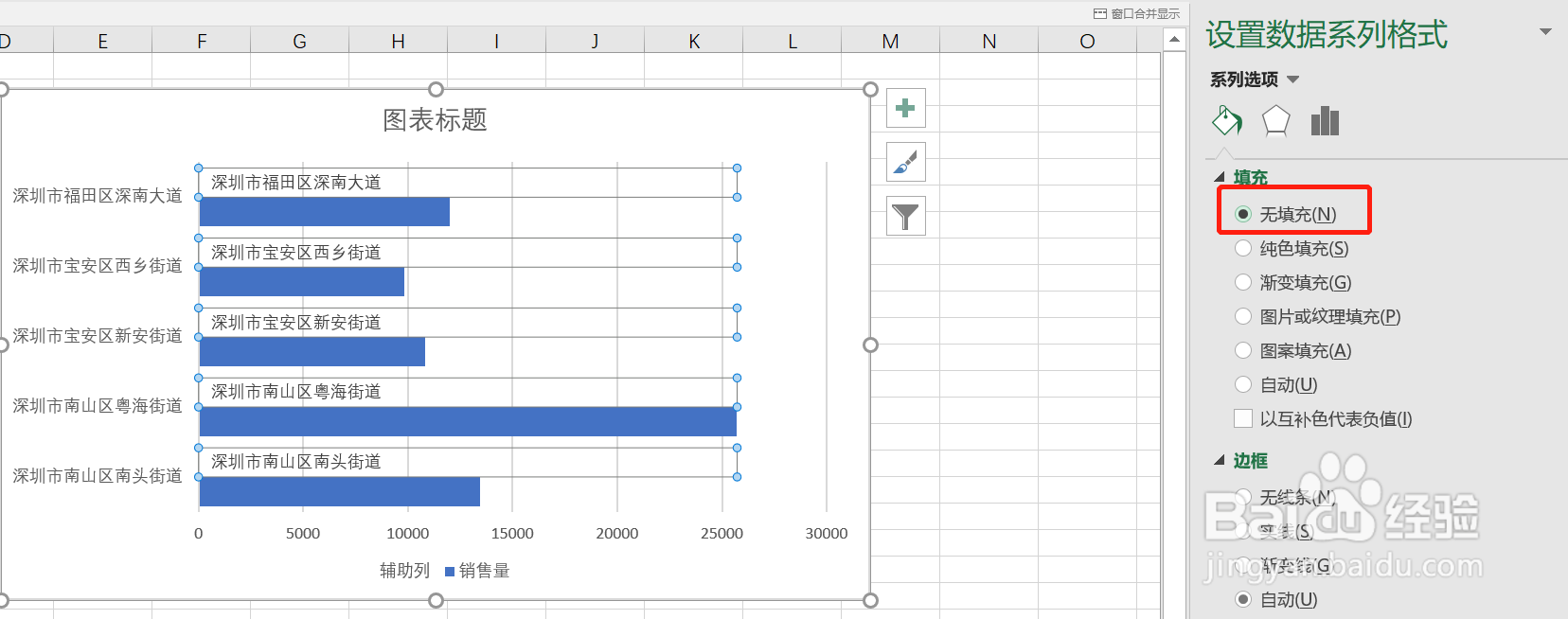
3、将辅助列颜色修改为【无填充】,并进行其他格式调整,则最终就得到Y轴标签在条形图上的Excel条形图,即使Y轴数值很长也可以较好的展示
如何制作Y轴标签在条形图上的Excel条形图?

如何制作Y轴标签在条形图上的Excel条形图?

1、新建辅助列,辅助列数值等于基础数值的最大值

2、创建双条形图,通过将辅助列数据标签设置为Y轴数值,同时调整标签位置,实现Y轴标签出现在Excel图表上的效果

3、将辅助列颜色改为【无填充】,并做其他格式调整,则得到最终所需的条形图

  • Excel怎么改变图表的坐标轴
  • EXCEL中如何改变纵坐标轴的文字方向
  • excel加标题如何给X轴和Y轴命名
  • excel折线图添加折线图纵坐标名称和横坐标名称
  • excel图表怎么设置x轴y轴
  • 热门搜索
    雾凇岛旅游攻略 去迪拜旅游注意事项 旅游线路设计方案 长春旅行社旅游报价 韩城旅游景点大全 同程旅游怎么样 南京栖霞山旅游攻略 百度旅游攻略网 旅游计划书范文 成都到峨眉山旅游攻略