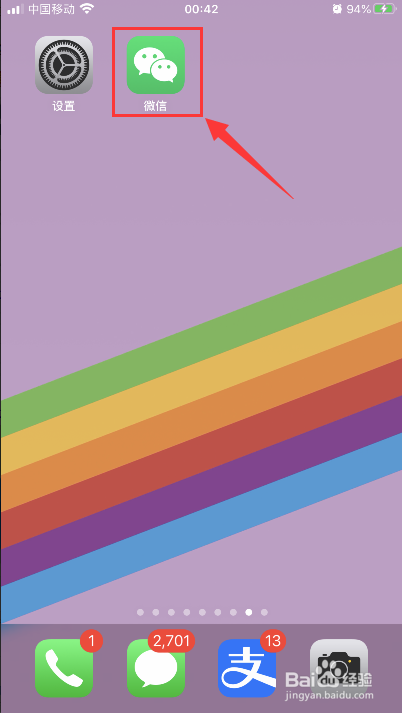
1、在手机上找到并打开“微信”应用,如下图所示
2、在微信主界面,选择右下角的“我”,然后点击选择“支付”,如下图所示

3、在支付界面,点击选择“钱包”,如下图所示

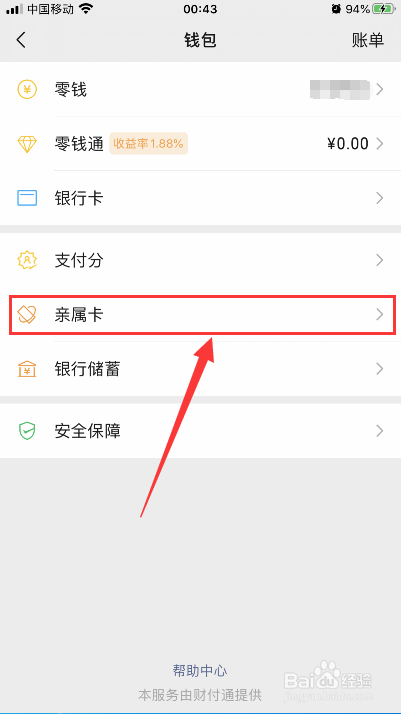
4、在钱包界面,点击选择“亲属卡”,如下图所示
5、在亲属卡列表界面,点击选择要解绑的亲属卡,如下图所示

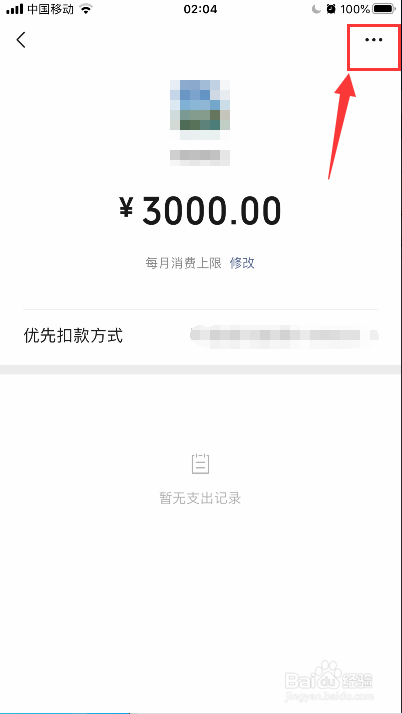
6、在亲属卡界面,点击右上角的“...”,如下图所示
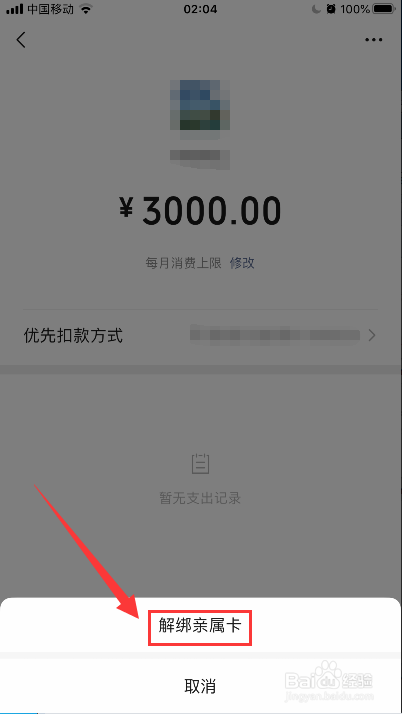
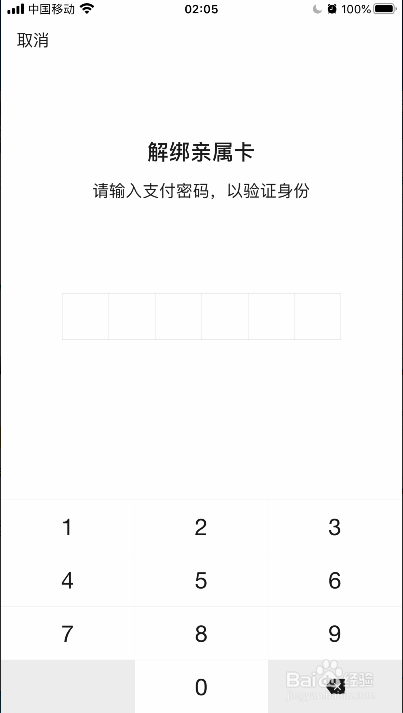
7、在弹出的菜单,继续点击“解绑亲属卡”,任何输入支付密码,即可完成解除绑定亲属卡,如下图所示
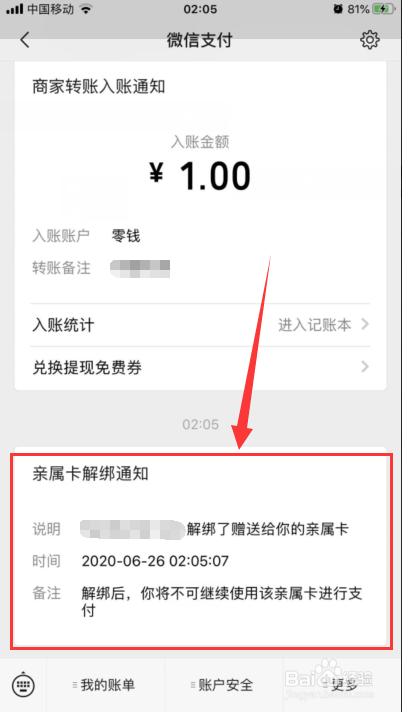
8、被解除绑定的对方,会收到微信支付的“亲属卡解绑通知”,如下图所示
1、1.在手机上找到并打开“微信”应用。
2.在微信主界面,选择右下角的“我”,然后点击选择“支付”。
3.在支付界面,点击选择“钱包”。
4.在钱包界面,点击选择“亲属卡”。
5.在亲属卡列表界面,点击选择要解绑的亲属卡。
6.在亲属卡界面,点击右上角的“...”。
7.在弹出的菜单,继续点击“解绑亲属卡”,任何输入支付密码,即可完成解除绑定亲属卡。
8.被解除绑定的对方,会收到微信支付的“亲属卡解绑通知”。
