物体的透明贴图

 时间:2026-02-15 07:49:41

1、1:事先准备好物体的贴图,保存为“PNG”格式;

如图所示:

物体的透明贴图

2、2:点击创建一个四边形;

如图所示:

物体的透明贴图

3、3:选中创建的四边形,点击并按住鼠标右键向下拉选,在“指定收藏材质”,给四边形赋予个“Lanbert”材质;

如图所示:

物体的透明贴图

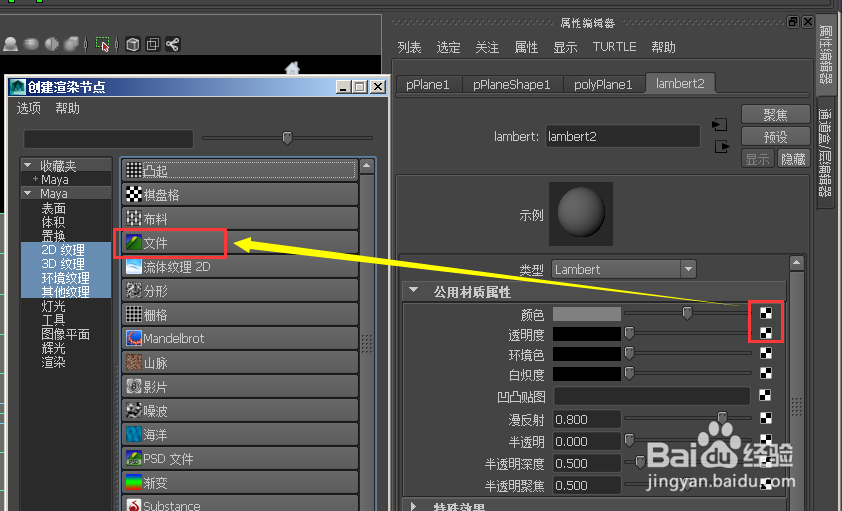
4、4:在“属性编辑器”,点击四边形材质“颜色和透明度”后边的棋盘格,打开“创建渲染节点编辑器”,点击“文件”;

(1)“颜色和透明度”后边的棋盘格变成了倒三角号;

如图所示:
物体的透明贴图

物体的透明贴图

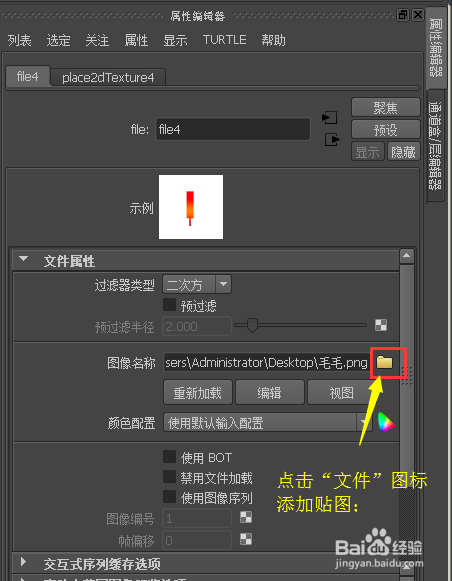
5、5:点击“颜色和透明度”后边的倒三角号,给四边形贴贴图;

如图所示:
物体的透明贴图

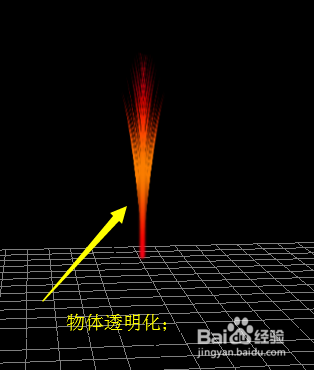
6、6:现在可以看到物体呈现透明状;

如图所示:

物体的透明贴图

物体的透明贴图

  • ps中颜色模式的简单介绍
  • Sub 3D高度转法线方法配置为锐化#校园分享#
  • 教您完美卸载ZBrushCore软件
  • 如何利用ZBrush将图片转为浮雕效果
  • PS教程:挤压效果怎么使用了?
  • 热门搜索
    敦煌旅游路线 无锡有哪些旅游景点 到黄山旅游 旅游胜地风景图片 邯郸旅游网 云南西双版纳旅游攻略 麦豆旅游网 四川达州旅游 夏季旅游鞋 天津旅游政务网