WPS文档如何制作钻模形式图示

 时间:2026-04-22 22:19:59

1、如下所示,

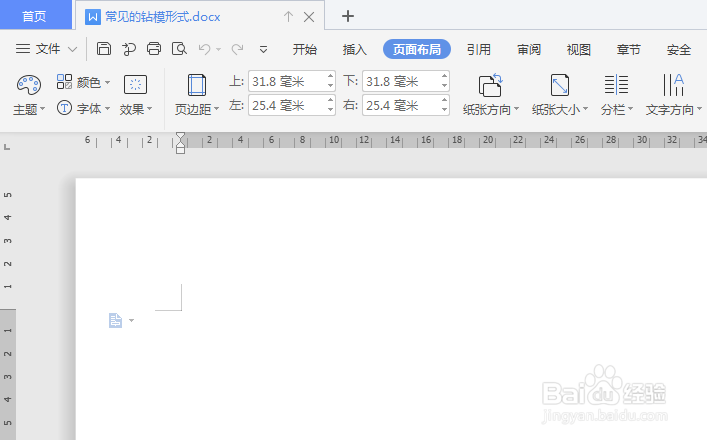
打开WPS文档,新建一空白的横向文档,

保存为:常见的钻模形式。
WPS文档如何制作钻模形式图示

2、如下所示,

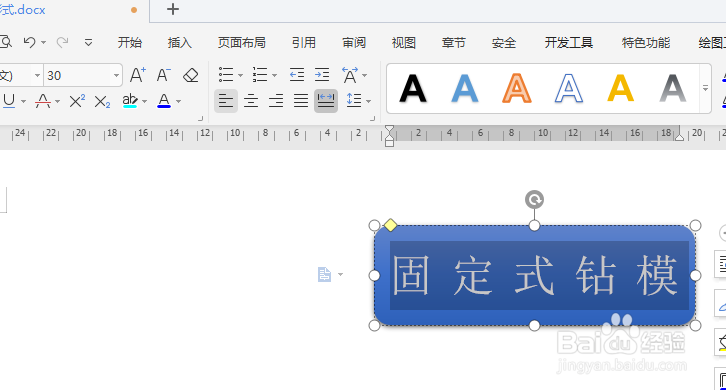
在文档的中间上方插入一个圆角矩形,选择蓝色效果,

添加文字为“固定式钻模”,字号30,分散对齐。
WPS文档如何制作钻模形式图示

3、如下所示,

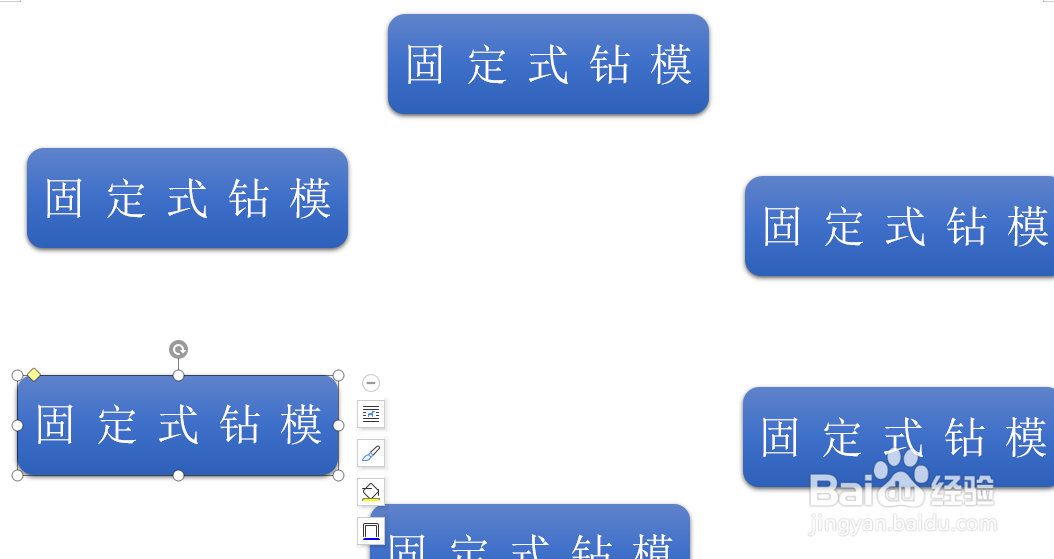
复制粘贴圆角矩形图框,

下方放置一个,左右各放置两个,

WPS文档如何制作钻模形式图示

4、如下所示,

修改图框中的文字,

分别为:滑动式钻模、回转式钻模、移动式钻模、翻转式钻模、盖板式钻模

WPS文档如何制作钻模形式图示

5、如下所示,

在中间空白处插入一个桃子心图框,

选择橙色效果,

添加文字为:常见的钻模形式,字号40。

WPS文档如何制作钻模形式图示

6、如下所示,

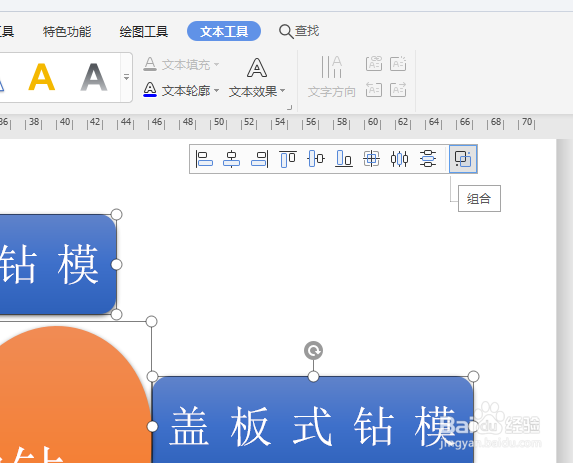
选中所有的图框,

点击组合,

~~~~~~~至此,

这个钻模形式图示就制作完成了。
WPS文档如何制作钻模形式图示

  • matlab怎么绘制三维图形
  • 如何在matlab中进行串联、删除行和列?
  • citespace使用入门(三)界面介绍
  • Visio怎样批量快速将所有英文字母切换为大写
  • matlab快速求解常微分方程
  • 热门搜索
    石柱旅游 武汉旅游政务网 上海旅游网 威海旅游景点大全 云南普者黑旅游攻略 去香港旅游注意事项 重庆旅游地图 湖南的旅游景点 清远旅游景点 瑞典旅游