如何用PPT做扇形统计图

 时间:2026-04-28 12:13:06

1、第一步:打开WPS中的PPT,然后在菜单栏中选择【插入】选项,找到【图表】选项,更改图表类型,点击【饼图】,最后选择饼图类型。

如何用PPT做扇形统计图

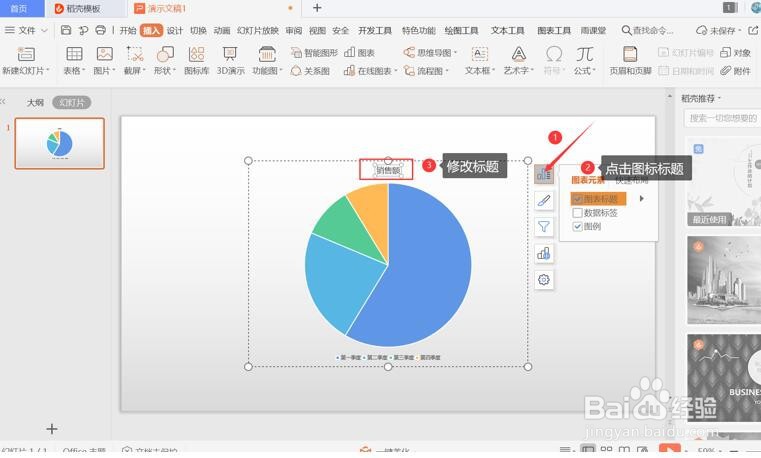
2、第二步:点击如下图标示,然后点击【图表标题】,最后修改【标题】。

如何用PPT做扇形统计图

3、第三步:将光标移动到饼图上,右键点击【编辑数据】。

如何用PPT做扇形统计图

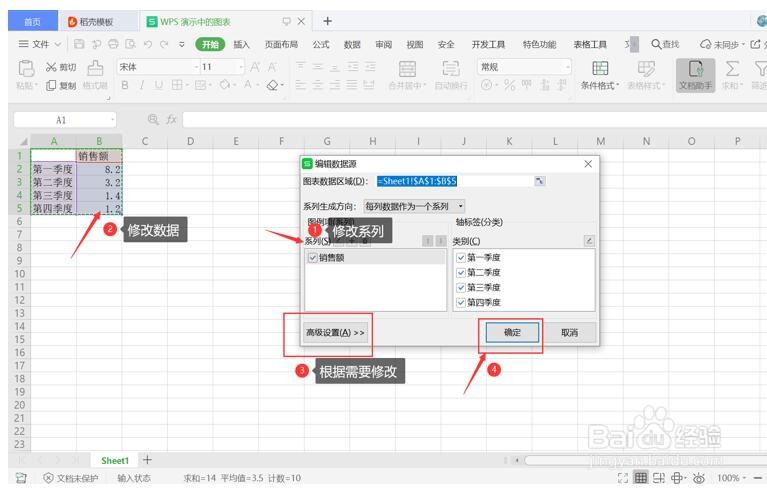
4、第四步:修改数据,这时转到Excel中,点击修改【系列】选项,然后修改数据,根据需要修改【高级设置】,最后点击确定后关闭Excel即可。如无需修改,直接关闭Excel。
如何用PPT做扇形统计图

5、这样,在PPT中就可插入自己的理想扇形统计图了,是不是很简单呢?你学会了吗?

  • 如何在PPT中制作立体扇形图?
  • 如何用PPT做扇形统计图
  • PPT怎么画扇形
  • PPT中怎样绘制扇形图
  • ppt中怎样画扇形
  • 热门搜索
    澳门创律旅游娱乐公司 旅游天地 长沙旅游攻略两日游 义乌旅游景点 长江三角洲旅游 安徽省旅游网 花都旅游 丽江旅游多少钱 张家界旅游介绍 海南国际旅游岛先行试验区