Excel三斜线表头怎么做

 时间:2026-02-14 07:46:05

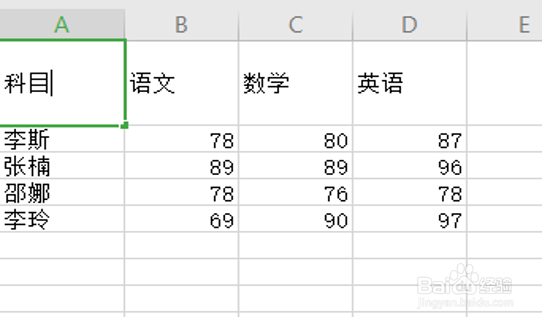
1、首先,我们打开一个表格,里边是某班级不同学生的语数外的成绩,我们把科目行和姓名列设置的宽一些:
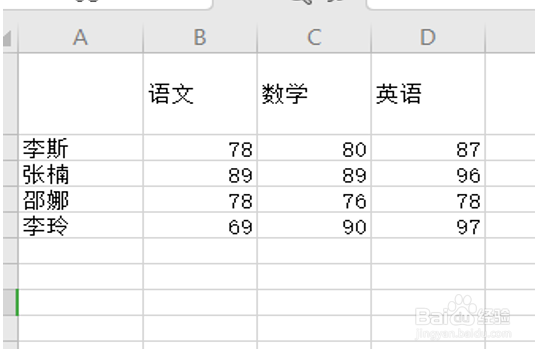
Excel三斜线表头怎么做

2、在A1列我们输入科目:

Excel三斜线表头怎么做

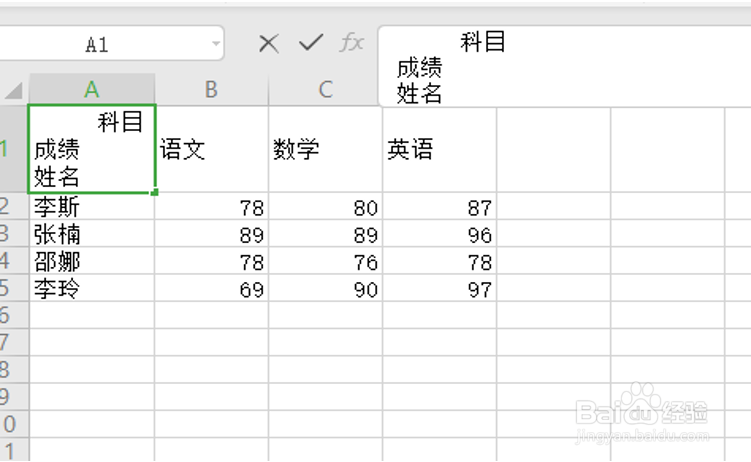
3、之后同时按住Alt键和回车键,再次输入成绩,仔按住Alt键和回车键,输入姓名,如下图所示:
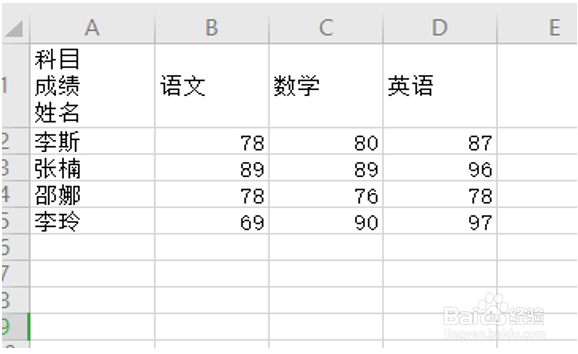
Excel三斜线表头怎么做

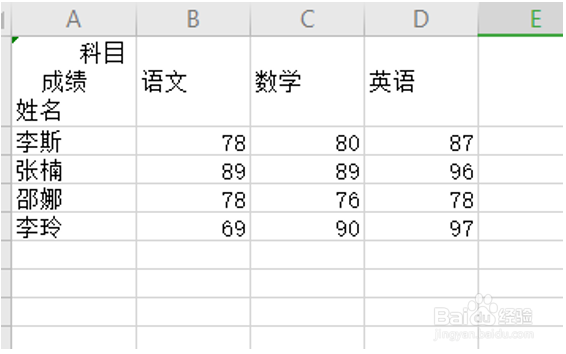
4、我们把光标放在科目前边,按空格键,使得科目往后移动:

Excel三斜线表头怎么做

5、同样把成绩往后移动,使得排列如下图:

Excel三斜线表头怎么做

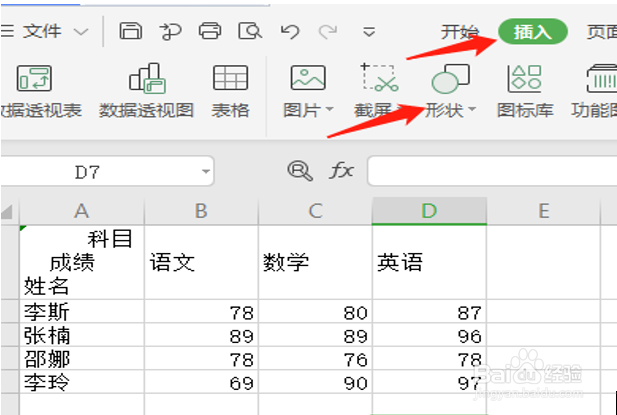
6、之后我们选择工具栏中的【插入】,单击【形状】:

Excel三斜线表头怎么做

7、我们选择线条的第一个:

Excel三斜线表头怎么做

8、然后在科目和成绩的中间画斜线,在成绩和姓名的中间画斜线,这样三斜线表头就做出来了,如下图所示:
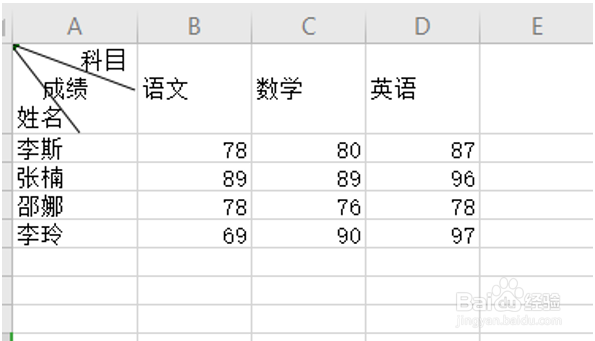
Excel三斜线表头怎么做

  • excel里斜线表头怎么做
  • excel如何进行斜线表头内容设置
  • excel中插入形状的方法
  • 如何在单元格中输入分数
  • excel表格序号自动顺序
  • 热门搜索
    放鸡岛旅游攻略 重庆 旅游 旅游管理专业就业方向 上海旅游租车 埃及旅游团 无锡旅游景点大全 十大旅游胜地 夕阳红旅游专列 大嵛山岛旅游攻略 黄山旅游攻略三日游