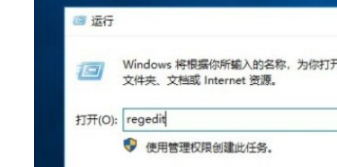
1、 1.首先第一步我们打开系统的运行窗口,在窗口中输入regedit之后点击确定按钮,打开注册表编辑器界面。
2、 2.打开这个注册表编辑器界面之后,根据下图中框出的路径位置找到Update这个注册表项,双击打开。

3、 3.打开之后在它右边的选项中,找到“UpdateMode”这个选项,然后使用鼠标右键点击它。
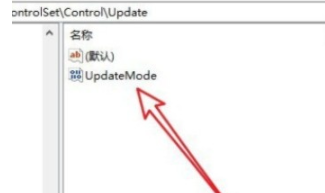
4、 4.使用鼠标右键点击这个选项之后,在出现的菜单中找到修改这个选项并点击,打开这个注册表值的修改界面。

5、 5.最后在这个修改界面我们将数值数据这个选项设置为0,然后点击确定按钮保存修改就可以了。

1、 1.首先第一步我们打开系统的运行窗口,在窗口中输入regedit之后点击确定按钮,打开注册表编辑器界面。
2.打开这个注册表编辑器界面之后,根据下图中框出的路径位置找到Update这个注册表项,双击打开。
3.打开之后在它右边的选项中,找到“UpdateMode”这个选项,然后使用鼠标右键点击它。
4.使用鼠标右键点击这个选项之后,在出现的菜单中找到修改这个选项并点击,打开这个注册表值的修改界面。
5.最后在这个修改界面我们将数值数据这个选项设置为0,然后点击确定按钮保存修改就可以了。
