1、选择快速选择工具
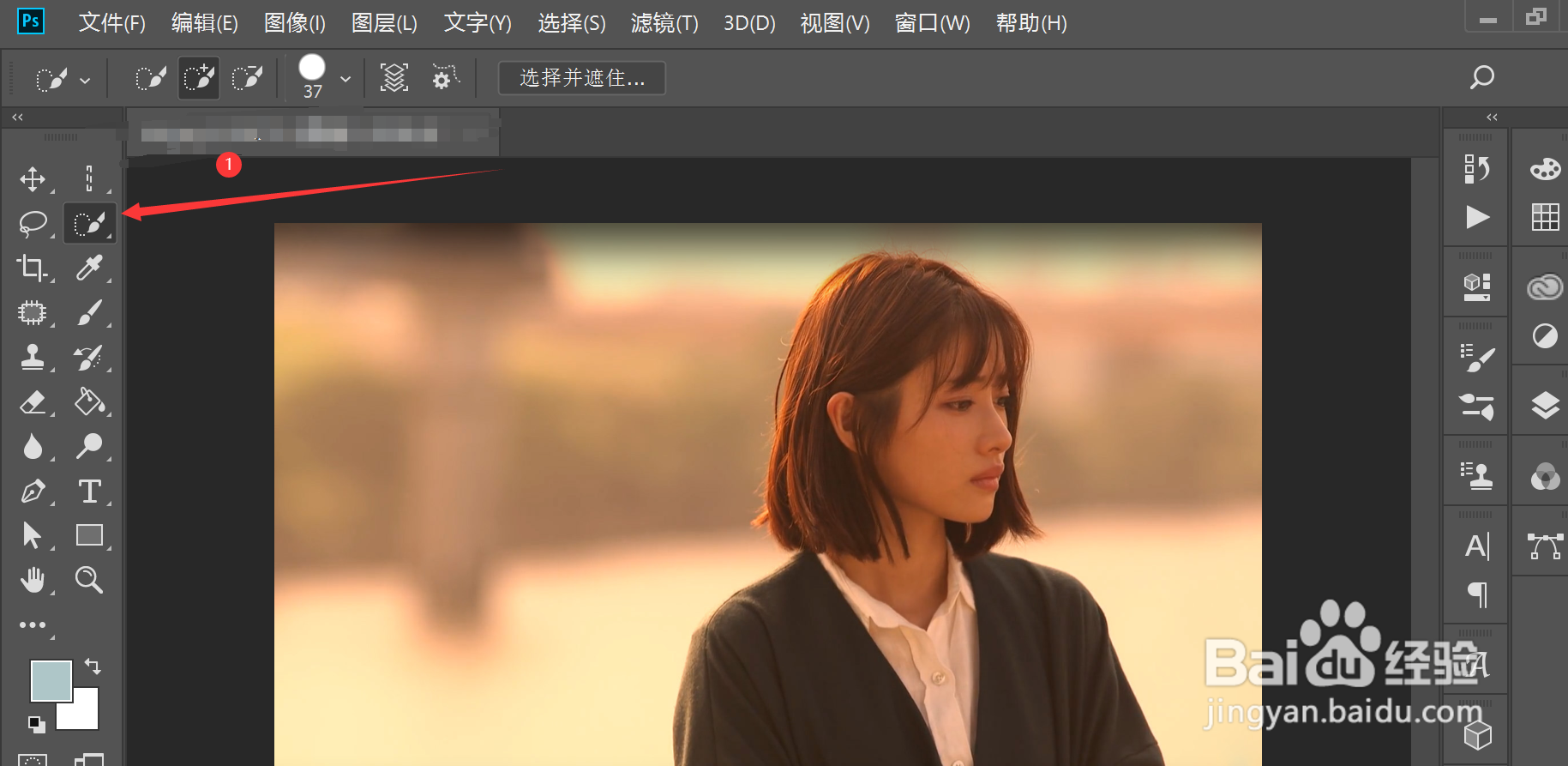
打开ps软件,在左侧工具栏中点击快速选择工具
2、对图片对象进行抠图操作
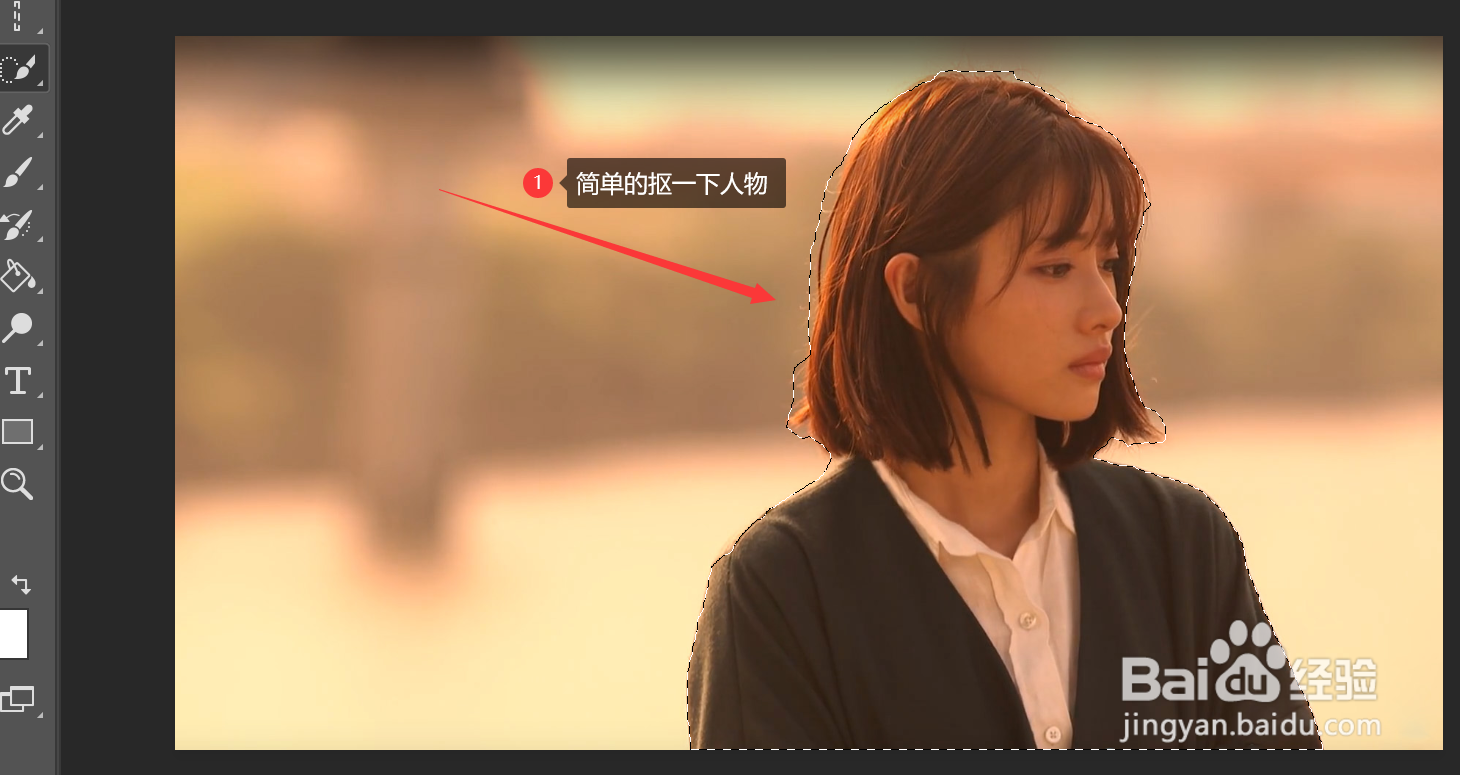
使用快速选择工具简单的抠取图片中的人物
3、点击选择并遮住
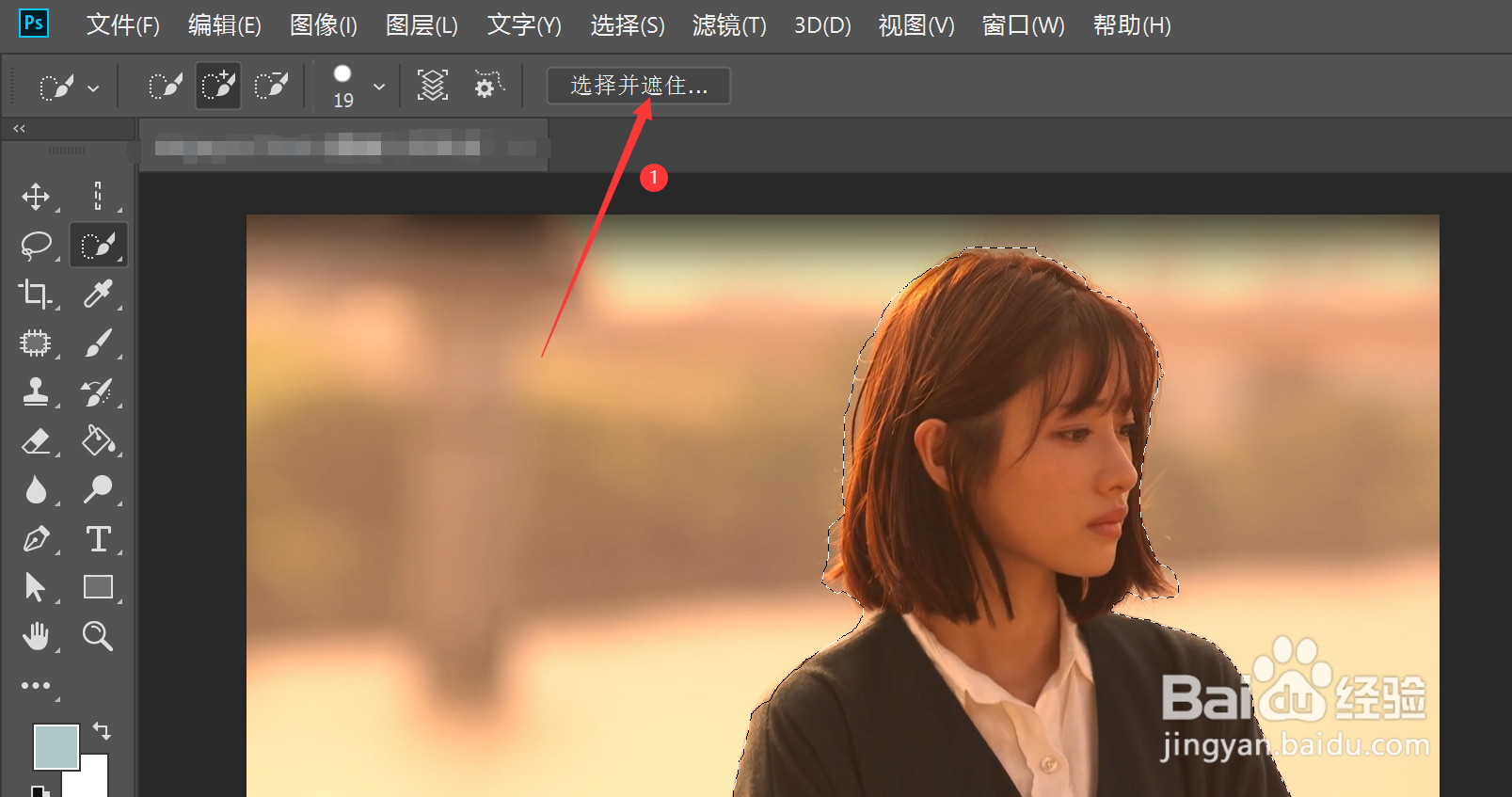
在上方快速选择工具选项卡中点击选择并遮住
4、调节视图模式
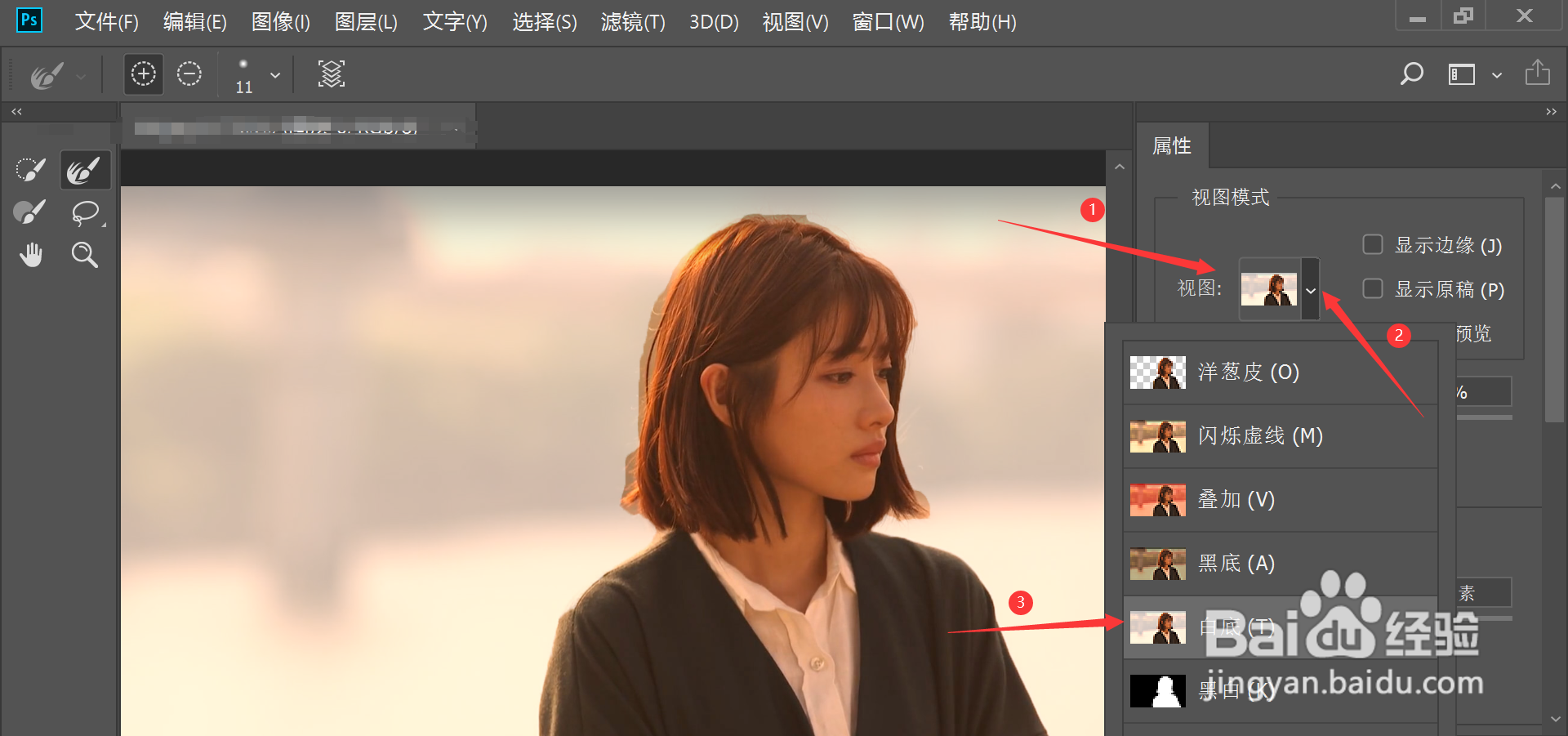
在选择并遮住属性文本框中点击视图模式中视图右侧的倒箭头—>在弹出的选项卡中选择合适的视图模式,这里选择白底,可根据需要选择合适的视图效果
5、调节边缘半径
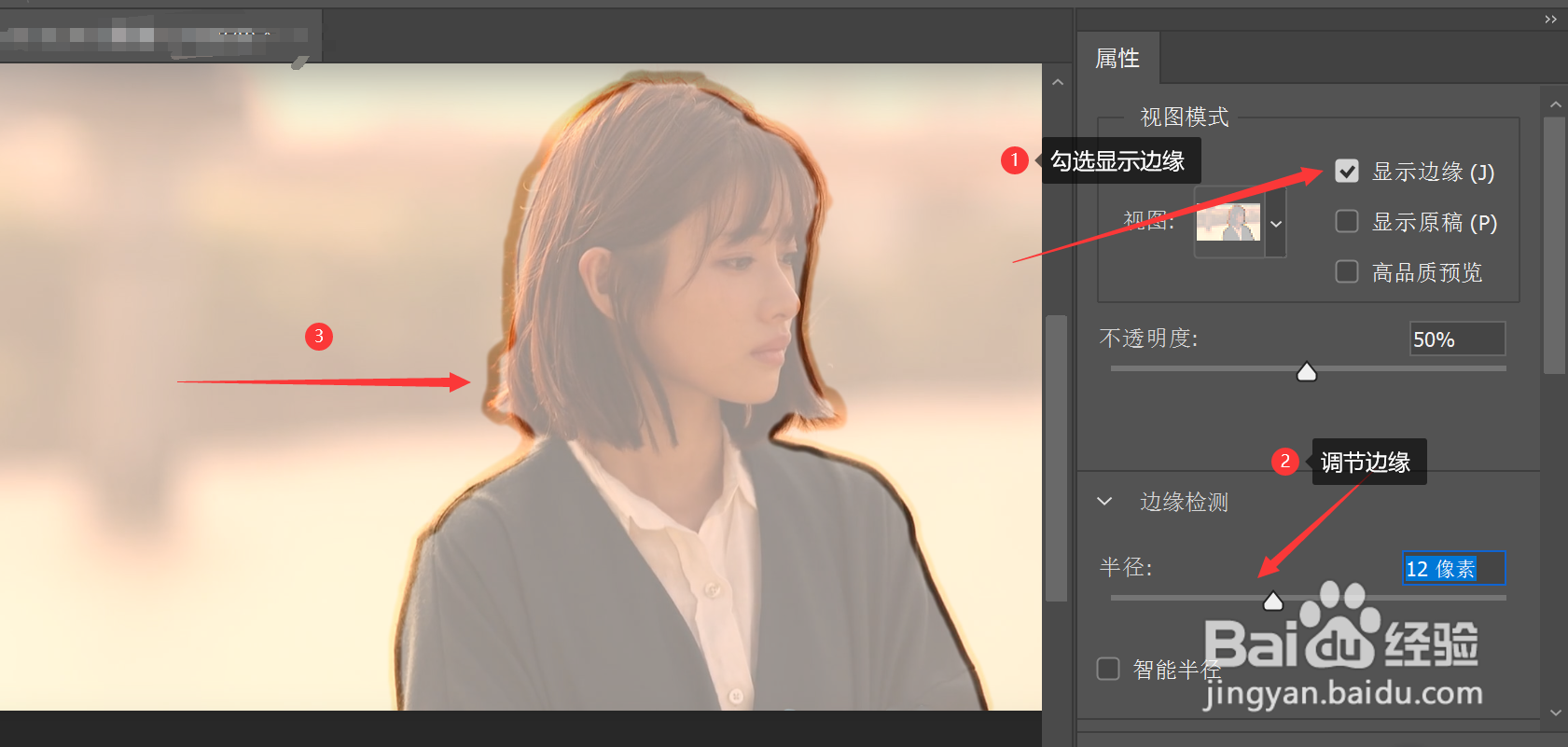
在选择并遮住属性文本框中点击边缘检测下方的滑块—>拖动滑块左右滑动,即可调节选区的半径

6、勾选显示边缘,细致调节图片
在调节图片细节时,可以勾选视图模式中的显示边缘效果—>此时可在边缘检测下方拖动滑块调节选区的边缘
7、调节平滑
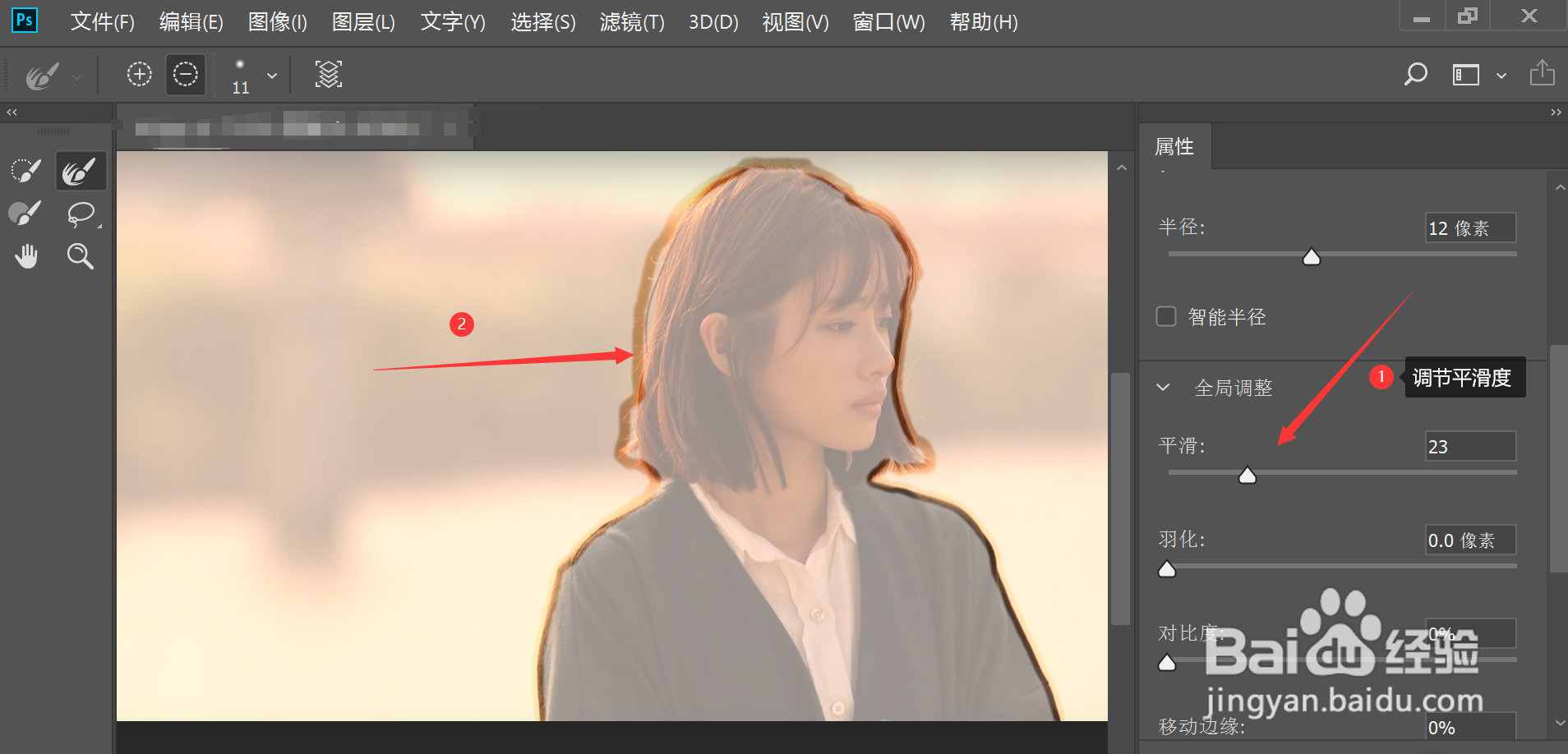
在选择并遮住属性文本框中选择全局调整下的平滑选项—>拖动滑块左右滑动,即可调节选区的平滑度
8、输出为蒙版图层
在选择并遮住属性文本框中点击输出设置—>点击输出到右侧的倒箭头—>在弹出的选项卡中选择新建带有图层蒙版的图层效果
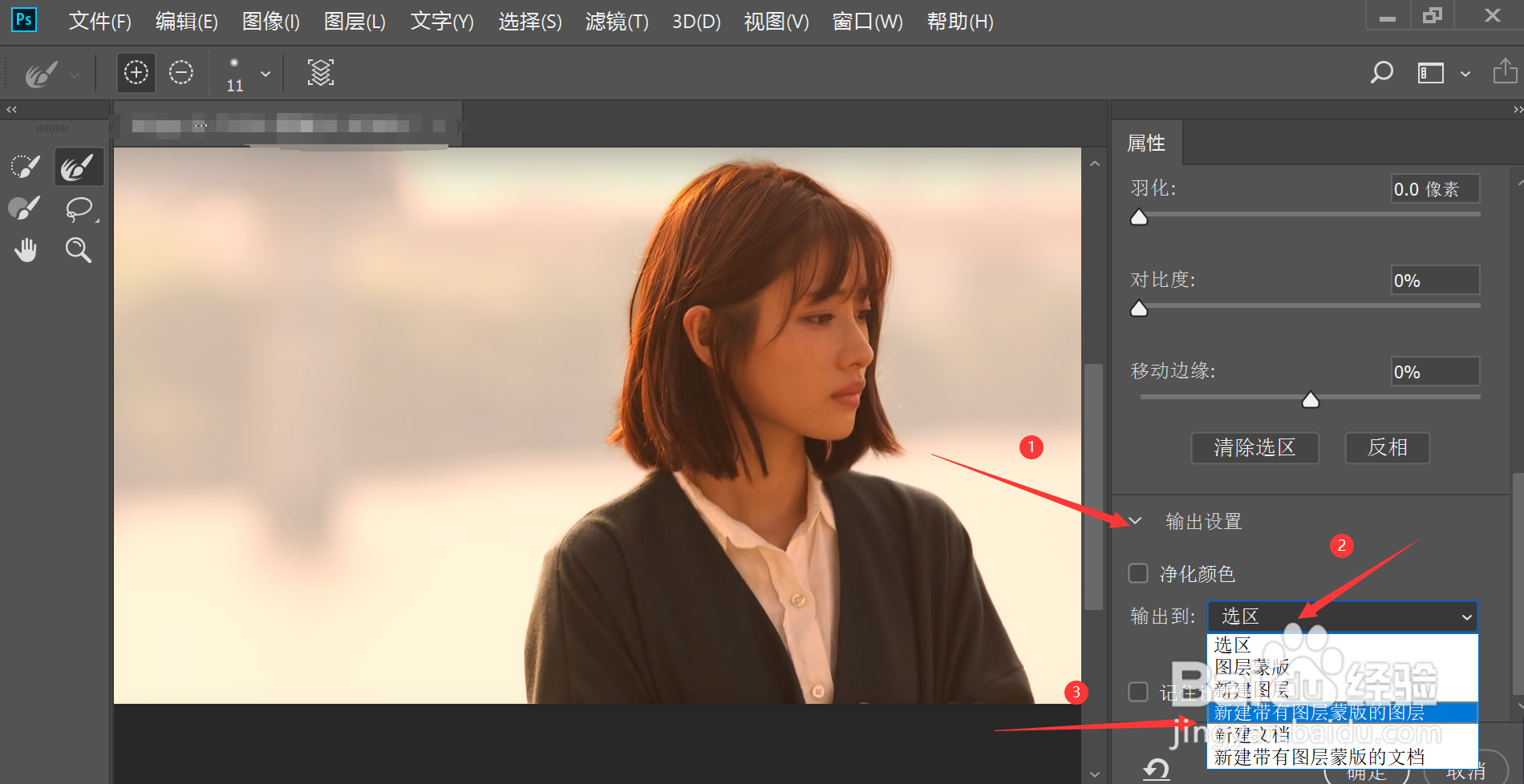
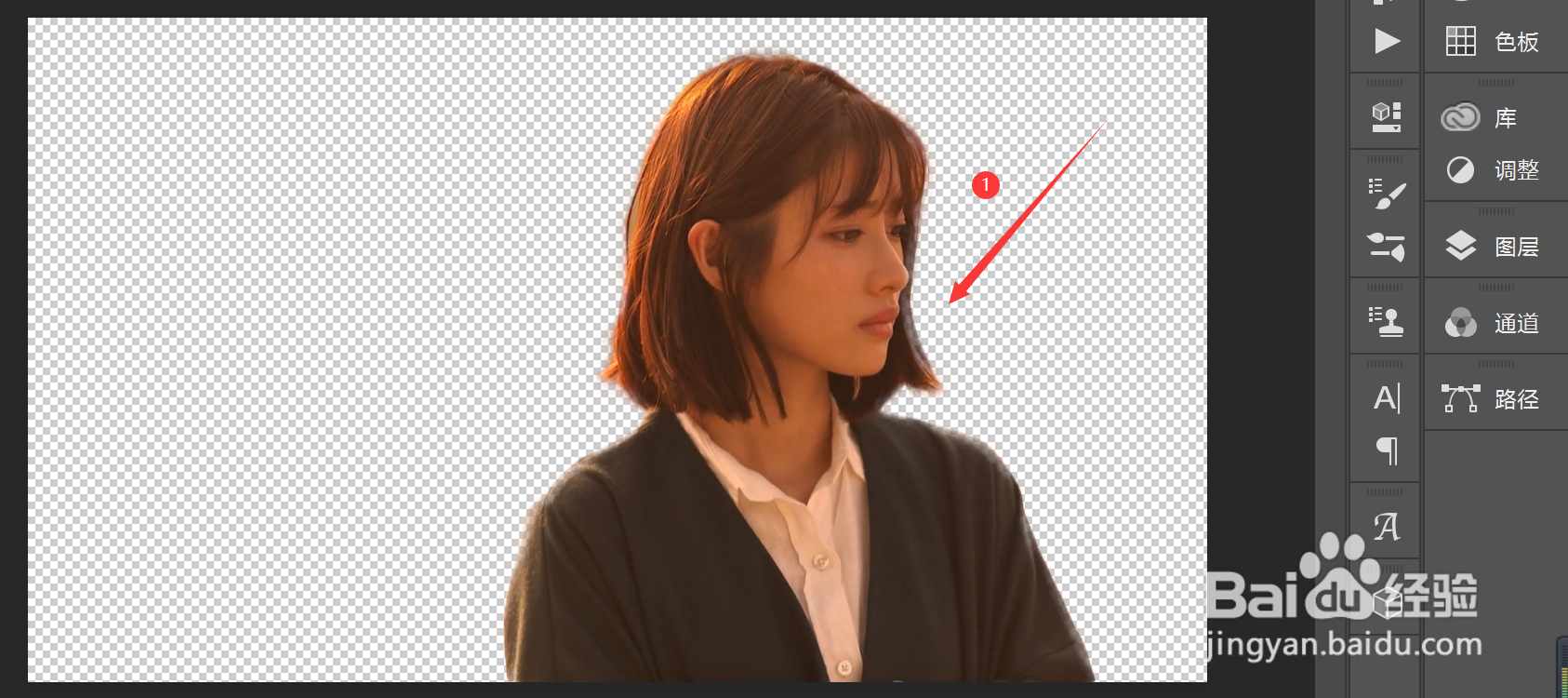
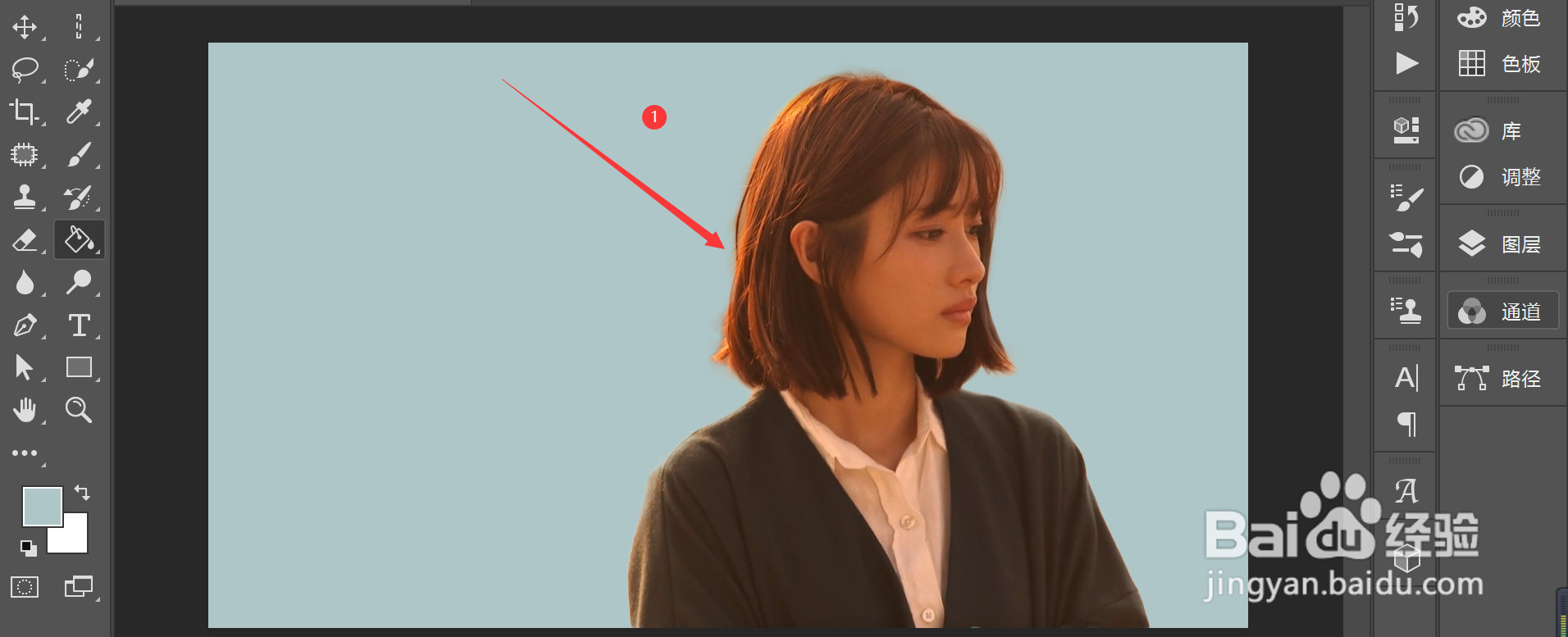
9、点击确定,即可抠出调节后的图片对象