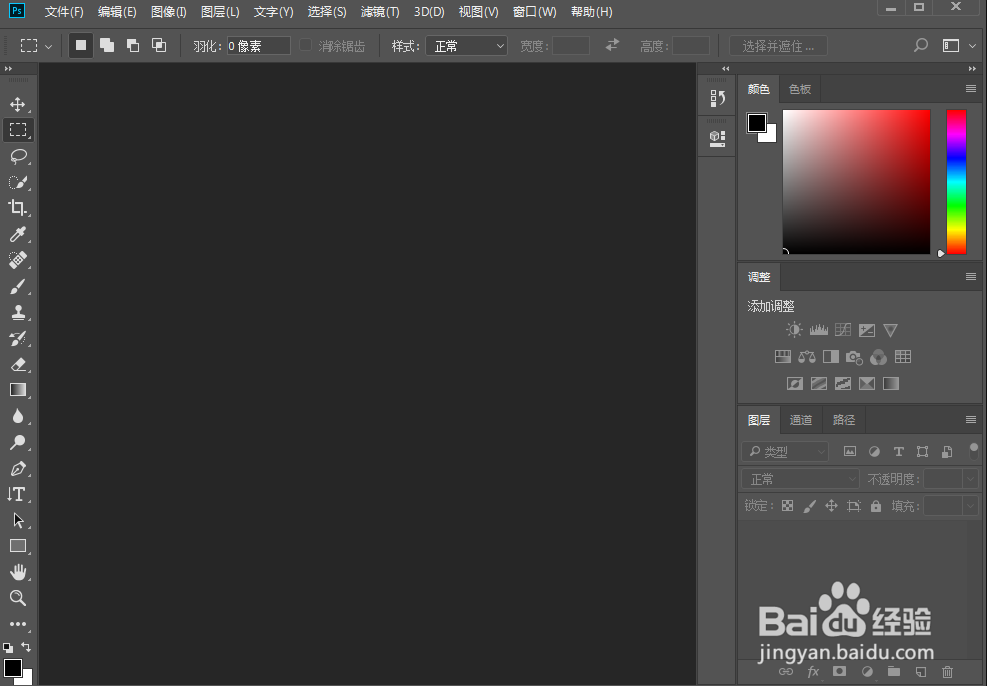
1、打开ps,进入其主界面;
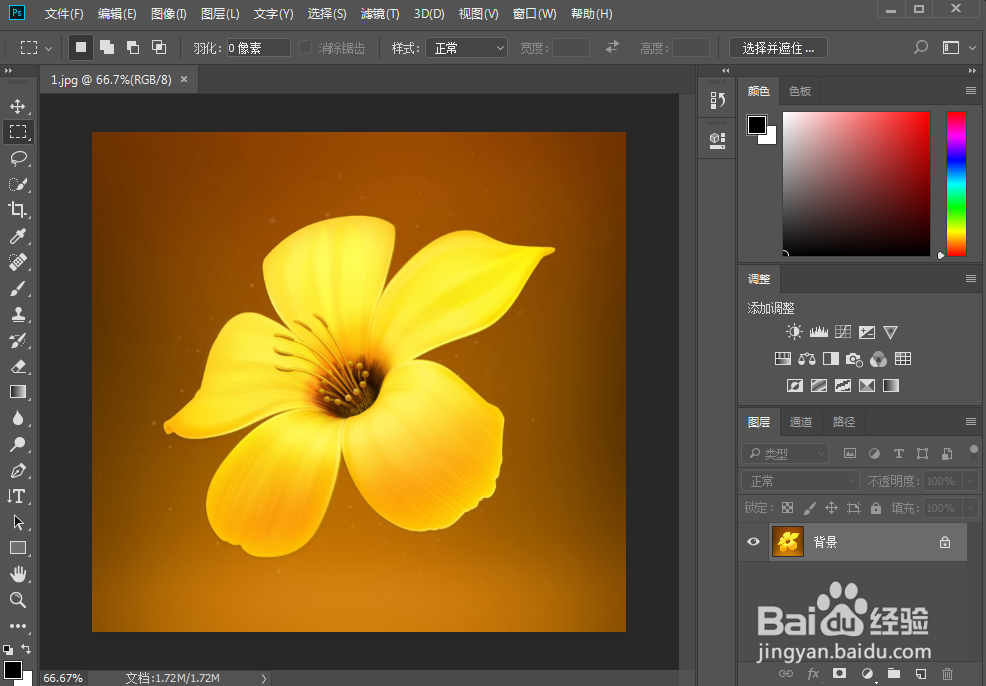
2、添加一张花朵图片到ps中;
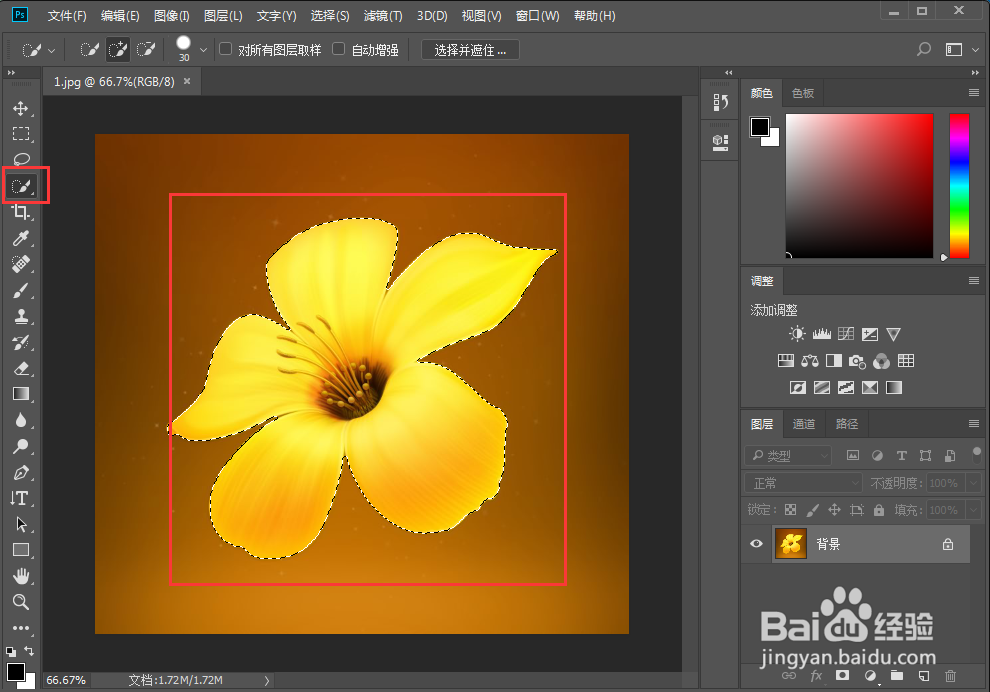
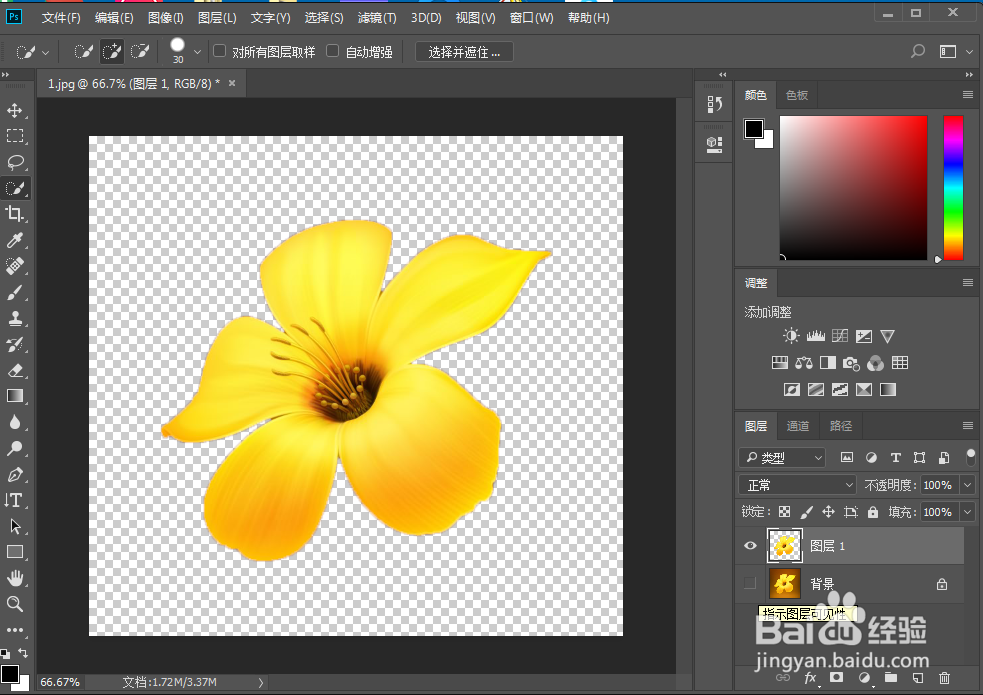
3、 点击快速选择工具,将花朵选中;
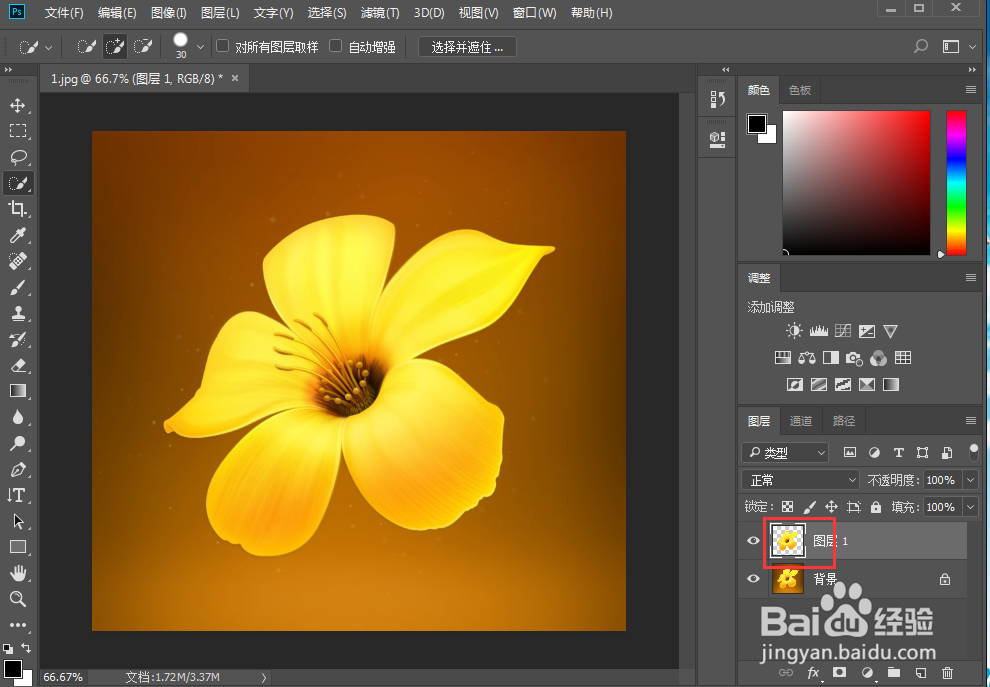
4、按ctrl+j,复制一个图层
5、将背景图层前面的眼睛关闭;
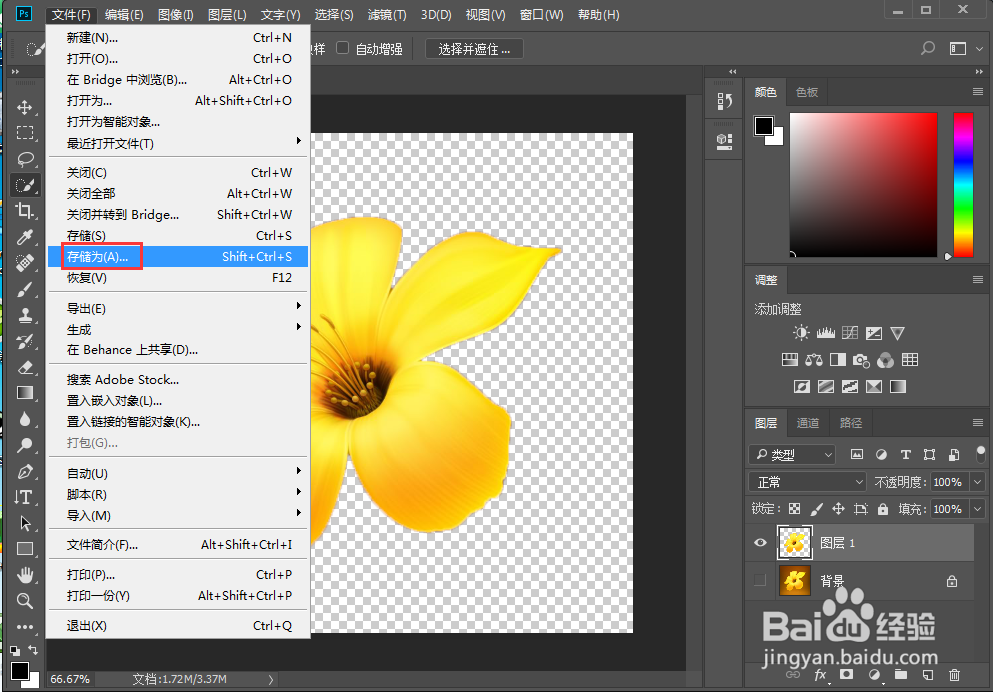
6、点击文件,选择存储为;
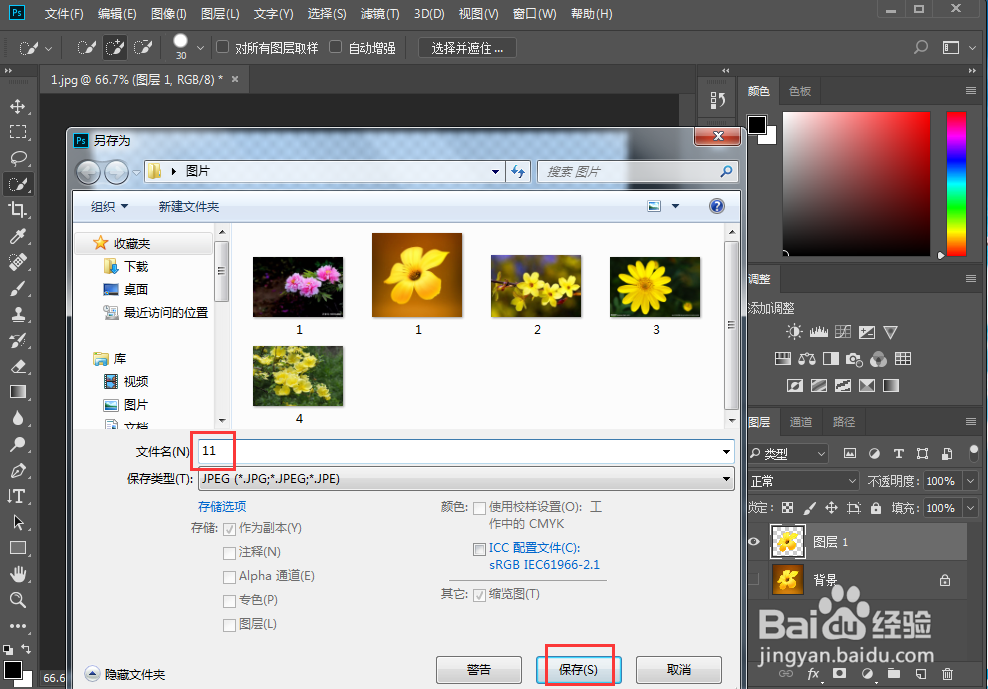
7、输入文件名,选择保存的路径,按确定;
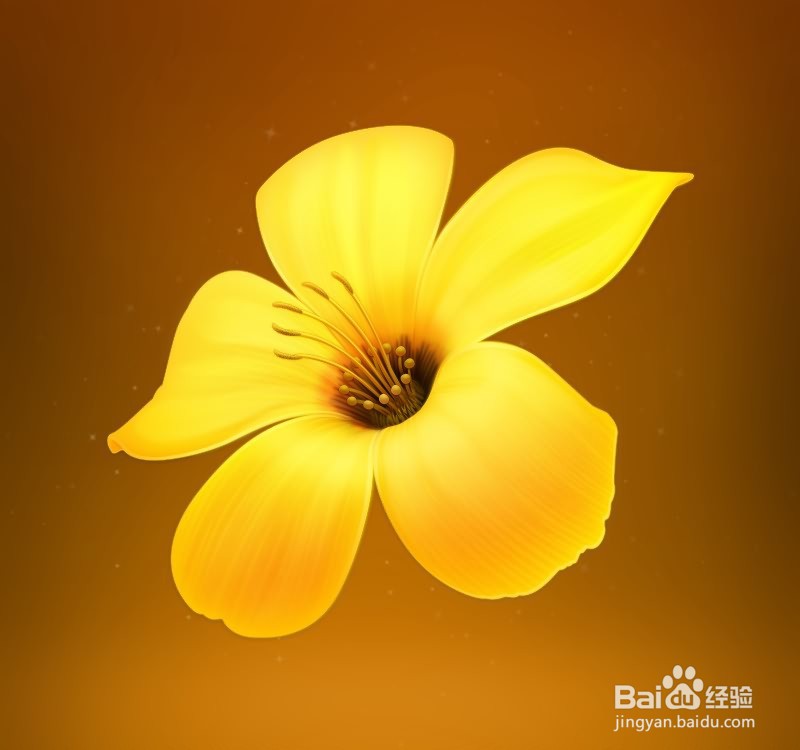
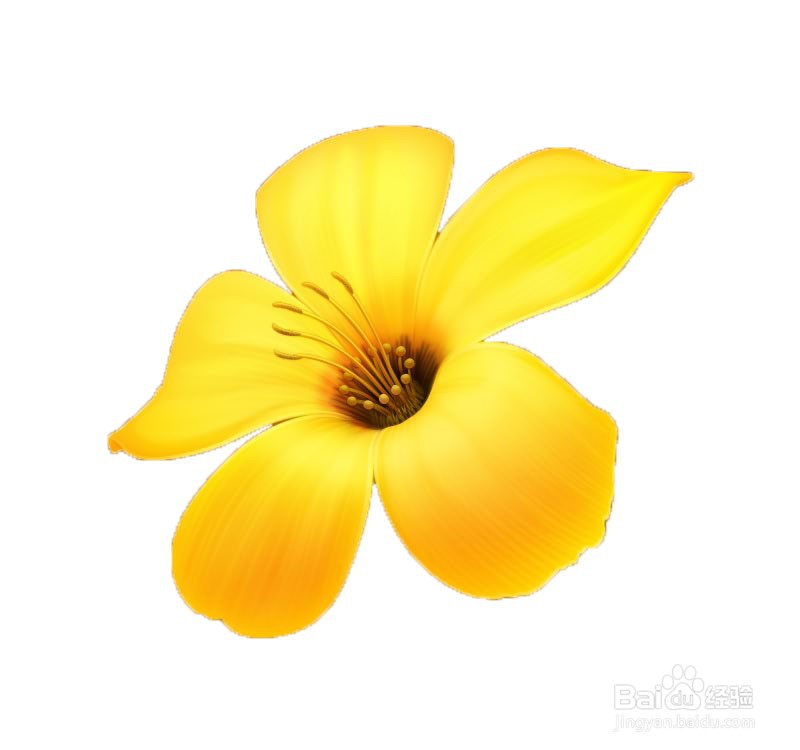
8、我们就去掉了花朵的背景色,处理前后图片效果对比如下。
时间:2026-04-22 01:39:24
1、打开ps,进入其主界面;
2、添加一张花朵图片到ps中;
3、 点击快速选择工具,将花朵选中;
4、按ctrl+j,复制一个图层
5、将背景图层前面的眼睛关闭;
6、点击文件,选择存储为;
7、输入文件名,选择保存的路径,按确定;
8、我们就去掉了花朵的背景色,处理前后图片效果对比如下。
