1、在wps2019上方的工具栏上点击【页面布局】选项。

2、在【页面布局】的工具列表中单击【背景】旁边的倒三角

3、在弹出的菜单列表中依次单击【其他背景】-【渐变】选项

4、在弹出的【填充效果】窗口中单击【渐变】选项。

5、在【渐变】选项卡的下方【颜色】中勾选【双色】选项

6、设置好我们需要进行渐变的【颜色1】和【颜色2】选项

7、设置这两种颜色渐变的透明度。
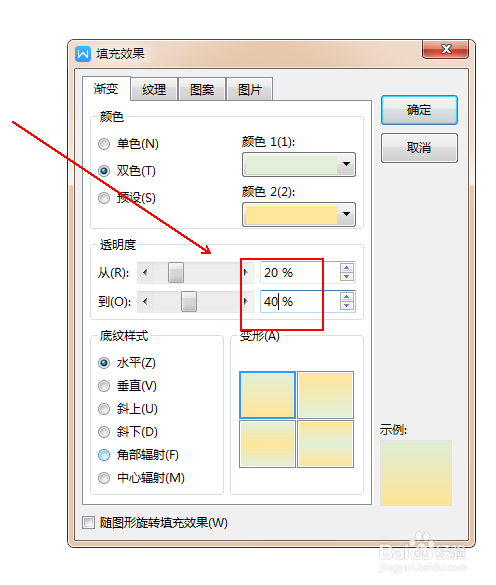
8、根据自己需要勾选底纹样式并单击【确定】按钮即可。

时间:2026-04-24 23:46:28
1、在wps2019上方的工具栏上点击【页面布局】选项。
2、在【页面布局】的工具列表中单击【背景】旁边的倒三角
3、在弹出的菜单列表中依次单击【其他背景】-【渐变】选项
4、在弹出的【填充效果】窗口中单击【渐变】选项。
5、在【渐变】选项卡的下方【颜色】中勾选【双色】选项
6、设置好我们需要进行渐变的【颜色1】和【颜色2】选项
7、设置这两种颜色渐变的透明度。
8、根据自己需要勾选底纹样式并单击【确定】按钮即可。
