1、新建一个母版,命名为“上下滚动”。

2、在母版中插入“文字”工具,调整其大小,双击编辑其文本。
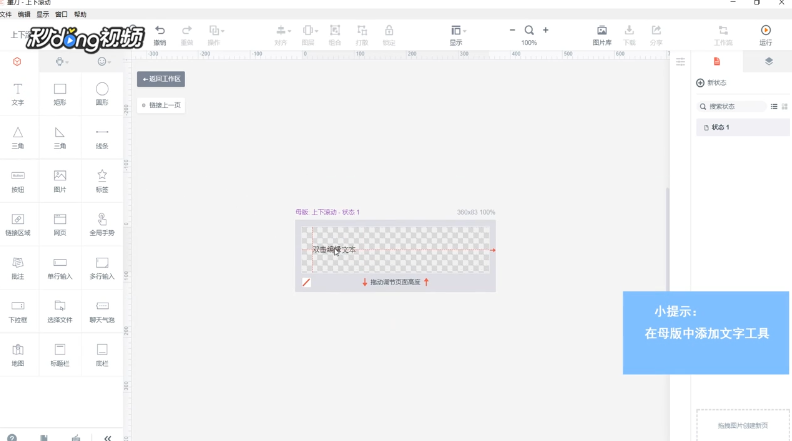
3、将“状态1”复制,分别命名为“状态2”和“状态3”。

4、在状态1添加“全局手势”,链接到状态2。
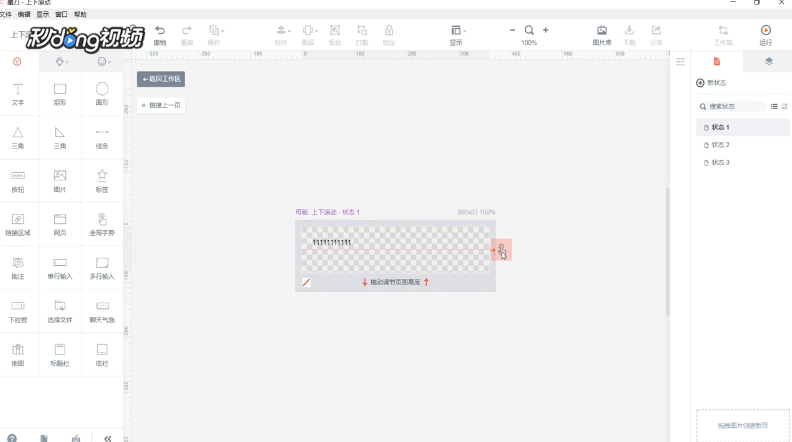
5、设置移入方式、动效时长以及定时器。
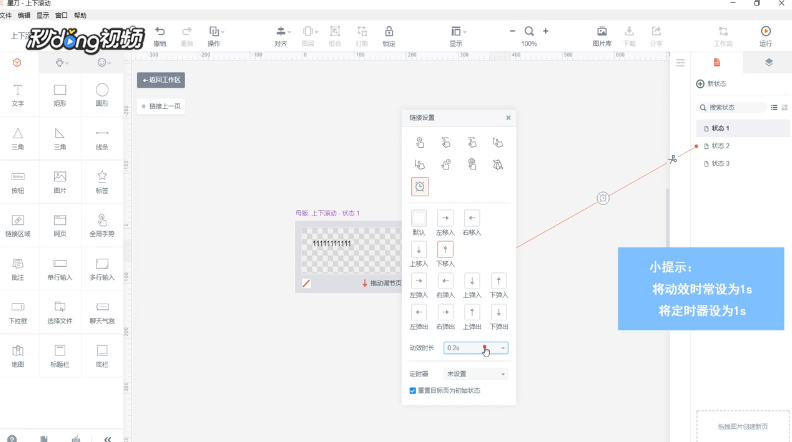
6、在状态2添加“全局手势”,链接到状态3,设置移入方式、动效时长以及定时器。
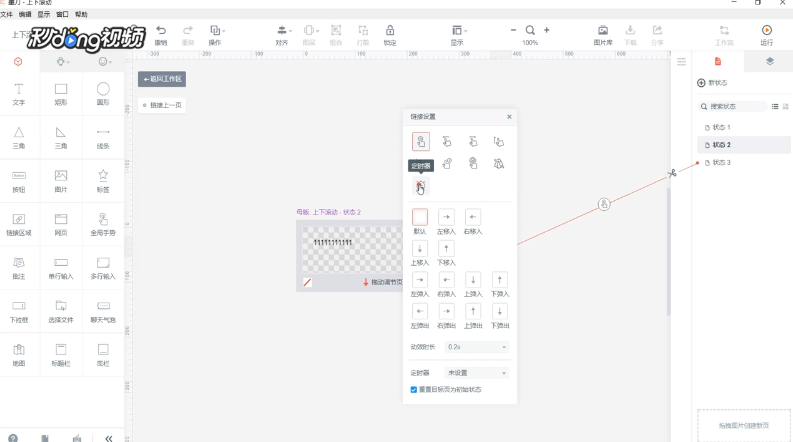
7、在状态3添加“全局手势”,链接到状态1,设置移入方式、动效时长以及定时器。

8、改变不同状态的文本,点击右上角“运行”即可。

时间:2026-04-22 02:53:25
1、新建一个母版,命名为“上下滚动”。
2、在母版中插入“文字”工具,调整其大小,双击编辑其文本。
3、将“状态1”复制,分别命名为“状态2”和“状态3”。
4、在状态1添加“全局手势”,链接到状态2。
5、设置移入方式、动效时长以及定时器。
6、在状态2添加“全局手势”,链接到状态3,设置移入方式、动效时长以及定时器。
7、在状态3添加“全局手势”,链接到状态1,设置移入方式、动效时长以及定时器。
8、改变不同状态的文本,点击右上角“运行”即可。
