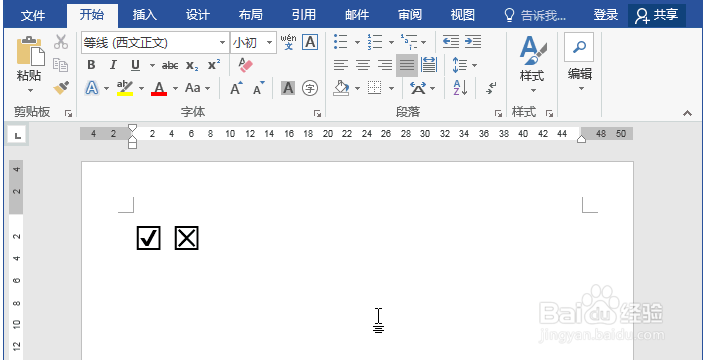
1、带圈字符
利用Word中带圈字符的功能,我们也可以输入哦。只是在使用输入法时候,我们要先按下「V」,然后按一下「1」,在输入法中翻页查找到对勾与叉叉。
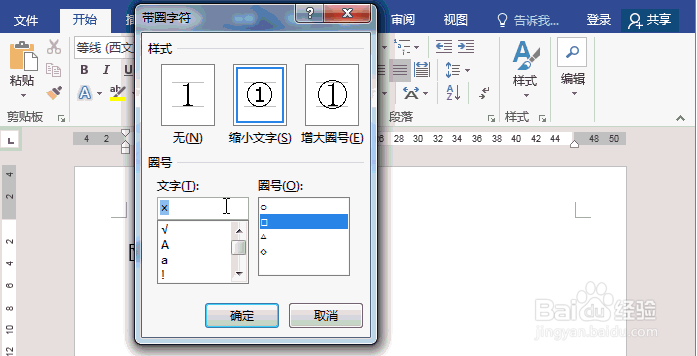
2、快捷键搞定
这种快捷键相信许多人都不知道,我们先按住键盘上的「ALT」键不放,然后在小键盘数字区输入「9745」,输入完成后,松开「ALT」键,对勾就出来了。同理输入「9746」就是方框中打叉
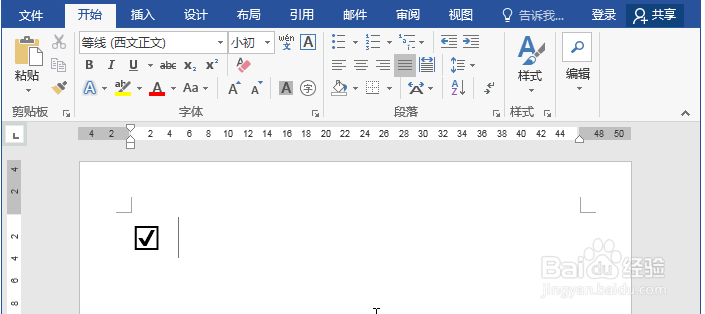
3、还是快捷键
直接在Word中输入数字「2611」,然后使用Word快捷键「ALT + X」,即可快速输入一个方框中打钩付款。同理输入「2612」按下「ALT + X」就是叉了。
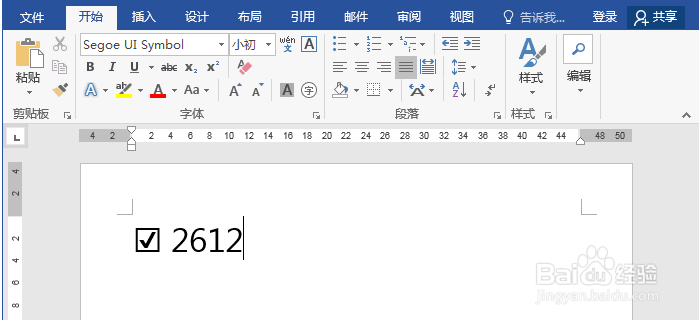
4、插入符号
进入「插入」-「符号」-「符号」-「其他符号」中,将字体设为「Wingdings 2」,然后在里面我们可以找到我们想要的对勾和叉了。

5、最终效果都一样
根据个人实际情况来搞定了