1、打开PPT,选中好需要的模板

2、在开始播放的页面插入音频文件:
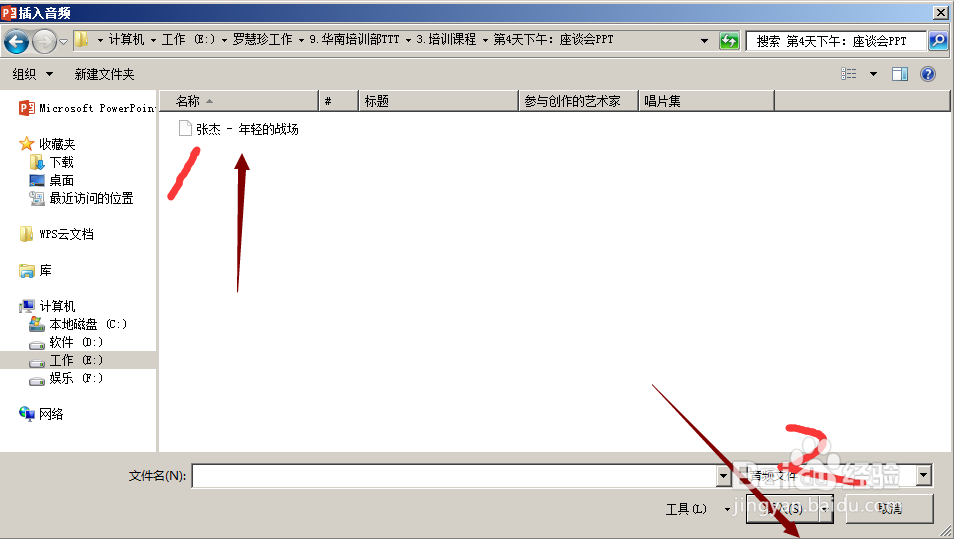
插入——音频——找到音频的所在位置,点击音频文件——插入即可。

3、插入之后会有一个小喇叭的图标

4、进行音频设置
点击“动画”——动画窗格——点击右侧倒三角形——点击效果设置,之后会弹出一个对话框。

5、在效果总设置开始和结束。
制定在第几页结束音乐,在结束播放中设置相应的页码即可。

6、在计时钟对其他效果进行设置。最后点击确定就可以啦。

时间:2026-04-23 01:16:20
1、打开PPT,选中好需要的模板
2、在开始播放的页面插入音频文件:
插入——音频——找到音频的所在位置,点击音频文件——插入即可。
3、插入之后会有一个小喇叭的图标
4、进行音频设置
点击“动画”——动画窗格——点击右侧倒三角形——点击效果设置,之后会弹出一个对话框。
5、在效果总设置开始和结束。
制定在第几页结束音乐,在结束播放中设置相应的页码即可。
6、在计时钟对其他效果进行设置。最后点击确定就可以啦。
