Windows server 2008 R2怎么样还原DHCP数据库

 时间:2026-02-16 03:42:29

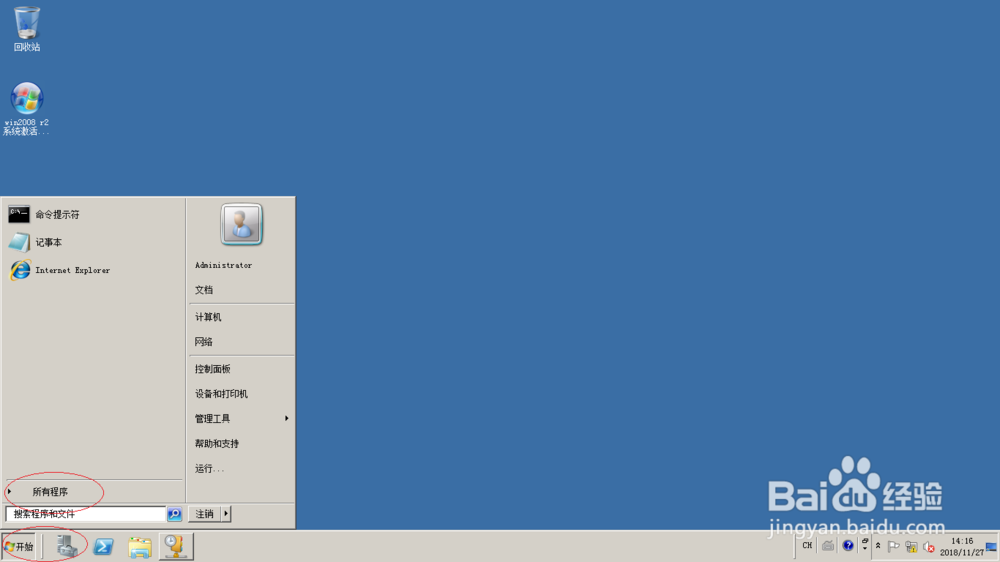
1、启动Windows server 2008 R2操作系统,如图所示。点击任务栏"开始"按钮,用于弹出开始菜单。
Windows server 2008 R2怎么样还原DHCP数据库

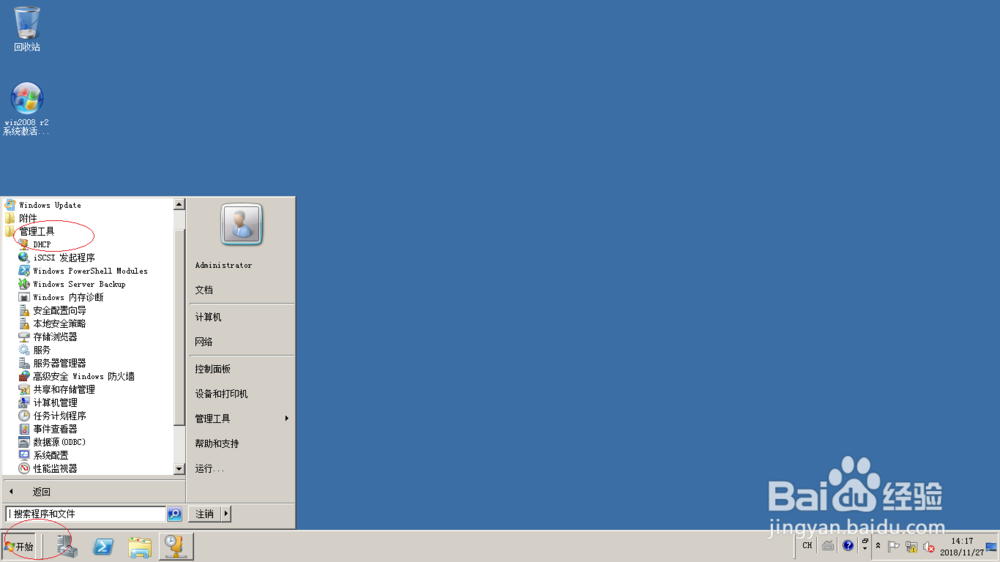
2、如图所示,点击左下侧"所有程序"项。展开树形目录结构,选择"管理工具→DHCP"项。
Windows server 2008 R2怎么样还原DHCP数据库

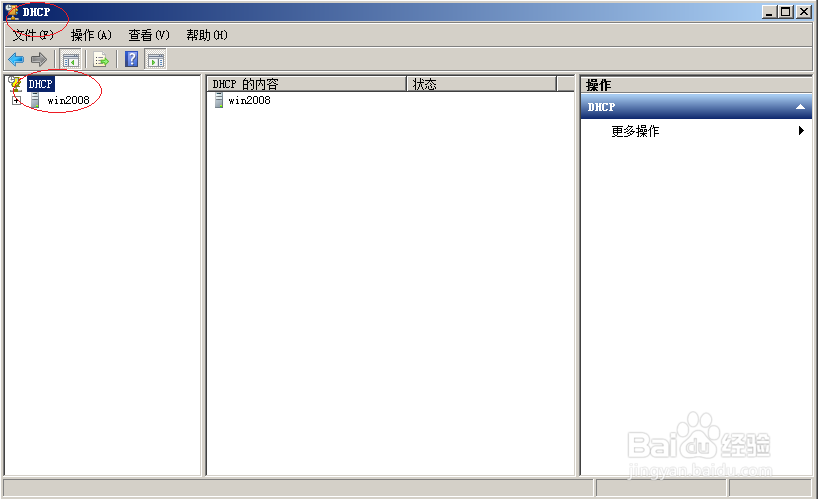
3、唤出"DHCP管理工具"程序窗口,如图所示。点击左侧"DHCP"文件夹,用于展开树形文件夹结构。
Windows server 2008 R2怎么样还原DHCP数据库

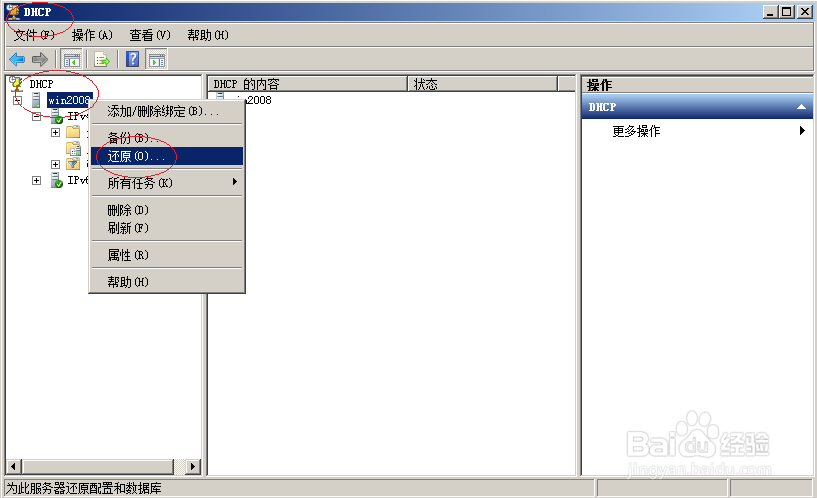
4、如图所示,鼠标右击"win2008"文件夹。弹出快捷菜单列表,选择"还原..."项。
Windows server 2008 R2怎么样还原DHCP数据库

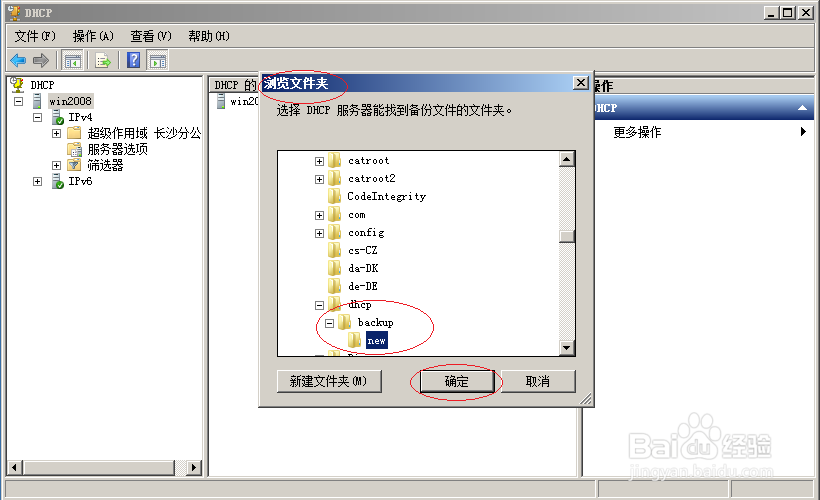
5、弹出"浏览文件夹"对话框,如图所示。选择DHCP服务器能找到备份文件的文件夹,点击"确定"按钮。
Windows server 2008 R2怎么样还原DHCP数据库

6、如图所示,重启服务完成还原DHCP数据库的操作。本例到此结束,希望对大家能有所帮助。

Windows server 2008 R2怎么样还原DHCP数据库

  • WinServer 2012操作系统关闭远程管理服务器
  • 怎么在域控上查看已加域电脑操作系统版本?
  • 如何在WIN 64位系统中找到oracle的注册表设置
  • Windows server 2008如何导入Web服务器网站配置
  • 如何在Windows Server 2008 R2下搭建FTP服务
  • 热门搜索
    邮轮旅游攻略 湖南省内旅游景点 四川旅游政务网官网 杭州海外旅游有限公司 连南旅游 陕西黄龙县旅游景点 上海到周庄旅游攻略 大英死海旅游攻略 去迪拜旅游注意事项 吐鲁番旅游景点大全
