怎么删除电脑上的软件,比如删除QQ“电脑管家”

 时间:2026-05-09 16:06:39

1、使用360软件,打开“360安全卫士”--“软件管家”--“卸载”。找到腾讯“电脑管家”,然后点“卸载”

怎么删除电脑上的软件,比如删除QQ“电脑管家”

怎么删除电脑上的软件,比如删除QQ“电脑管家”

怎么删除电脑上的软件,比如删除QQ“电脑管家”

2、弹出确认是否删除的窗口,点确认,继续卸载

怎么删除电脑上的软件,比如删除QQ“电脑管家”

怎么删除电脑上的软件,比如删除QQ“电脑管家”

怎么删除电脑上的软件,比如删除QQ“电脑管家”

3、删除完成,剩下强力清扫,清扫一些残留项,节省一些电脑空间。

怎么删除电脑上的软件,比如删除QQ“电脑管家”

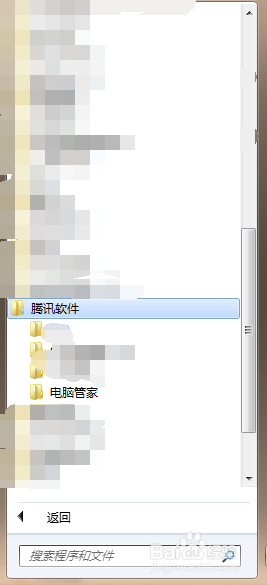
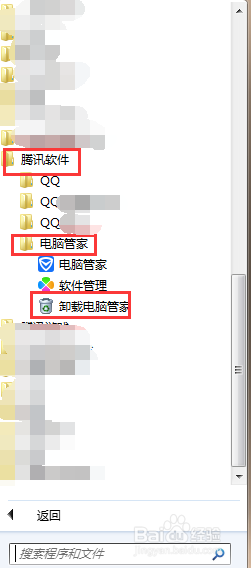
1、点击电脑的windows键,点“所有程序”--“腾讯软件”--“电脑管家”--“卸载电脑管家”

怎么删除电脑上的软件,比如删除QQ“电脑管家”

怎么删除电脑上的软件,比如删除QQ“电脑管家”

怎么删除电脑上的软件,比如删除QQ“电脑管家”

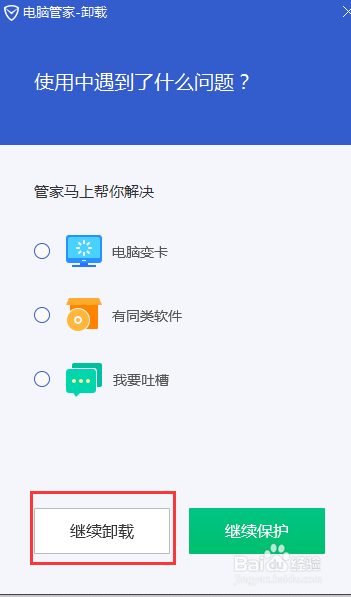
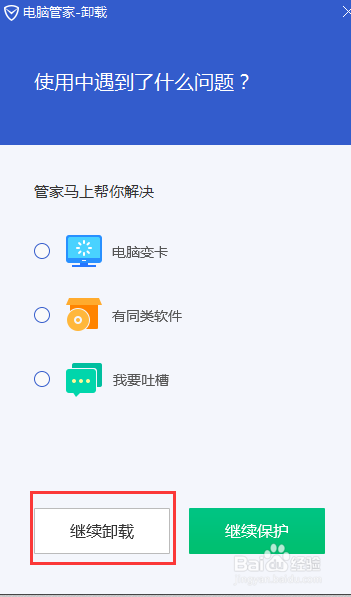
2、经过上面的步骤,会弹出让你确认是否删除的窗口,点确认就好了
怎么删除电脑上的软件,比如删除QQ“电脑管家”

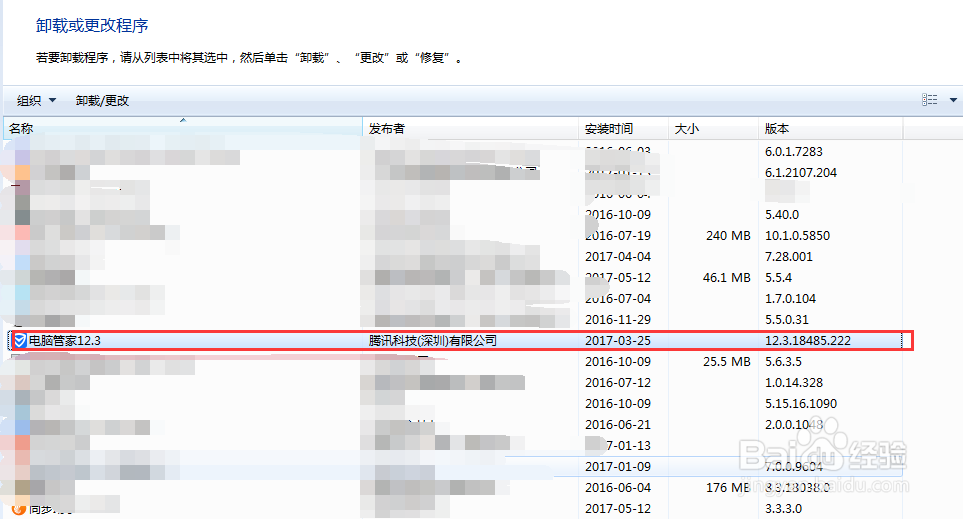
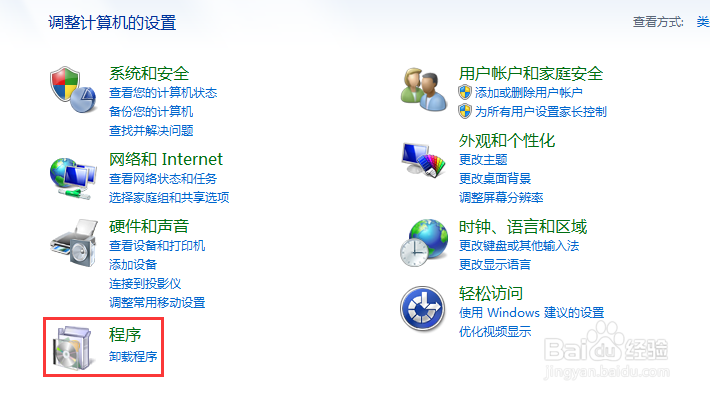
3、或者可以使用电脑“控制面板”删除,打开“控制面板”--“程序”--“程序卸载”,找到腾讯的“电脑管家”进行卸载,同样会弹出是否删除的确认窗口,点确认
怎么删除电脑上的软件,比如删除QQ“电脑管家”

怎么删除电脑上的软件,比如删除QQ“电脑管家”

怎么删除电脑上的软件,比如删除QQ“电脑管家”

怎么删除电脑上的软件,比如删除QQ“电脑管家”

  • 怎么卸载电脑管家?
  • 如何彻底卸载电脑管家
  • 腾讯电脑管家怎么卸载
  • 如何关闭开机自动启动的软件程序
  • 360文件夹删除不了
  • 热门搜索
    旅游概念股 乡村旅游论文 新安江旅游 旅游节目有哪些 芜湖旅行社旅游报价 泰山旅游攻略三日游 台南旅游攻略 热浪岛旅游攻略 免签证的旅游地 韩国旅游被叫停