怎么查微信经常和谁聊天​

 时间:2026-04-24 23:11:42

1、选择设置

进入到我选项按钮界面后,选择点击上方的设置按钮。

怎么查微信经常和谁聊天​

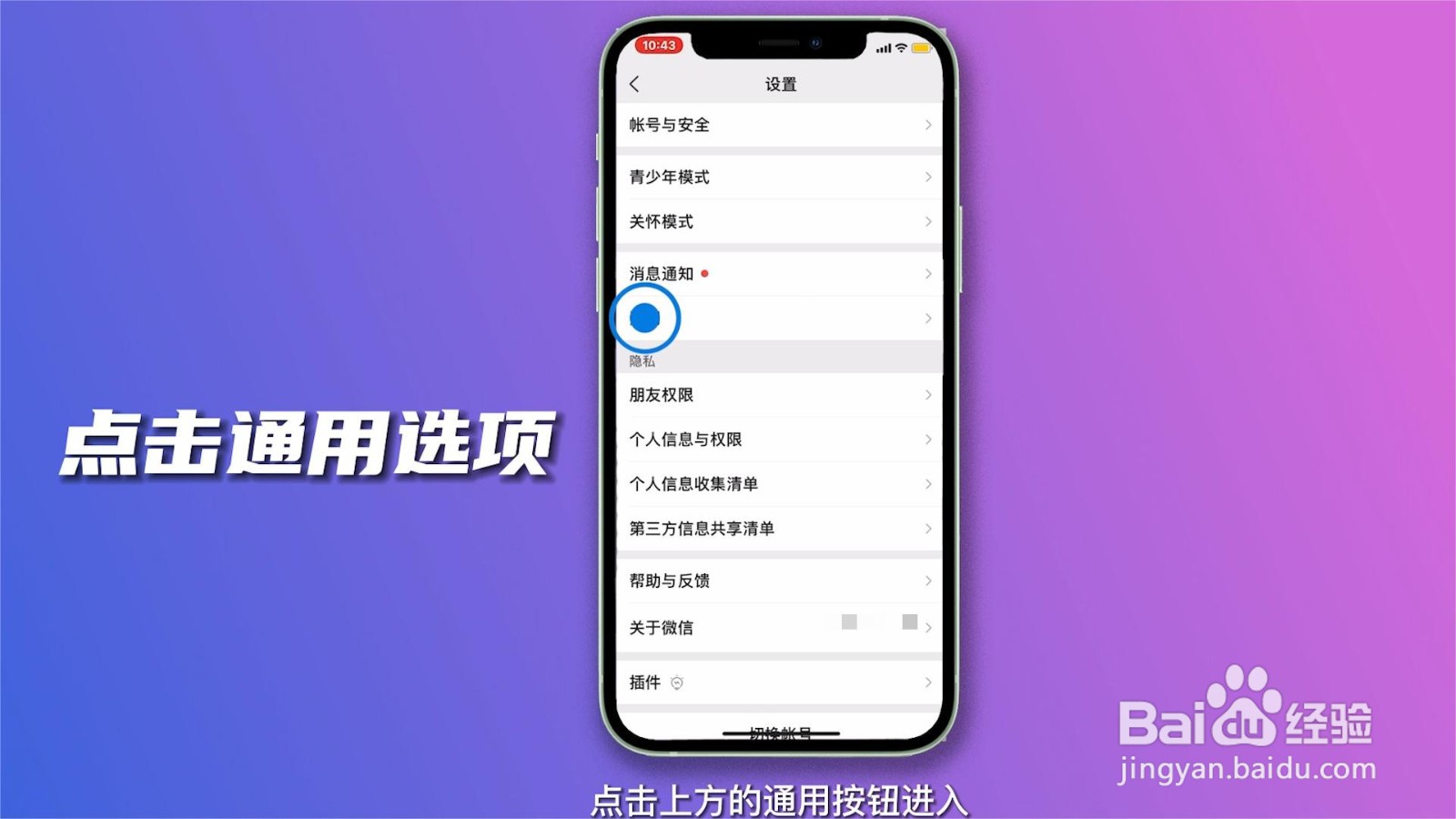
2、点击通用

进入到设置按钮界面后,点击上方的通用按钮进入。

怎么查微信经常和谁聊天​

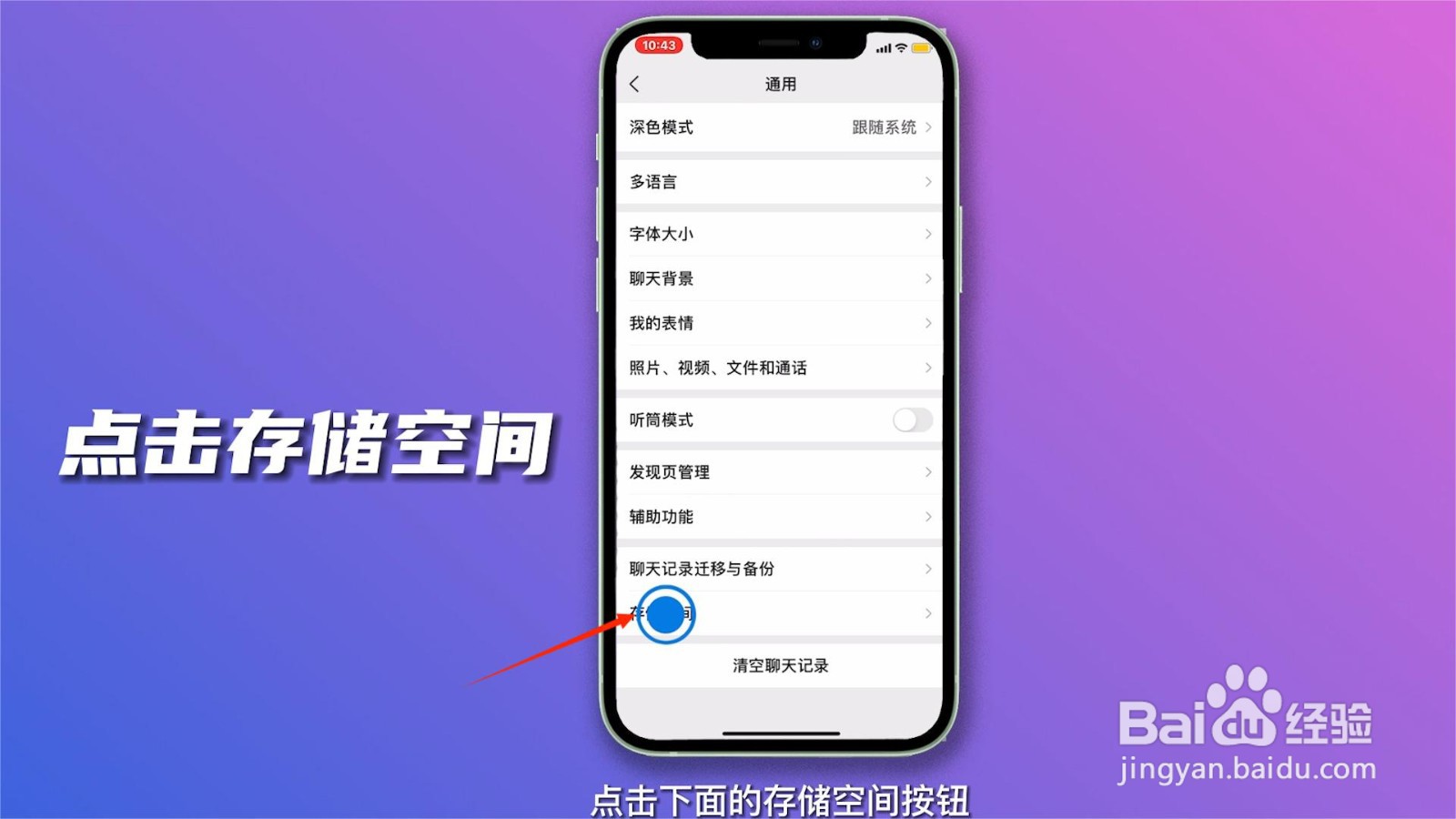
3、点击储存空间

跳转到通用界面之后,点击下面的存储空间按钮。

怎么查微信经常和谁聊天​

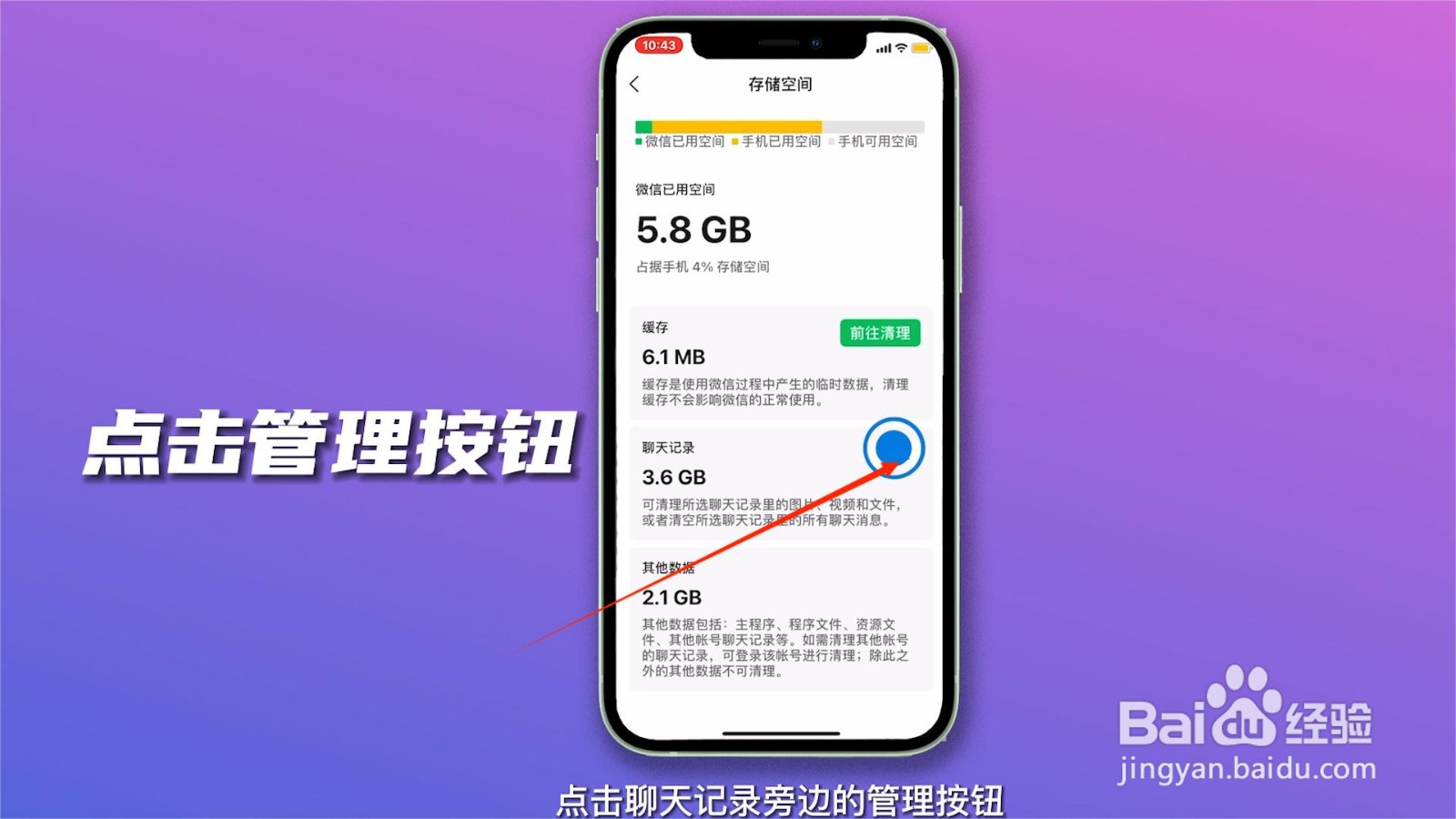
4、选择管理

进入到存储空间之后,点击聊天记录旁边的管理按钮。

怎么查微信经常和谁聊天​

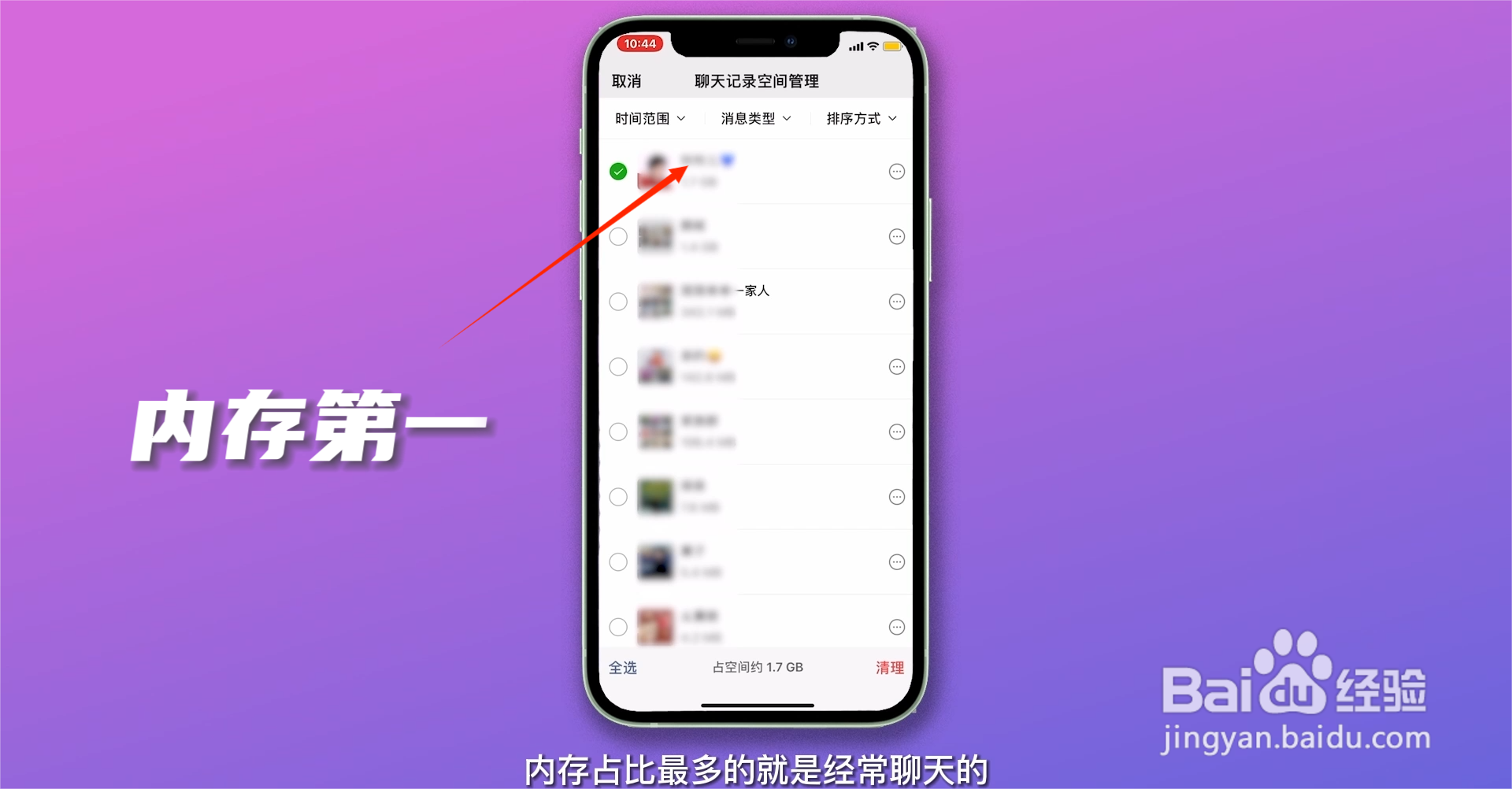
5、内存第一

聊天记录排第一个内存占比最多的,就是经常聊天的。

怎么查微信经常和谁聊天​

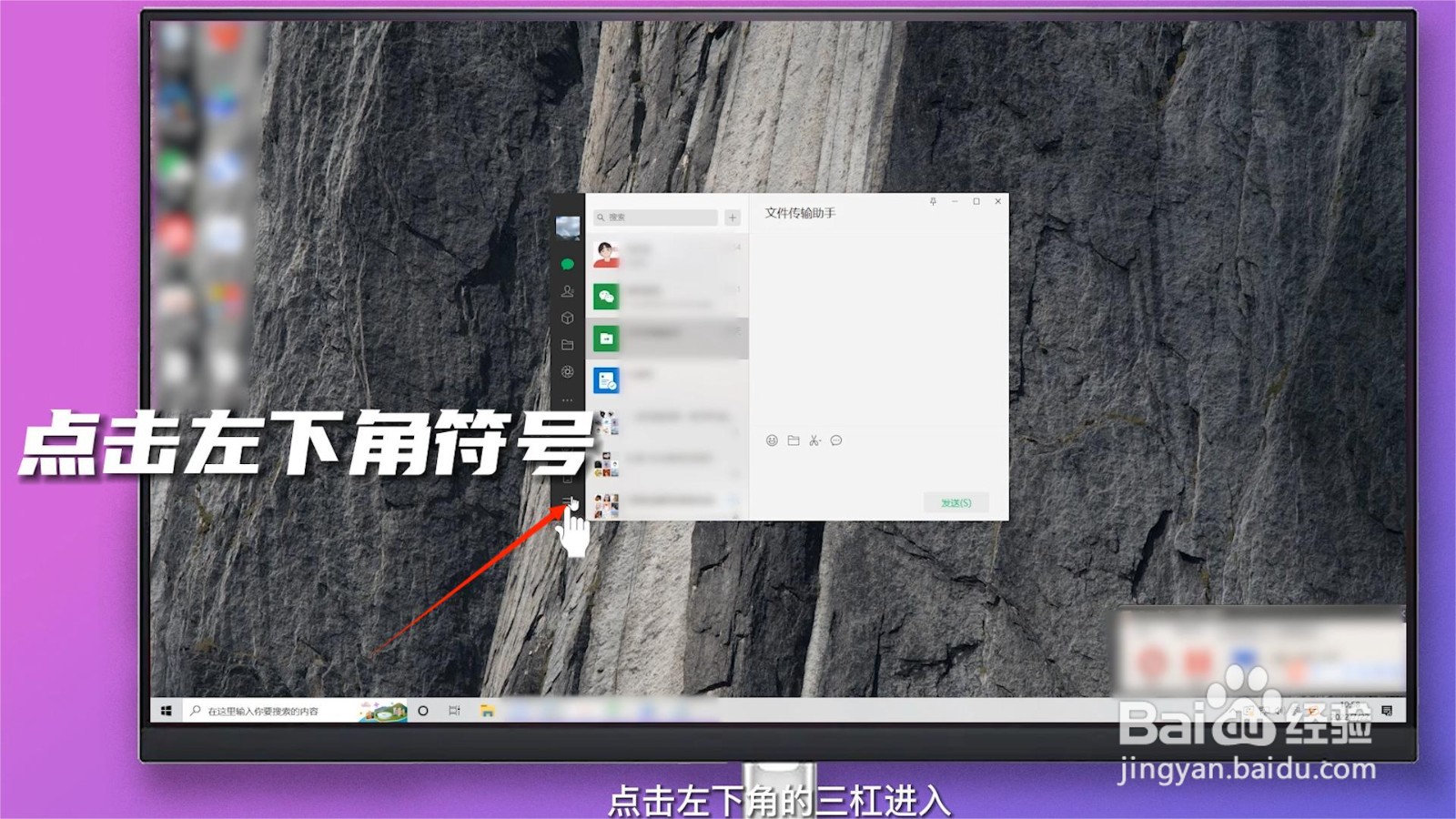
1、点击左下角三杠

打开微信的主界面后,点击左下角的三杠进入。

怎么查微信经常和谁聊天​

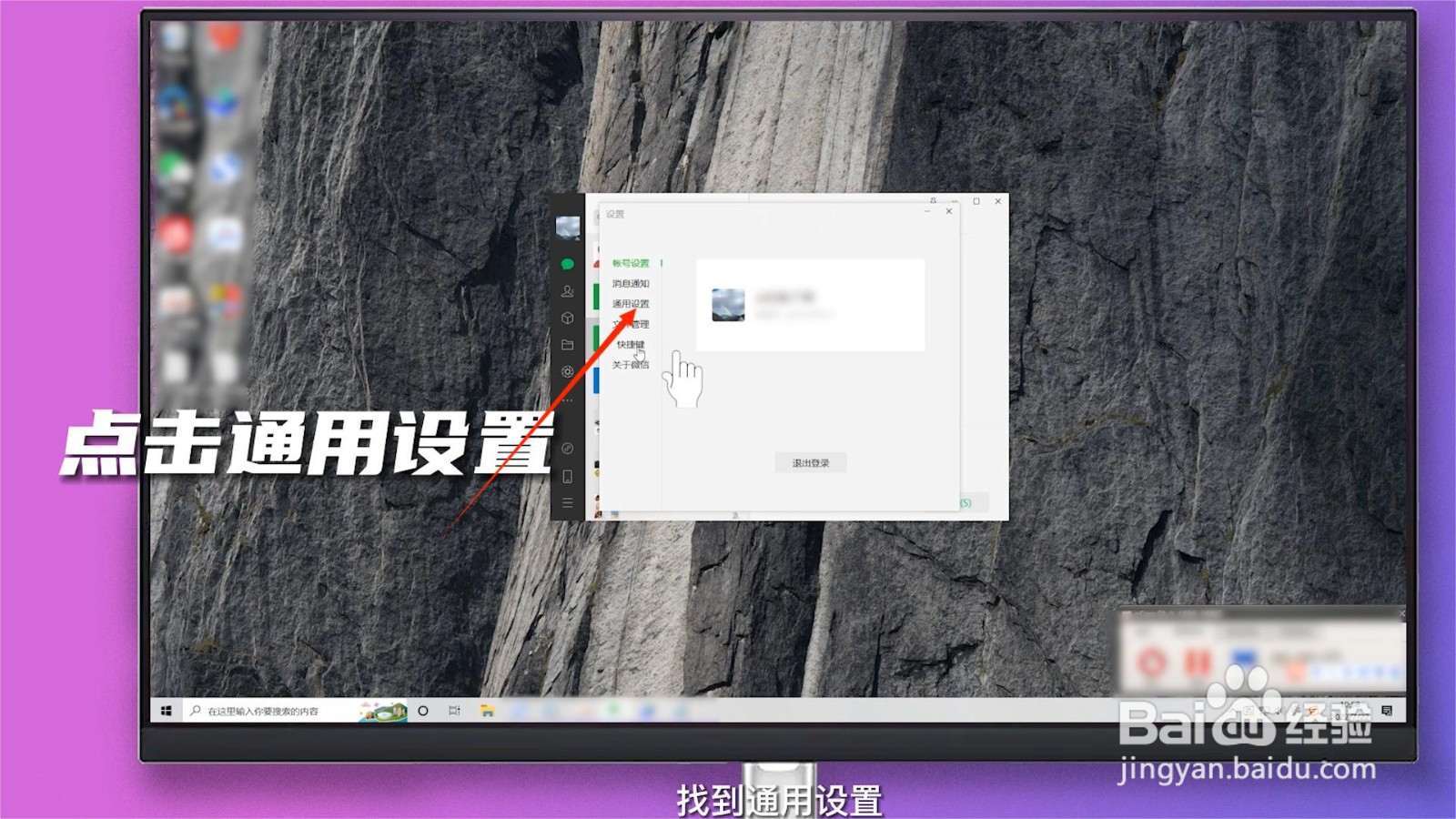
2、点击通用

进入通用设置界面后,点击存储管理。

怎么查微信经常和谁聊天​

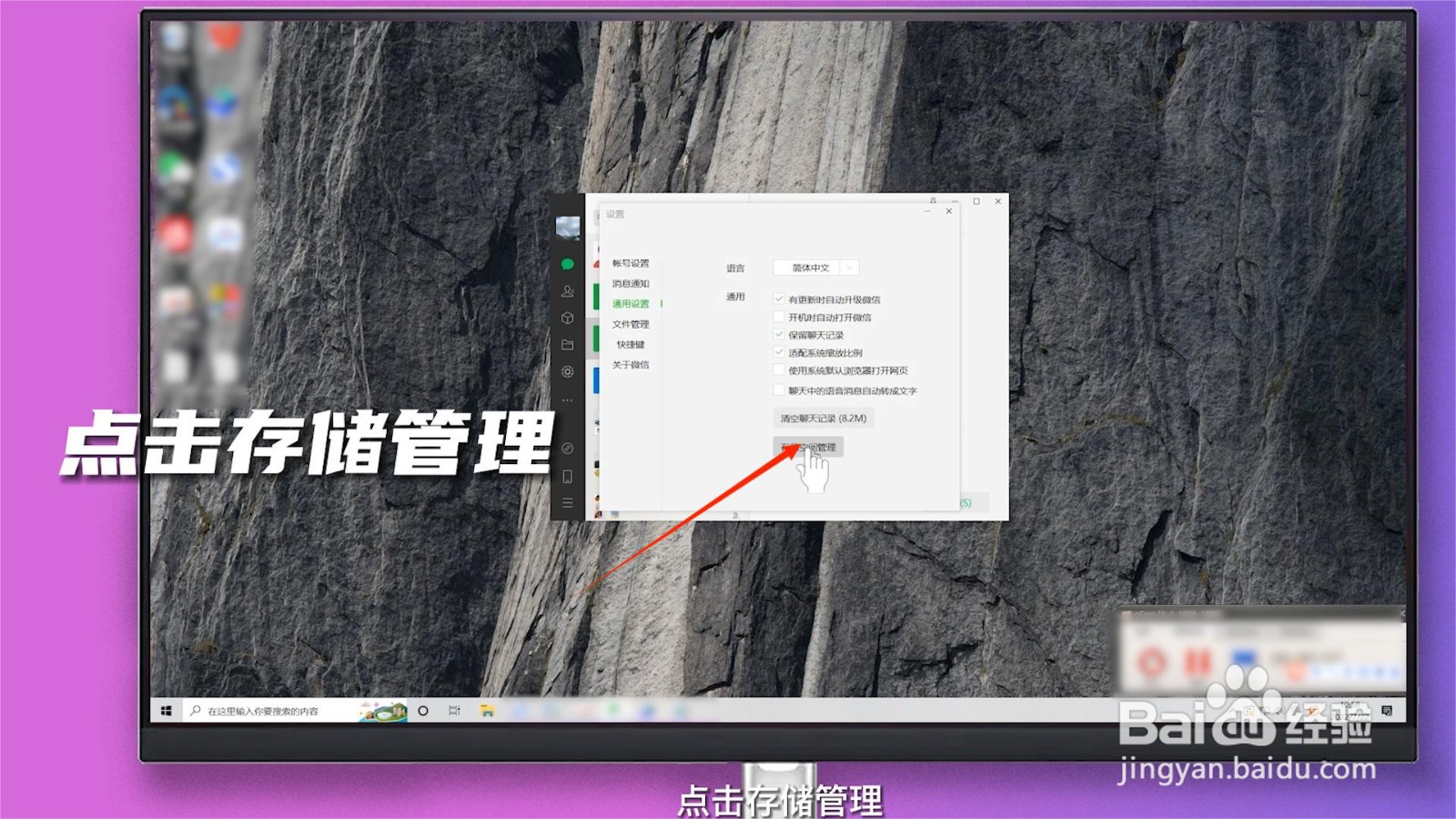
3、点击储存空间

进入存储管理界面,找点聊天数据,点击管理。

怎么查微信经常和谁聊天​

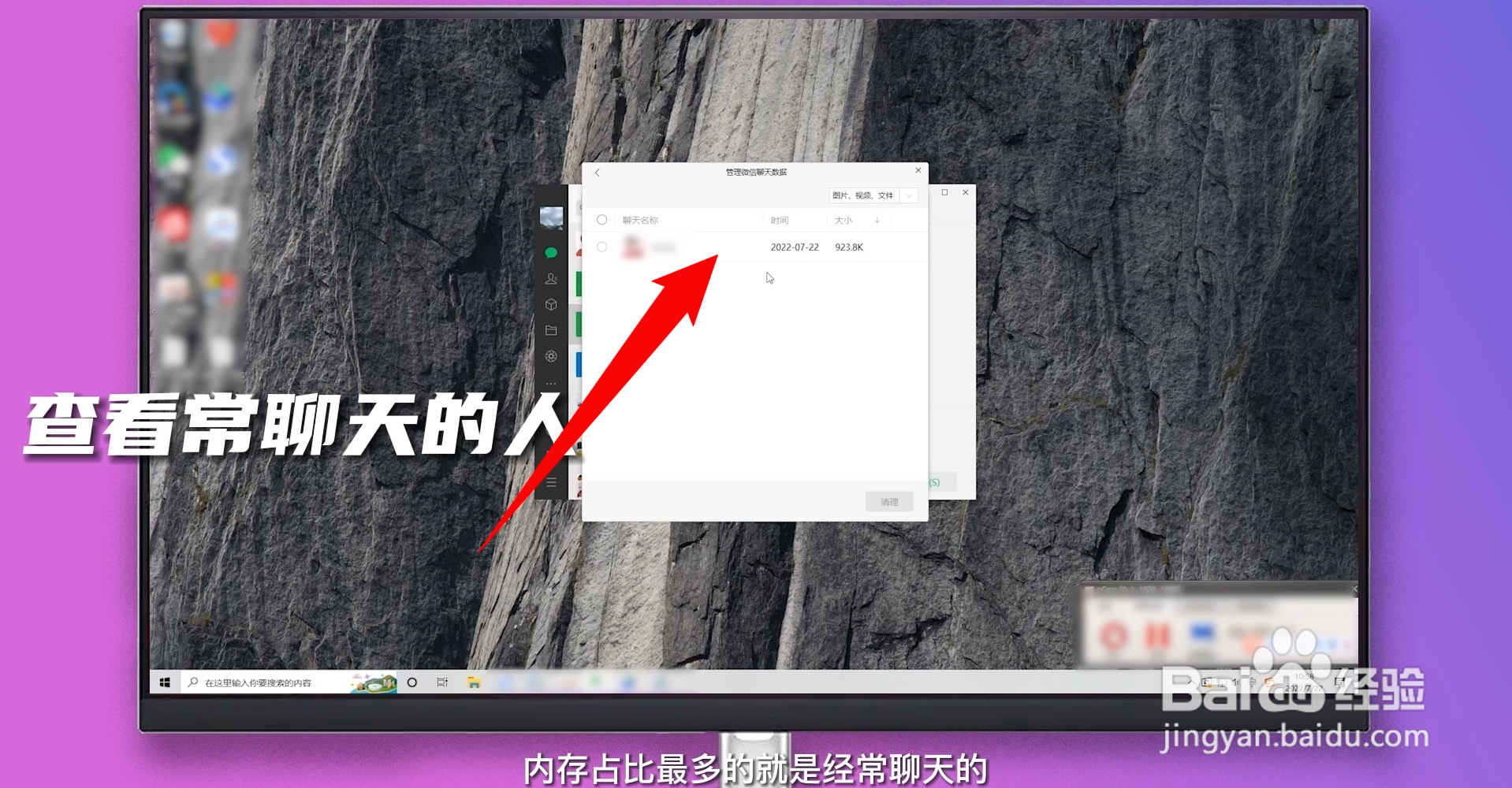
4、查看常聊天的人

内存占比最多的就是经常聊天的。

怎么查微信经常和谁聊天​

  • 如何查微信与谁聊天最频繁?
  • 微信怎么查频繁联系人
  • 微信怎么查看经常聊天的人
  • 微信怎么查看跟谁聊天最多?
  • 微信如何查看最近和谁聊天了
  • 热门搜索
    上海旅游集散中心官方网站 广东省旅游景点排行 环巢湖旅游大道 山东旅游景点大全排名 北京旅游人才网年审 沈阳到海南旅游专列 美国塞班岛旅游 衡阳旅游年卡 江西婺源旅游景点 大山包旅游攻略