用3DsMax绘制灯外缘不锈钢金属材质

 时间:2026-02-14 08:56:40

1、按快捷键【H【键,快速打开“从场景选择”窗口,选择场景中所有的筒灯,3DsMax2015中文版如图所示。

用3DsMax绘制灯外缘不锈钢金属材质

2、3DsMax2015中文版按快捷键【M】键快速打开“材质编辑器”窗口,选择上一节设置好的“不锈钢”材质球,设置“金属”属性,设置漫反射颜色为偏蓝色,设置高光级别和光泽度参数值,如图所示。

用3DsMax绘制灯外缘不锈钢金属材质

3、进入“贴图”层级,选择“反射”后的“无”按钮,在打开的“材质/贴图浏览器”窗口中选择“光线跟踪”,单击“确定”按钮,3DsMax2015中文版如图所示。

用3DsMax绘制灯外缘不锈钢金属材质

4、3DsMax2015中文版在“光线跟踪器参数”窗口中我们不需要设置,单击“转到父对象”按钮,返回上一级。

用3DsMax绘制灯外缘不锈钢金属材质

5、设置“反射”强度数量为80,3DsMax2015中文版如图所示。

用3DsMax绘制灯外缘不锈钢金属材质

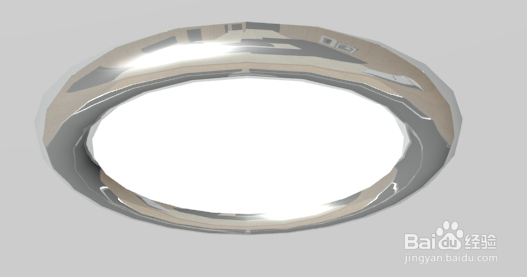
6、3DsMax2015 中文版完成室内客厅筒灯外缘白色不锈钢金属材质效果图。
用3DsMax绘制灯外缘不锈钢金属材质

  • 3dmax怎么改成中文
  • 3Dmax怎么设置渲染完成后自动保存
  • 怎样将3ds Max 中的背景替换成天空
  • 3dsmax如何配置到达特定时间停止渲染#校园分享#
  • 3ds Max如何获取材质#校园分享#
  • 热门搜索
    太姥山旅游 敦煌旅游景点 江苏旅游景点排行 斯里兰卡旅游攻略 澳门旅游路线 包头旅游景点大全 旅游通票 石家庄附近旅游景点 东北旅游线路 合肥旅游团
