excle表格中给一组数值求和的简单方法

 时间:2026-04-21 17:35:06

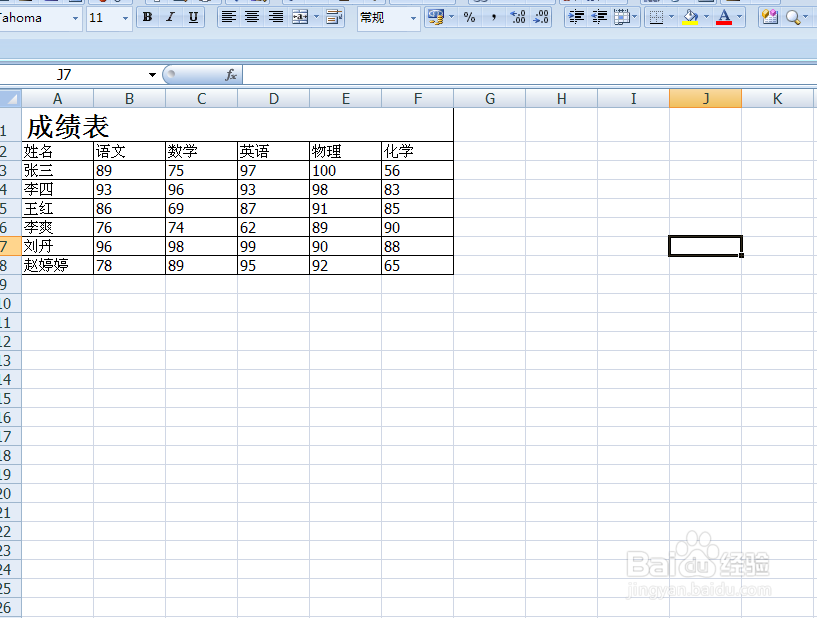
1、今天小编介绍几种excle表格里数值求和的简单快速的方法。首先打开excle表格。
excle表格中给一组数值求和的简单方法

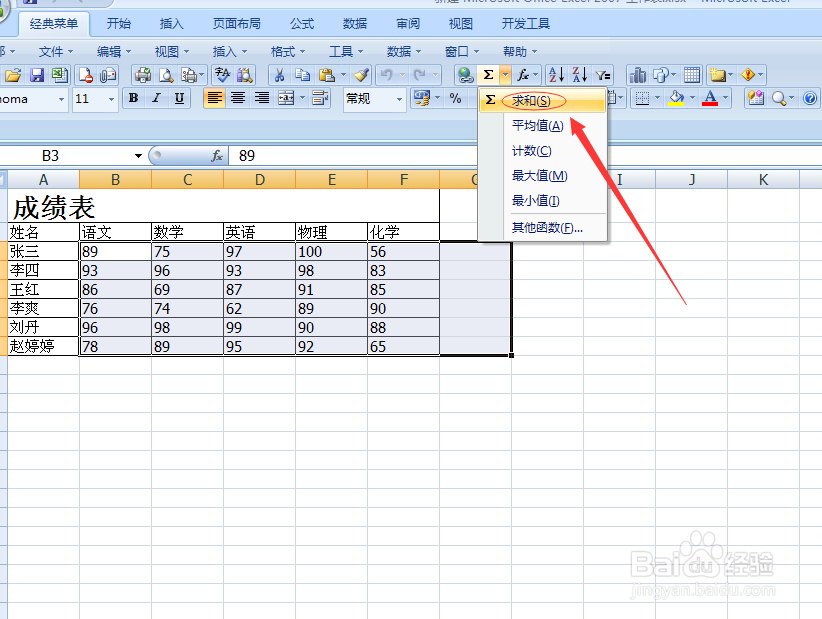
2、选中要求和的区域,小编以学生各科成绩总分为例,要多选出来一列作为求和结果的所在位置。
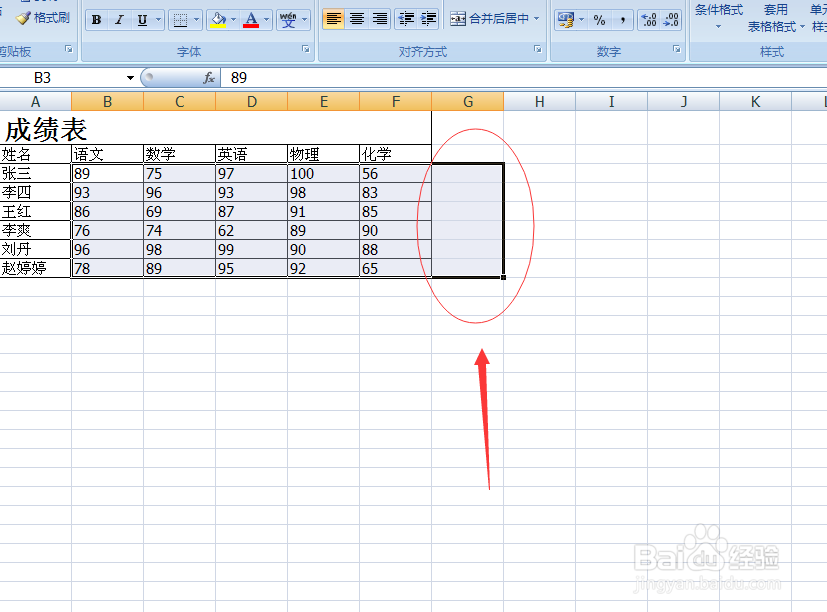
excle表格中给一组数值求和的简单方法

3、在经典菜单栏中找到求和图标,点一下求和。

excle表格中给一组数值求和的简单方法

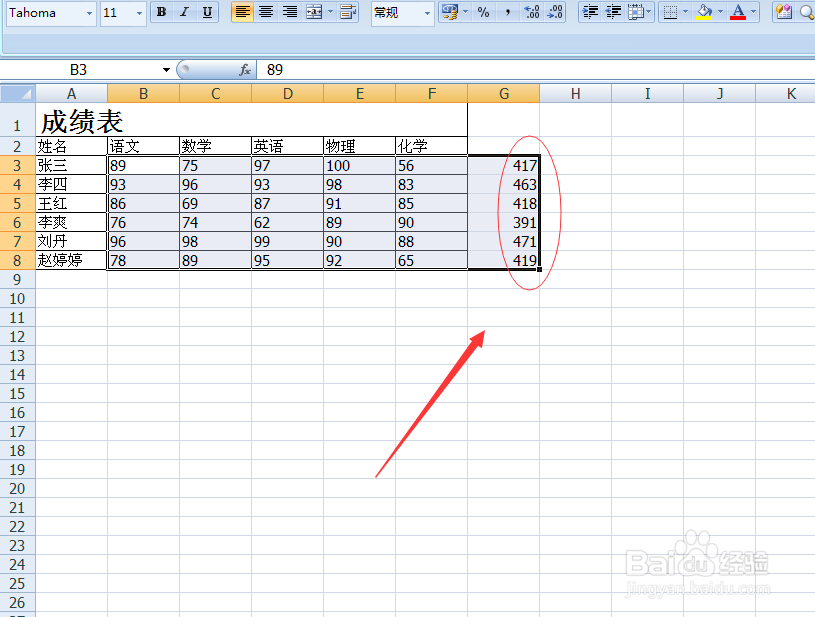
4、选中的数据自动求和完成啦,很省事省心哦!

excle表格中给一组数值求和的简单方法

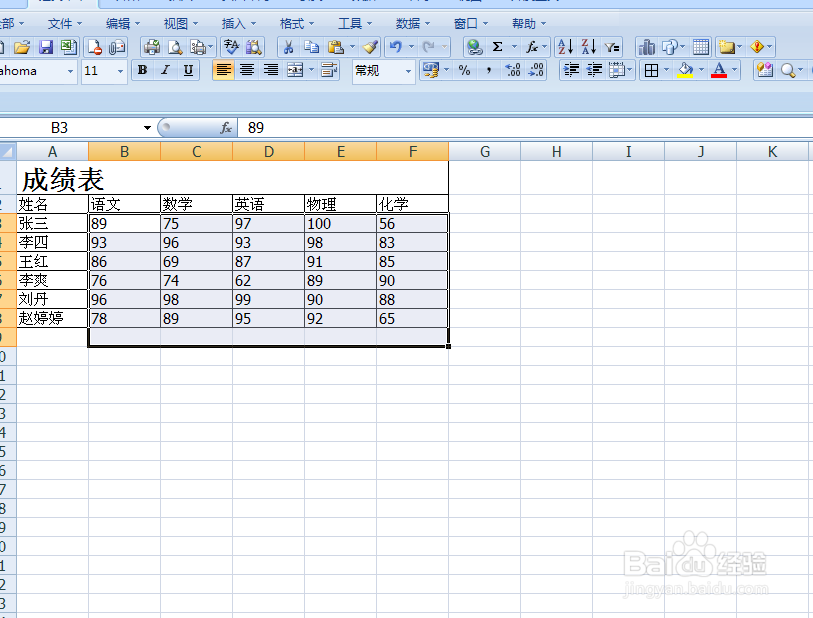
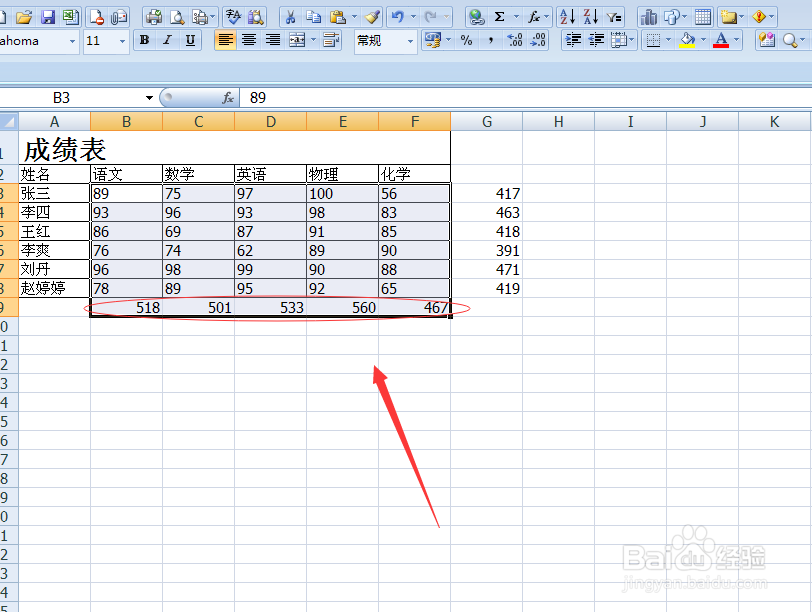
5、再选择一列的数据,小编以每一科所有同学的总分为例。同样要多选一行。

excle表格中给一组数值求和的简单方法

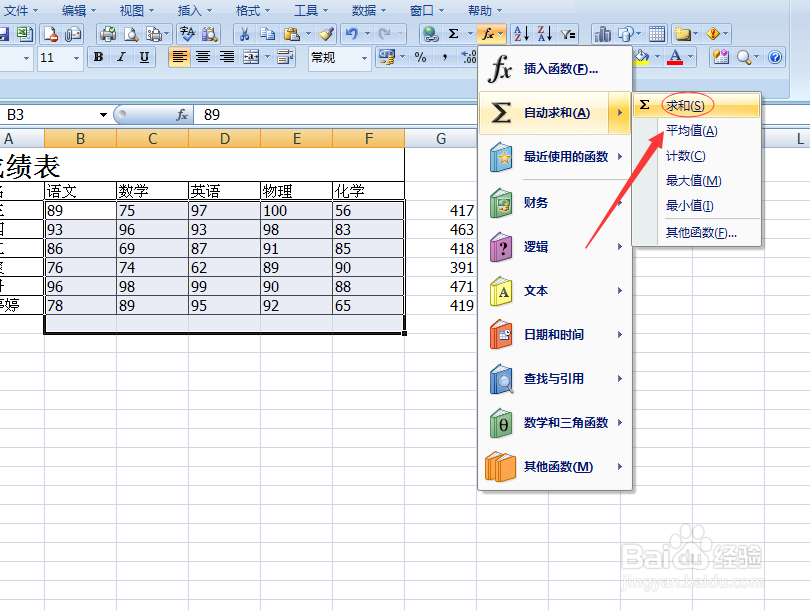
6、点一下经典菜单中插入函数符号,在下拉菜单中点一下求和。

excle表格中给一组数值求和的简单方法

7、成绩总和就出来了。很简单的哦。

excle表格中给一组数值求和的简单方法

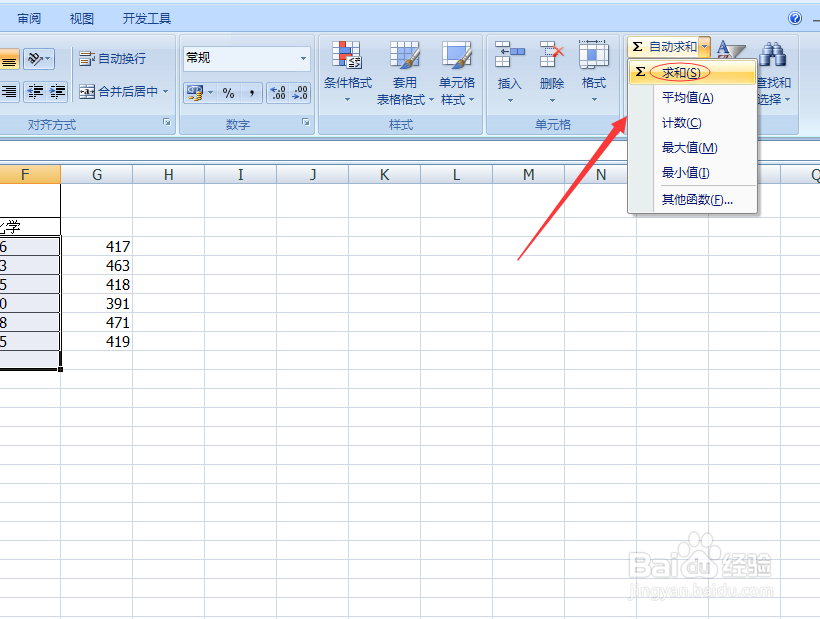
8、您也可以点一下菜单中的“开始”,点一下求和符号,自动求和。

excle表格中给一组数值求和的简单方法

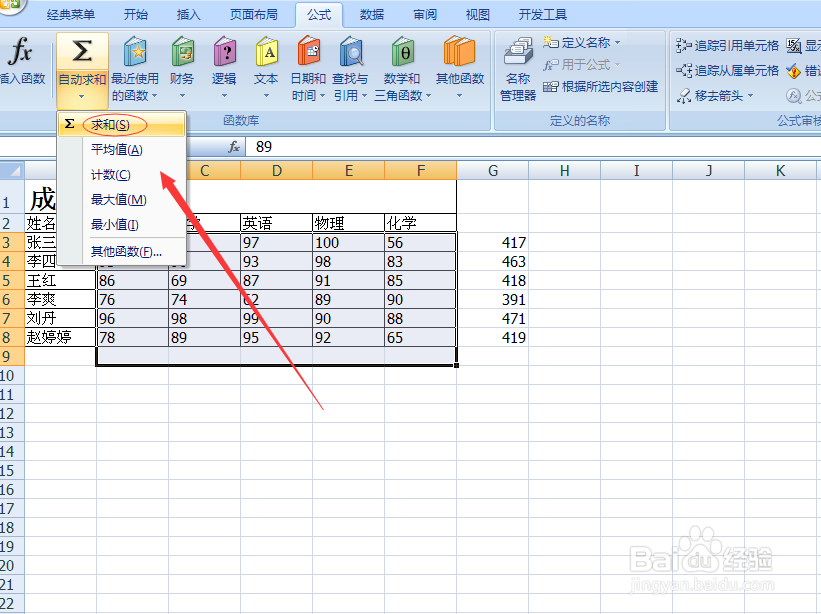
9、您也可以点一下菜单中的“公式”,点一下自动求和。

excle表格中给一组数值求和的简单方法

  • Excel快速进行对需要单元格求和的方法
  • excel自动汇总数据怎么做?
  • excel间隔数据相加
  • 如何使用Excel数据选项的合并计算功能呢?
  • Excel如何进行不连续区域求和
  • 热门搜索
    西安旅游景区 广州市旅游 马尔代夫旅游多少钱 一起旅游 镇江旅游景点 旅游介绍 太姥山旅游攻略 河南省旅游景点 乌镇旅游股份有限公司 北京旅游网官网