VMware Workstation 12给新的虚拟系统磁盘分区

 时间:2026-02-15 07:14:44

1、VM12下载地址如下,还有精简版的感觉很好用,下载安装。

2、安装好VM后继续安装操作系统,可以安装ghost版的系统,安装方法可以查看经验

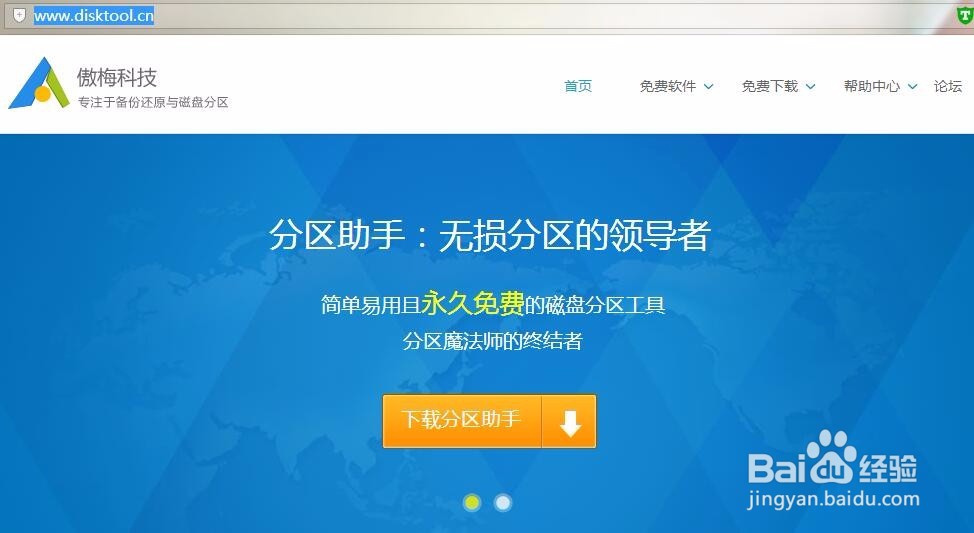
3、系统安装成功后进入,发现只有c盘,默认大小是40G,我需要测试一些软件安装到d盘,怎么办呢,打开浏览器,搜索“分区助手”,下载安装,我是在官网下载的
VMware Workstation 12给新的虚拟系统磁盘分区

4、安装完成,打开分区助手,查看系统磁盘,只有C盘

VMware Workstation 12给新的虚拟系统磁盘分区

5、在C盘上点击右键,选择切割分区

VMware Workstation 12给新的虚拟系统磁盘分区

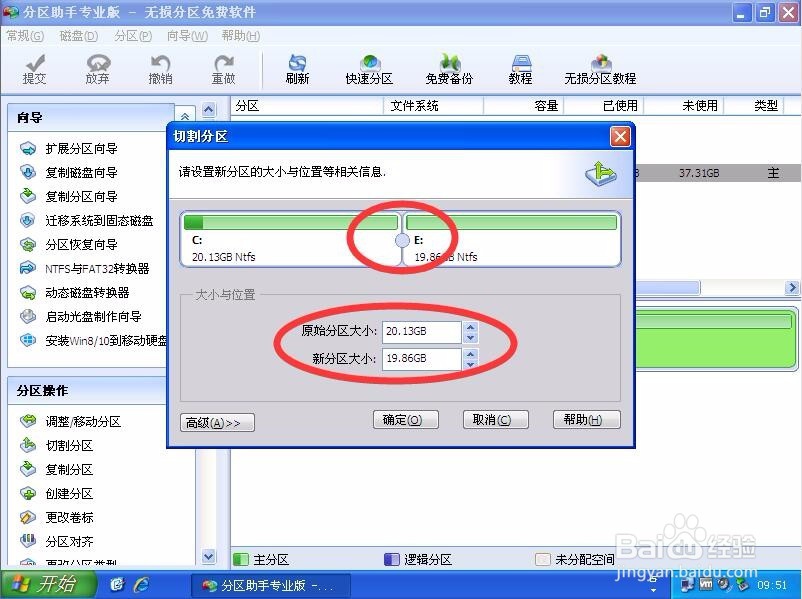
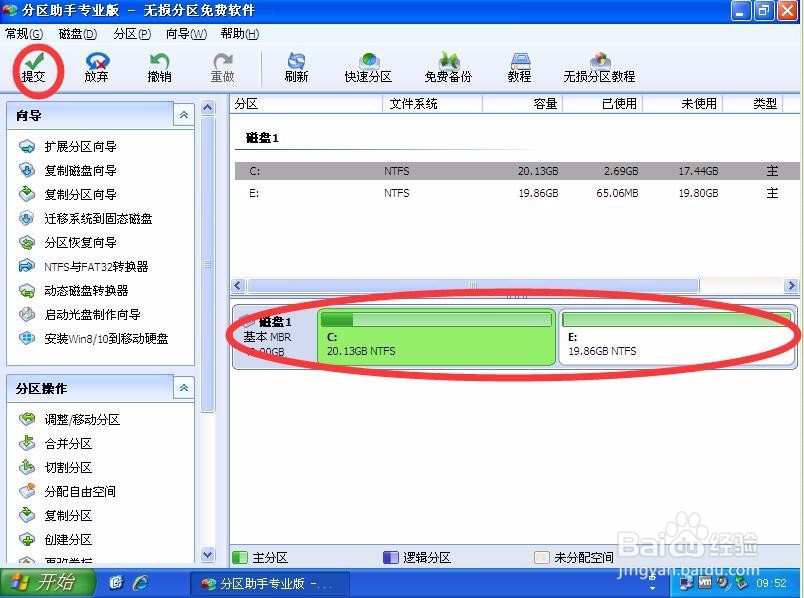
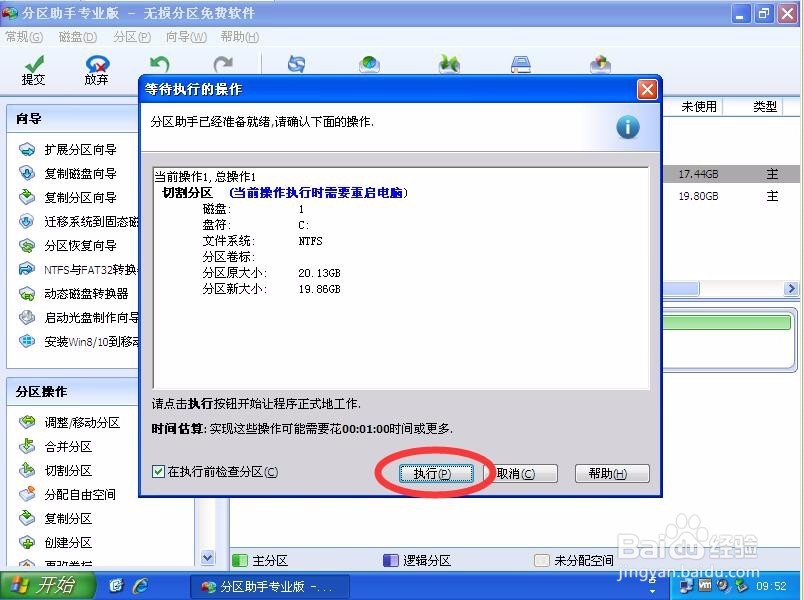
6、在弹出页面调整每个分区大小,确定后,提交

VMware Workstation 12给新的虚拟系统磁盘分区

VMware Workstation 12给新的虚拟系统磁盘分区

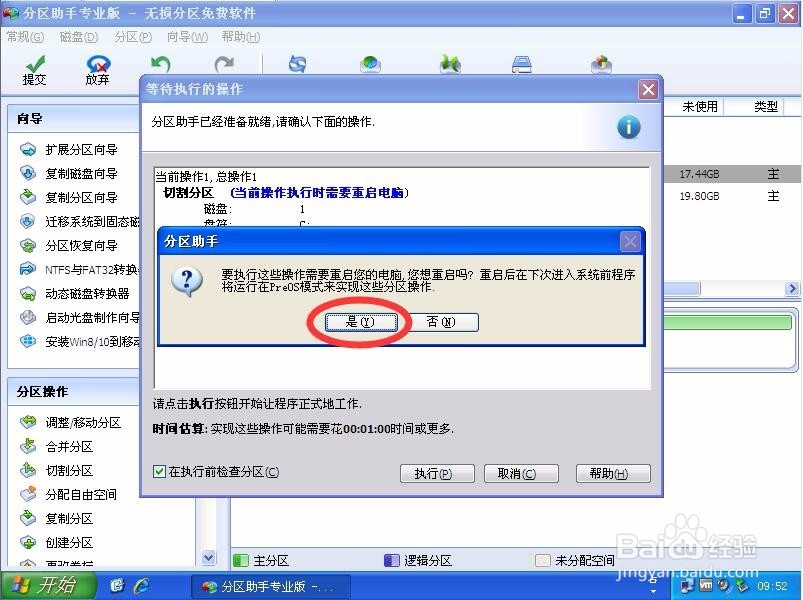
7、提示重新启动,确定

VMware Workstation 12给新的虚拟系统磁盘分区

VMware Workstation 12给新的虚拟系统磁盘分区

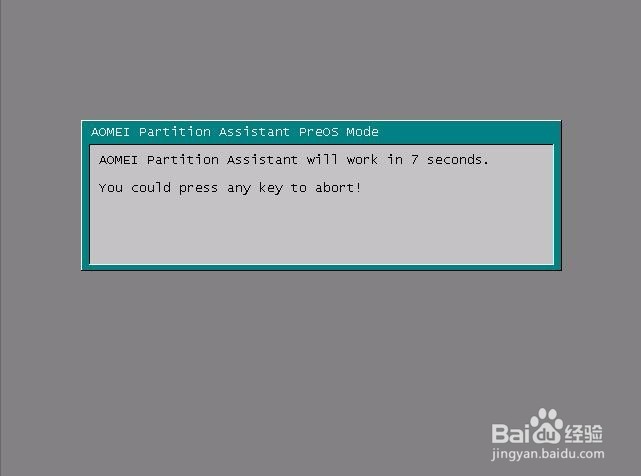
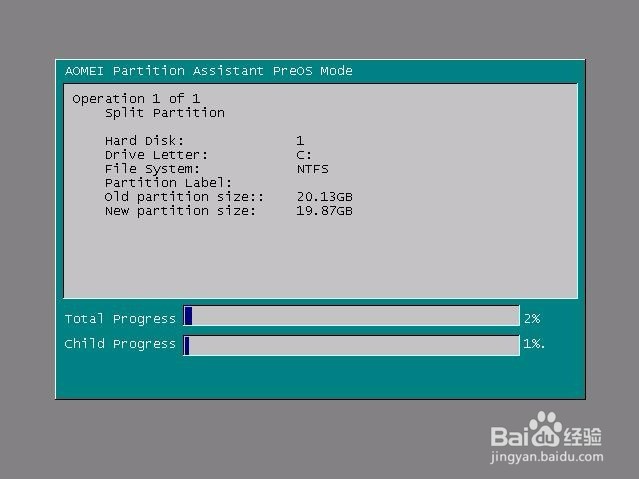
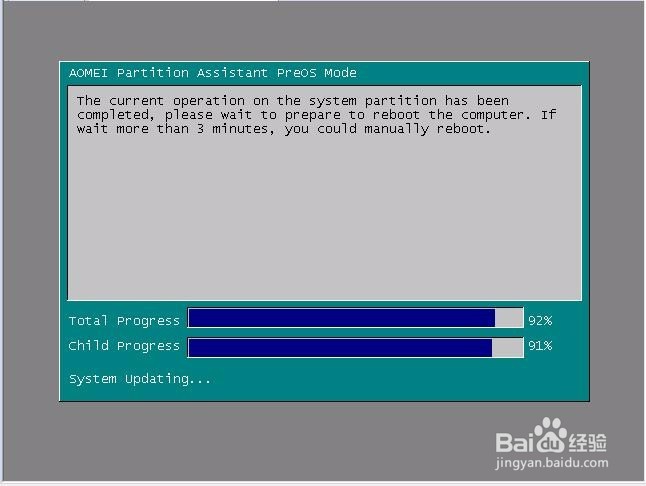
8、等待系统重启进入磁盘分区调整

VMware Workstation 12给新的虚拟系统磁盘分区

VMware Workstation 12给新的虚拟系统磁盘分区

VMware Workstation 12给新的虚拟系统磁盘分区

VMware Workstation 12给新的虚拟系统磁盘分区

VMware Workstation 12给新的虚拟系统磁盘分区

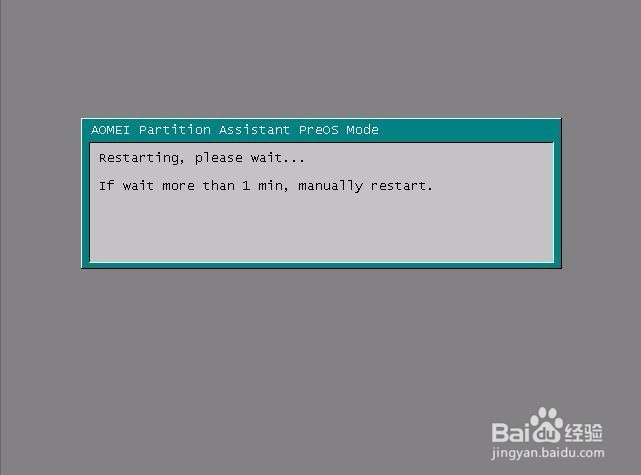
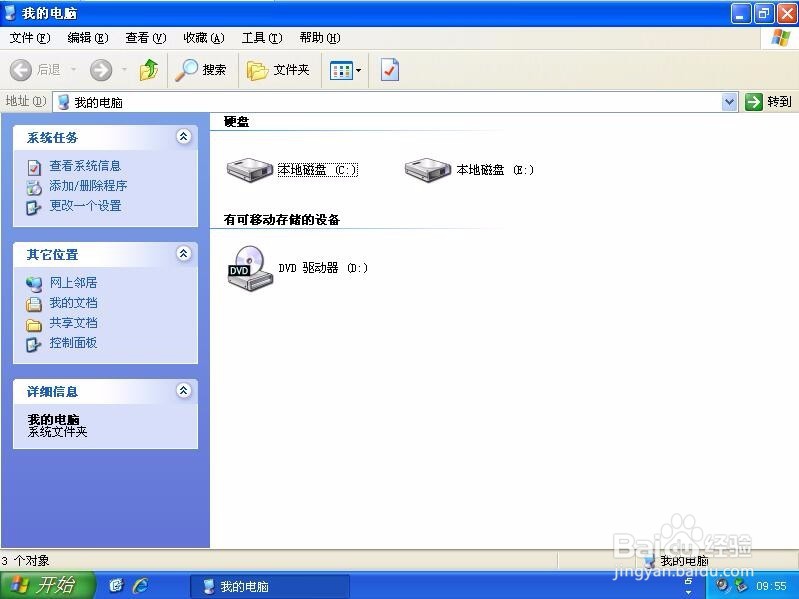
9、调整完成,系统自动重启,进入系统查看分区,是不是变成了你希望的样子
VMware Workstation 12给新的虚拟系统磁盘分区

VMware Workstation 12给新的虚拟系统磁盘分区

10、这个分区助手是我用过最好的调整磁盘分区大小的工具,平时C盘空间不足也可以用它来调整,非常方便

  • 如何备份组策略,组策略备份恢复的方法
  • Windows 10如何关闭DNS Client服务
  • 花生壳动态域名不稳定?
  • 光模块的多模和单模的区分
  • AD域策略批量为用户添加共享主目录
  • 热门搜索
    5月旅游推荐 嘉华旅游 上海旅游景点地图 苏州杭州旅游攻略 韩国旅游发展局官网 南充旅游景点 海南旅游最佳时间 广之旅旅游 乡村旅游案例 土耳其旅游报价