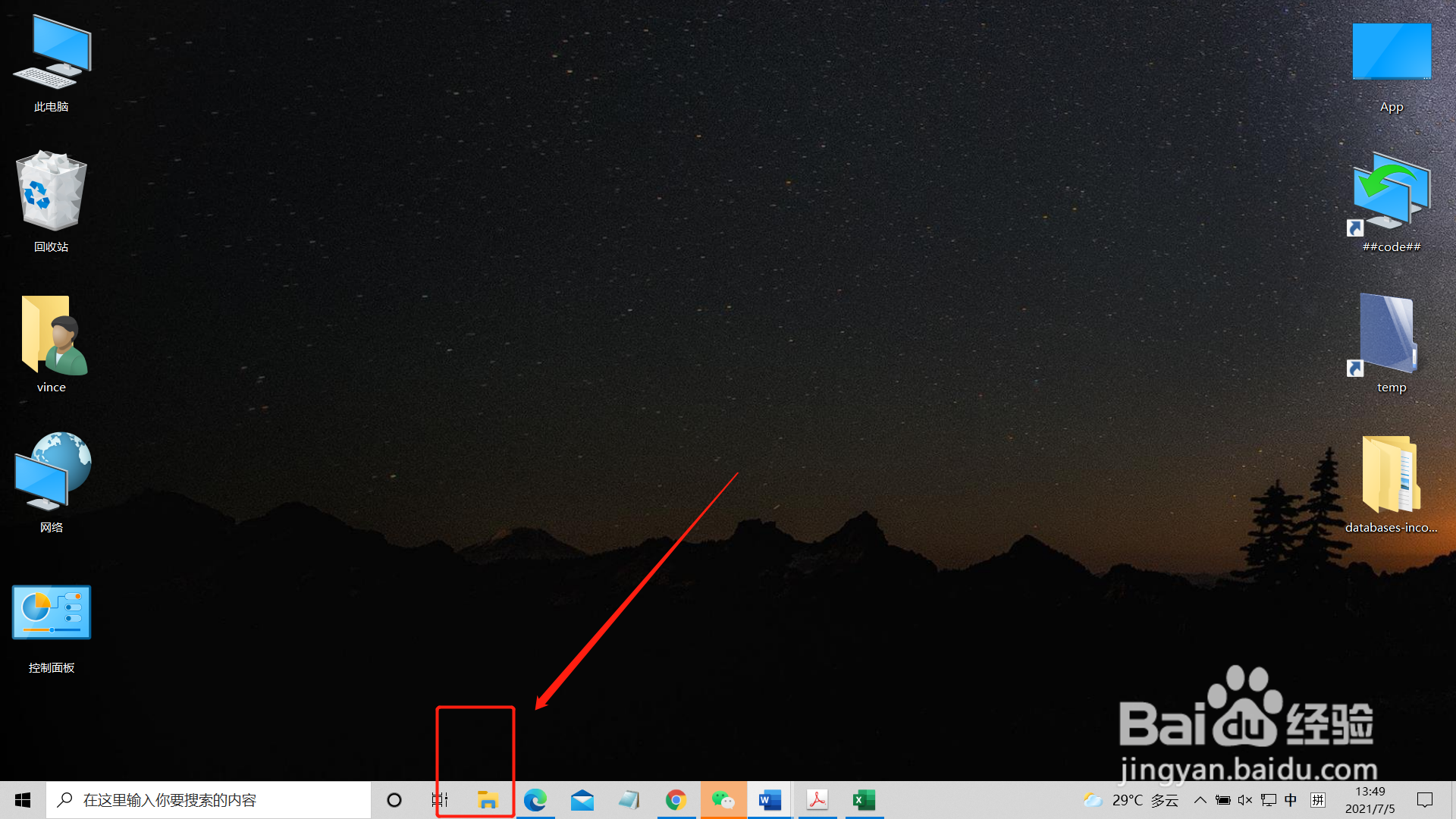
1、点击底部任务栏的文件夹图标,打开文件资源管理器;
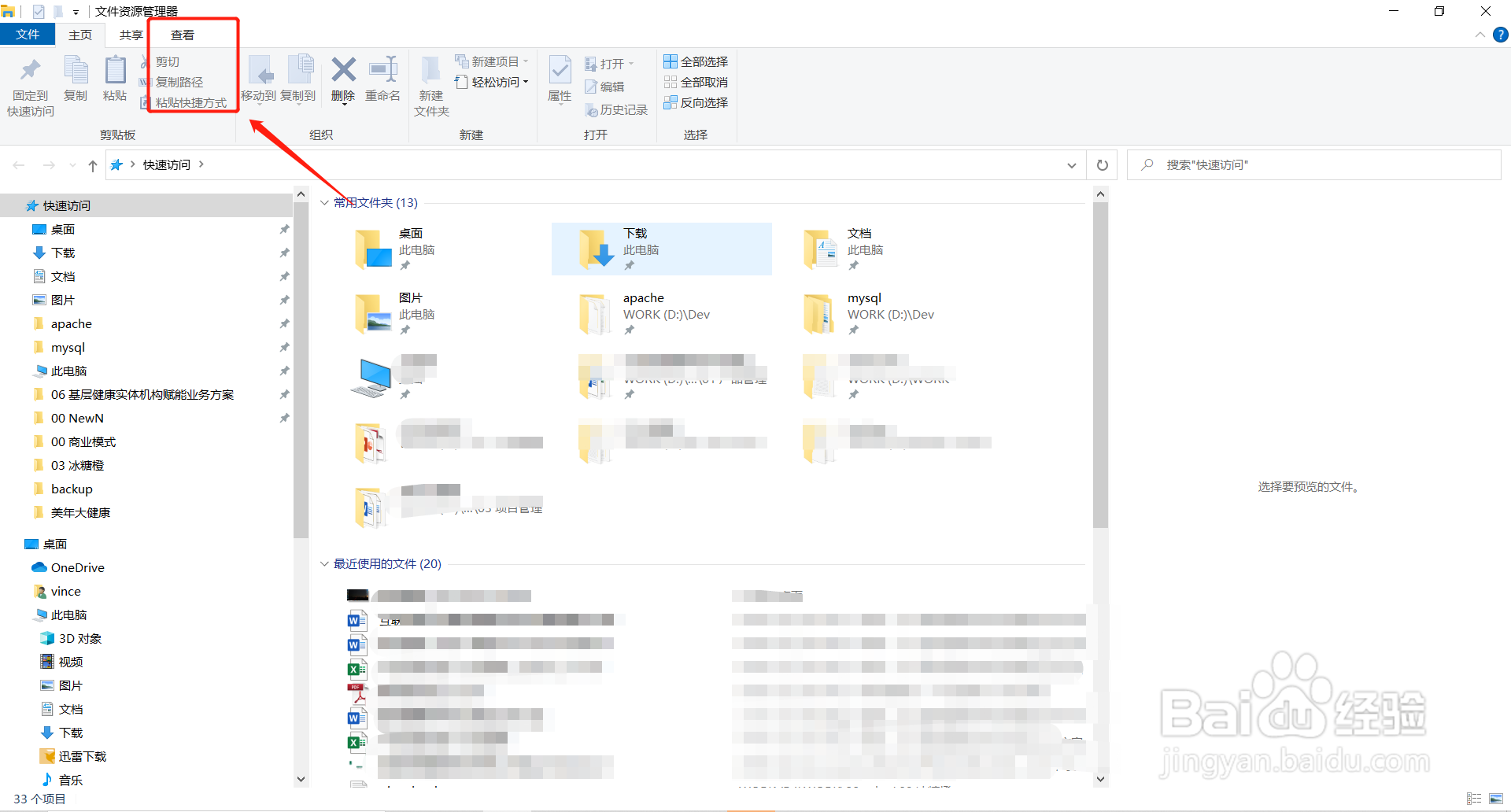
2、打开文件资源管理器后,点击查看标签功能;
PS:当前是打开快速访问界面;我们切换为此电脑方式。
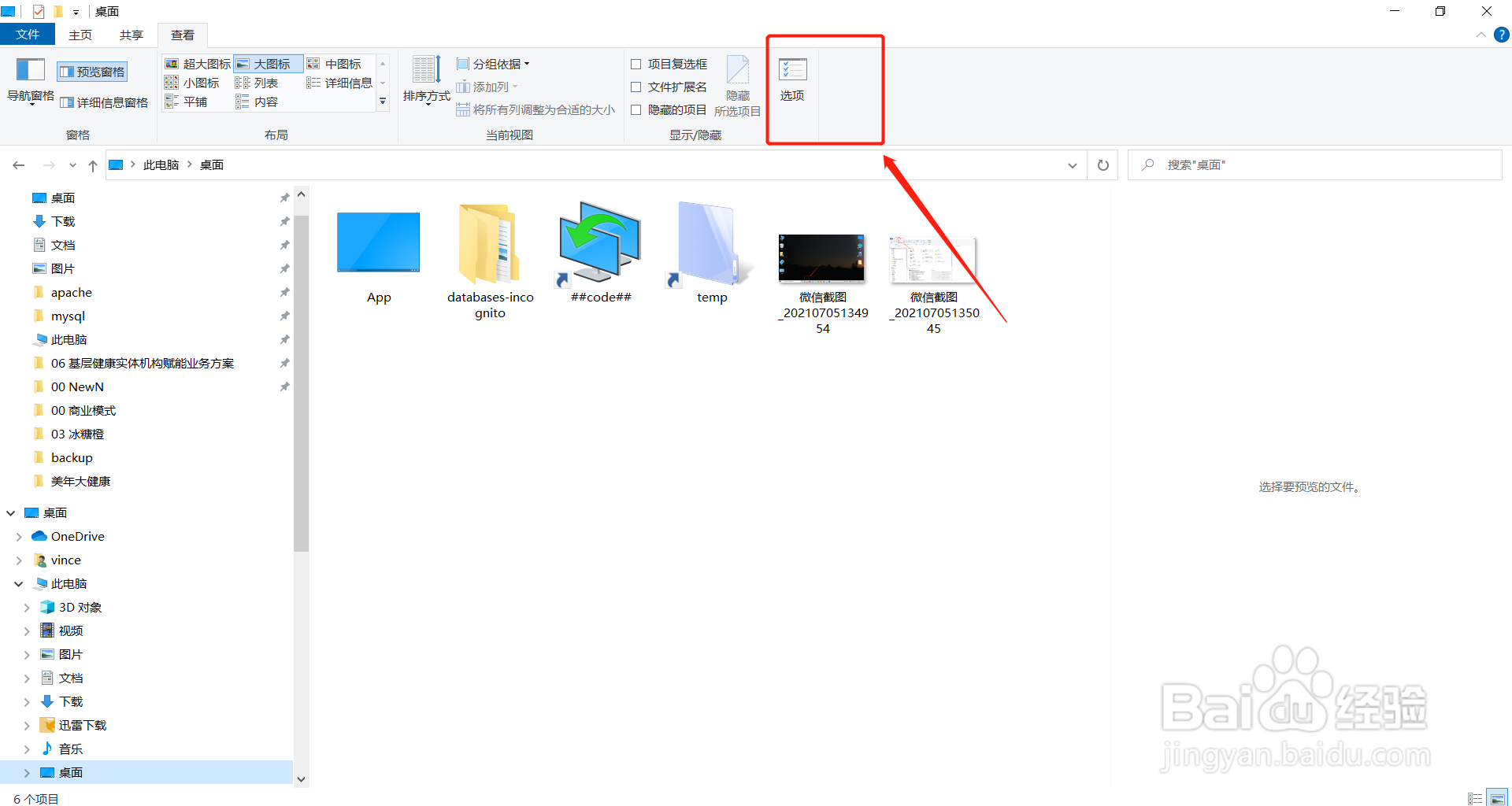
3、打开查看功能菜单后,点击选项图标;
4、在常规选项卡中的点击第一个下拉菜单“打开文件资源管理器时打开”;
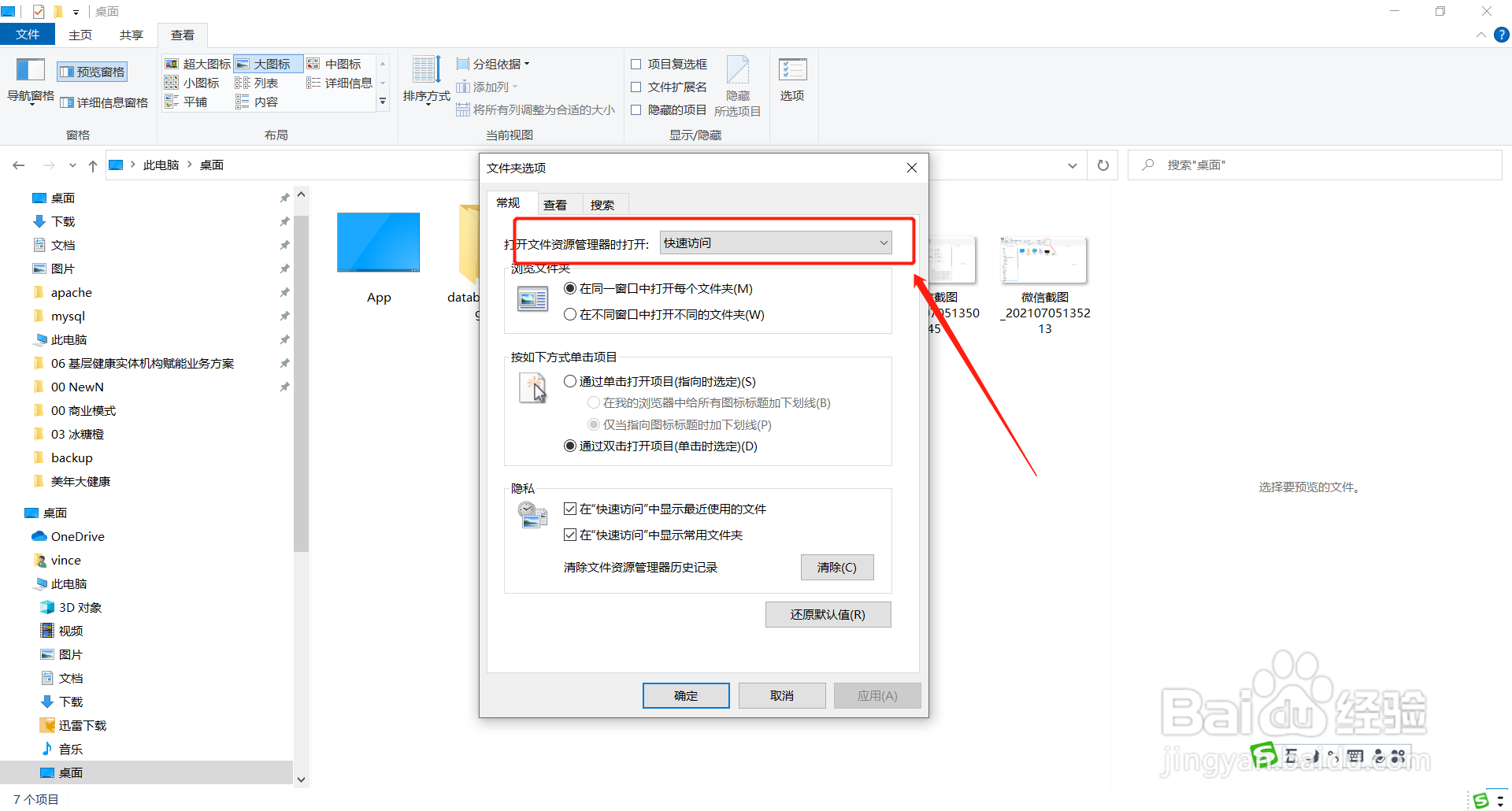
5、在下拉菜单中选择此电脑即可;
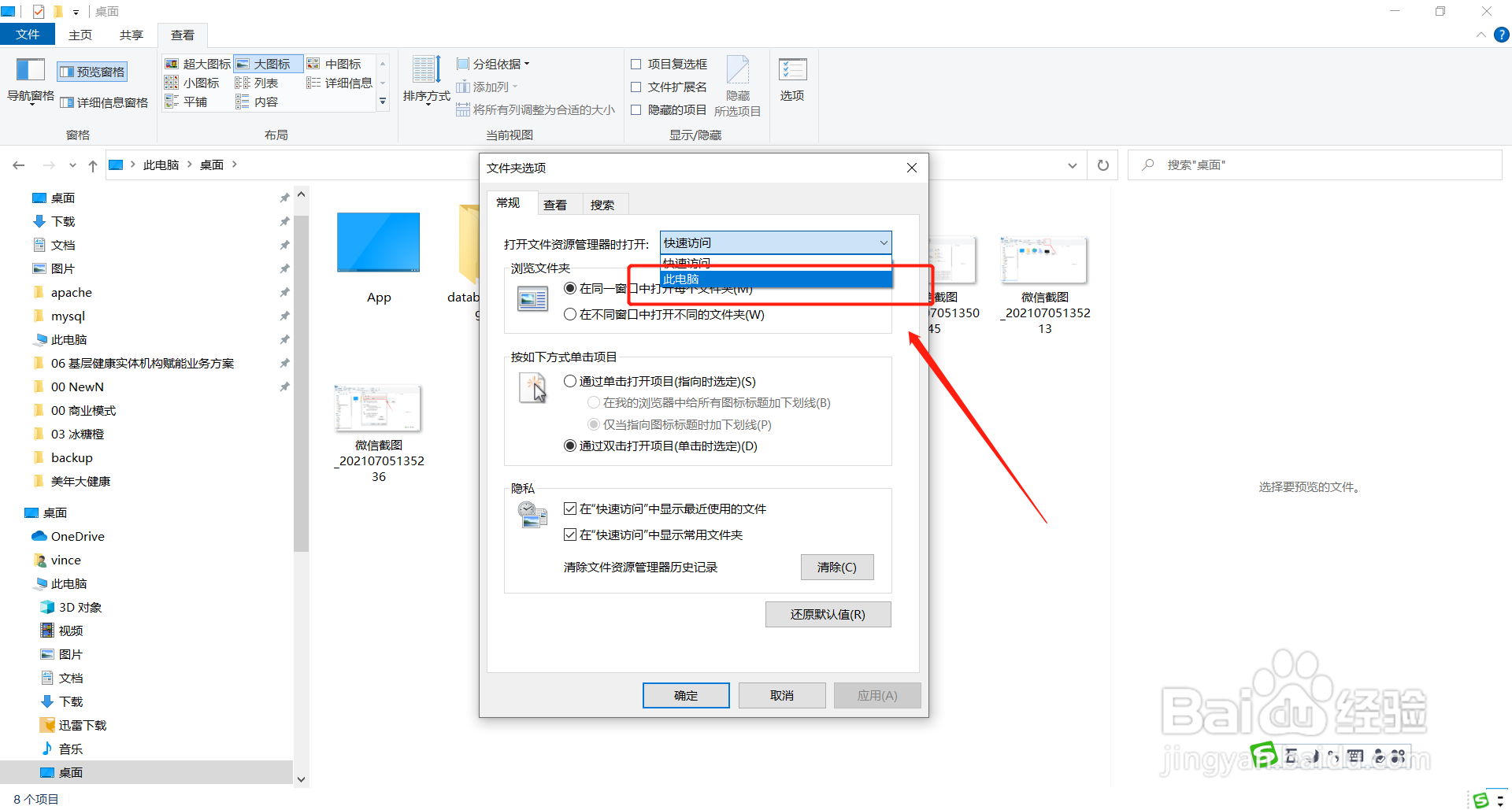
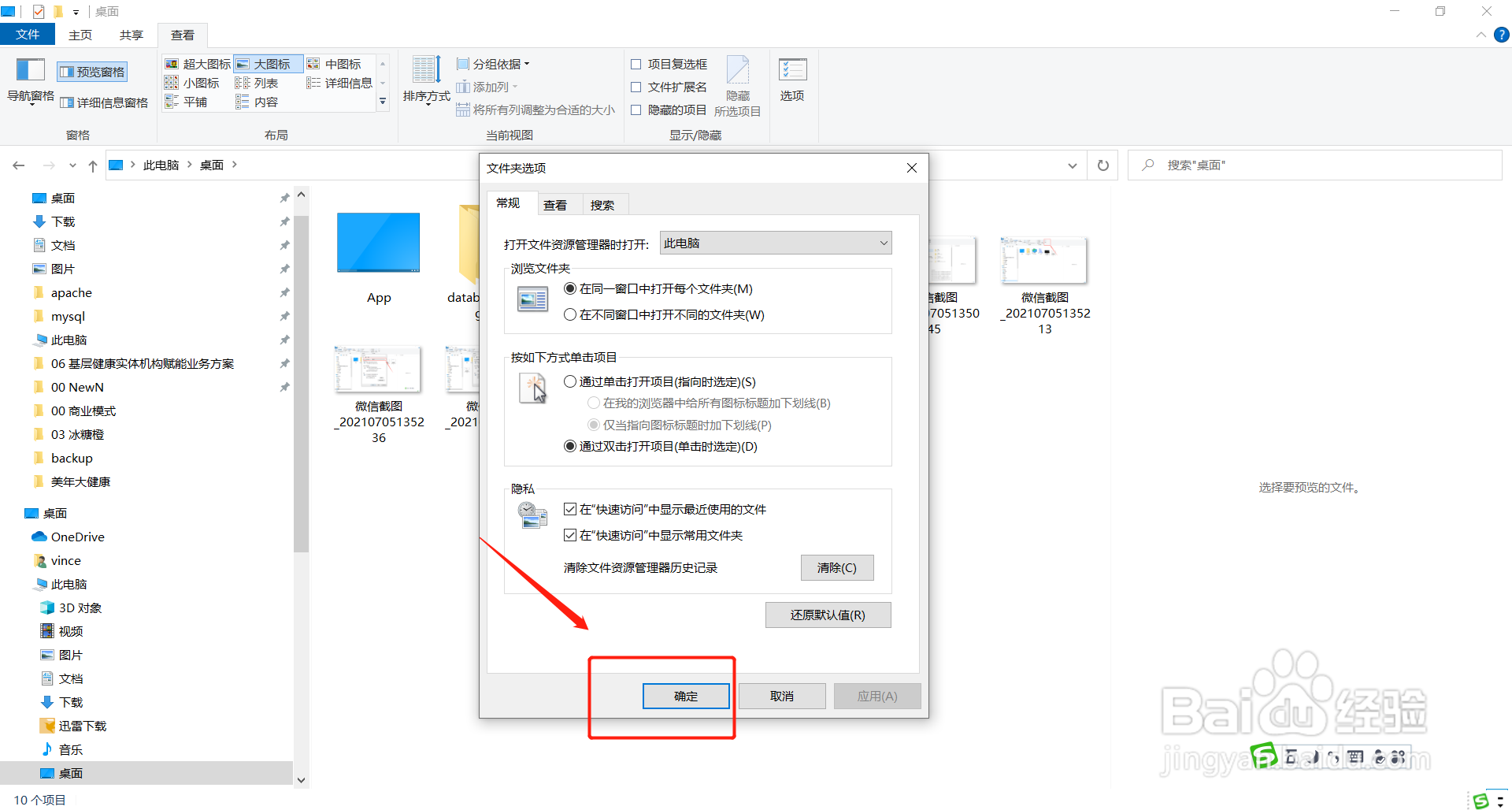
6、选择成功后,点击右下角的应用按钮;

7、应用按钮点击后变灰,再点击确定按钮关闭窗口;
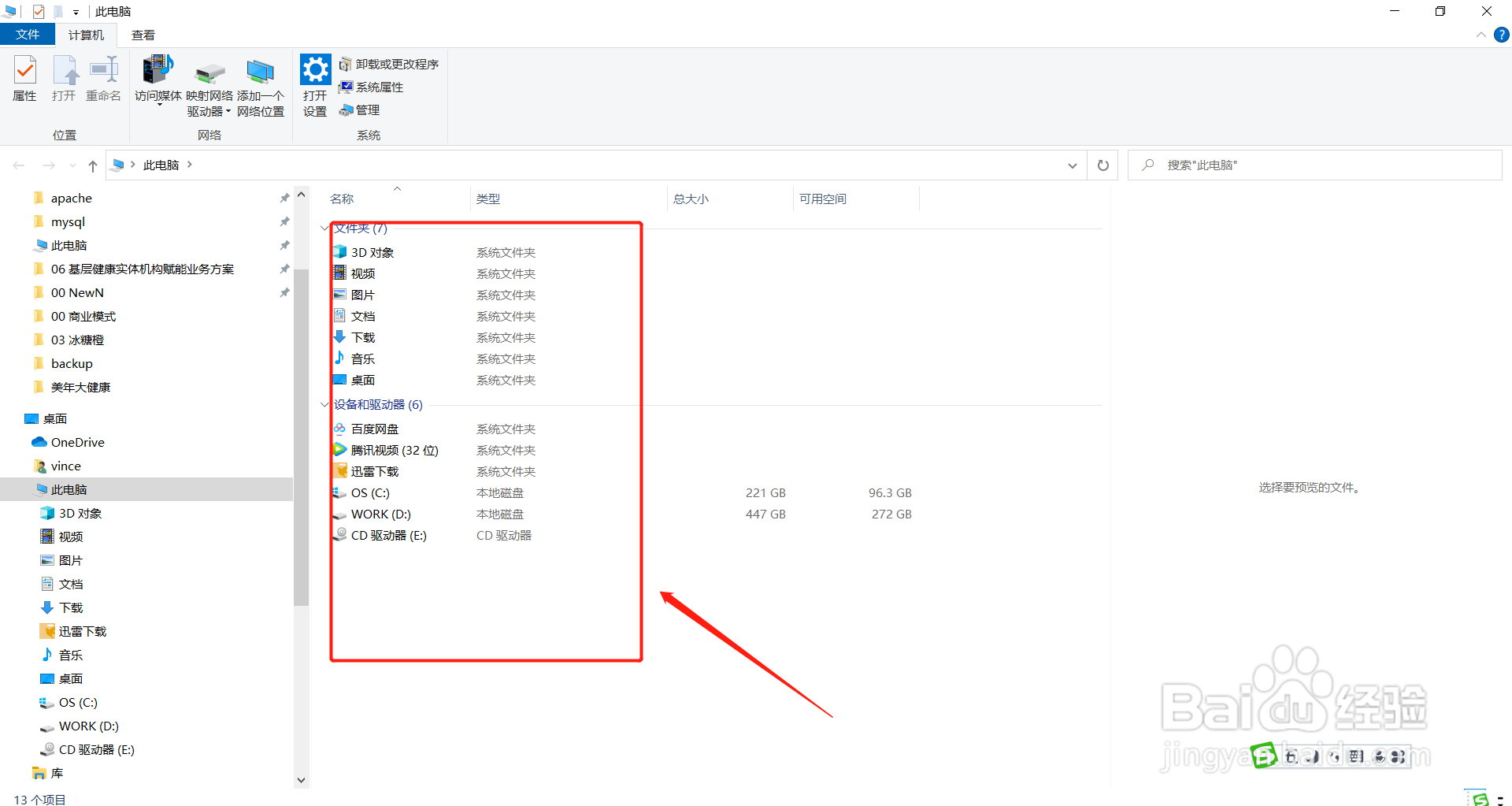
8、此时再点击底部文件夹图标时,打开的就是C,D盘的入口。
时间:2026-04-22 14:58:56
1、点击底部任务栏的文件夹图标,打开文件资源管理器;
2、打开文件资源管理器后,点击查看标签功能;
PS:当前是打开快速访问界面;我们切换为此电脑方式。
3、打开查看功能菜单后,点击选项图标;
4、在常规选项卡中的点击第一个下拉菜单“打开文件资源管理器时打开”;
5、在下拉菜单中选择此电脑即可;
6、选择成功后,点击右下角的应用按钮;
7、应用按钮点击后变灰,再点击确定按钮关闭窗口;
8、此时再点击底部文件夹图标时,打开的就是C,D盘的入口。
