Win11电脑外接显示器没反应怎么办?

 时间:2026-02-12 06:05:44

1、方法一:

如图所示:我们要确保连接外接显示器时线路插口是正确的,需要找到显示器的VGA线。
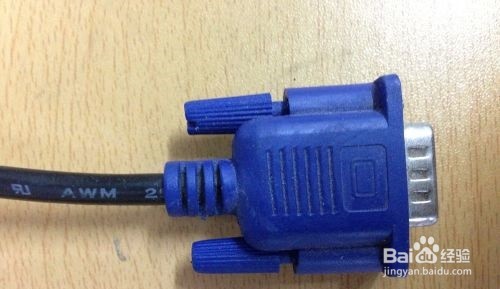
Win11电脑外接显示器没反应怎么办?

2、如图所示:确认将它插入到图示的接口,并且没有松动。

Win11电脑外接显示器没反应怎么办?

3、方法二:

如果更新win11系统后,显示器本来是好的,但是突然没反应了,那么可能是显卡驱动出现了问题。

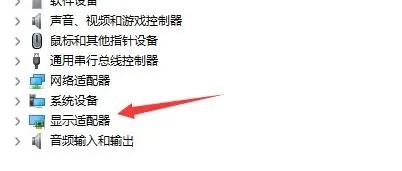
如图所示:按下键盘“win+x”,打开启动菜单,然后在其中选择“设备管理器”--“显示适配器”并展开它。

Win11电脑外接显示器没反应怎么办?

4、如图所示:接着右键选择设备,选择“更新驱动程序”。更新完驱动应该就能正常使用外接显示器了。
Win11电脑外接显示器没反应怎么办?

5、方法三:

如果我们下载安装了错误的win11系统,可能会导致无法匹配显示器。选择【重装系统】,最后连接外接显示器应该就可以使用了。
Win11电脑外接显示器没反应怎么办?

  • 安装Win11系统如何跳过联网步骤
  • 使用PCI-E X1 的设备。能否插到X4 或 X8呢
  • win10命令行下怎么设置windows to go 启动选项
  • 如何解决电脑显示该内存不能为written的问题
  • win10 memory management蓝屏怎么解决
  • 热门搜索
    帛琉旅游 世界旅游日是哪天 泰国旅游景点介绍 旅游官方网站 鹤岗旅游 特种旅游 江西 旅游 雄狮旅游 冠豸山旅游攻略 大溪地旅游
