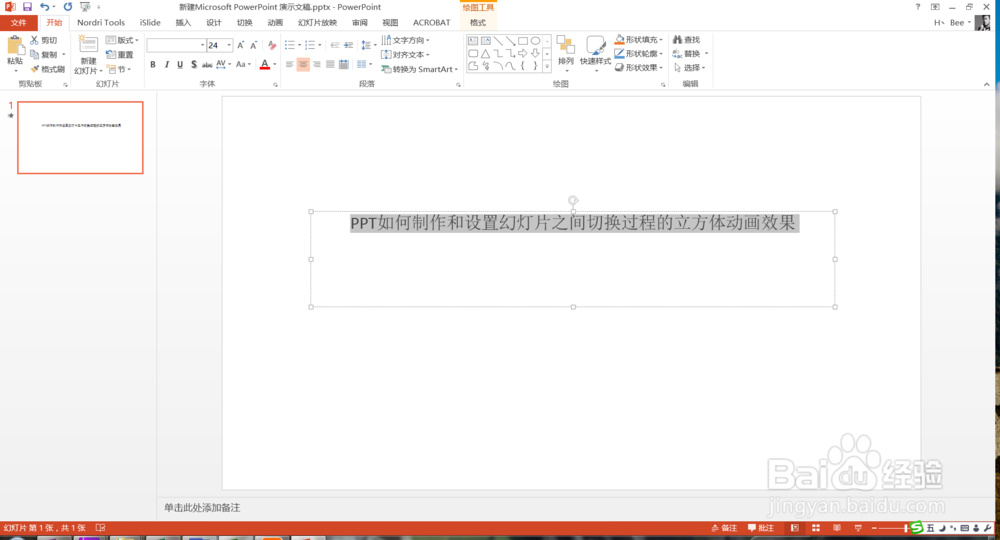
1、打开PPT,今天向大家介绍的是PPT如何制作和设置幻灯片之间切换过程的立方体动画效果,如下图所示。
2、选中要制作动画效果的幻灯片,点击切换菜单下的立方体动画效果,如下图所示。

3、设置成功后,点击预览按钮,可以看一下动画效果,如下图所示。

4、然后点击效果选项,可以设置其他的动画效果,如下图所示。

5、同时可以给切换时的声音进行设置,如下图所示。
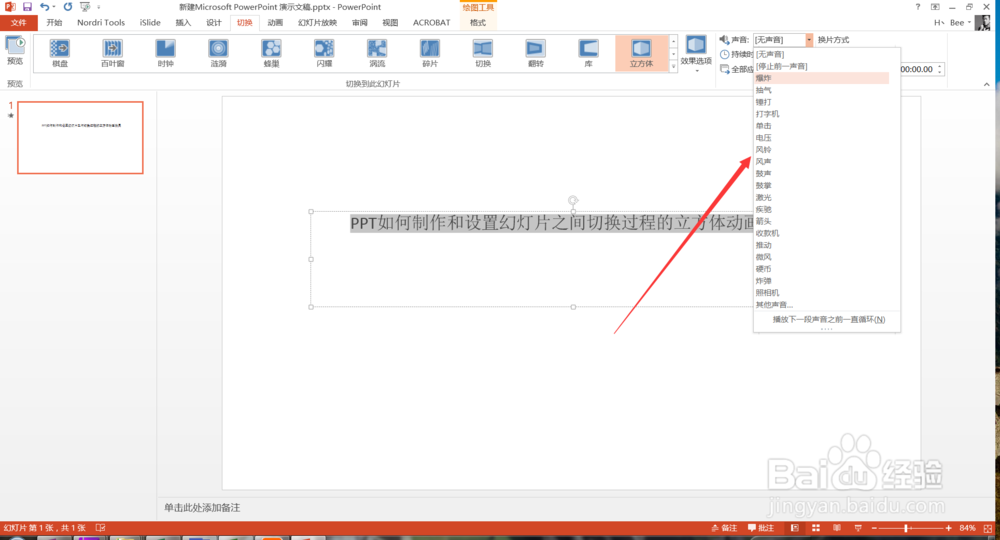
6、还可以设置持续时间及更多的内容,如下图所示。

7、更多经验,关注小编。
时间:2026-05-06 02:44:23
1、打开PPT,今天向大家介绍的是PPT如何制作和设置幻灯片之间切换过程的立方体动画效果,如下图所示。
2、选中要制作动画效果的幻灯片,点击切换菜单下的立方体动画效果,如下图所示。
3、设置成功后,点击预览按钮,可以看一下动画效果,如下图所示。
4、然后点击效果选项,可以设置其他的动画效果,如下图所示。
5、同时可以给切换时的声音进行设置,如下图所示。
6、还可以设置持续时间及更多的内容,如下图所示。
7、更多经验,关注小编。
