1、新建WPS文档,点击【插入】【艺术字】【第一行第二个】。

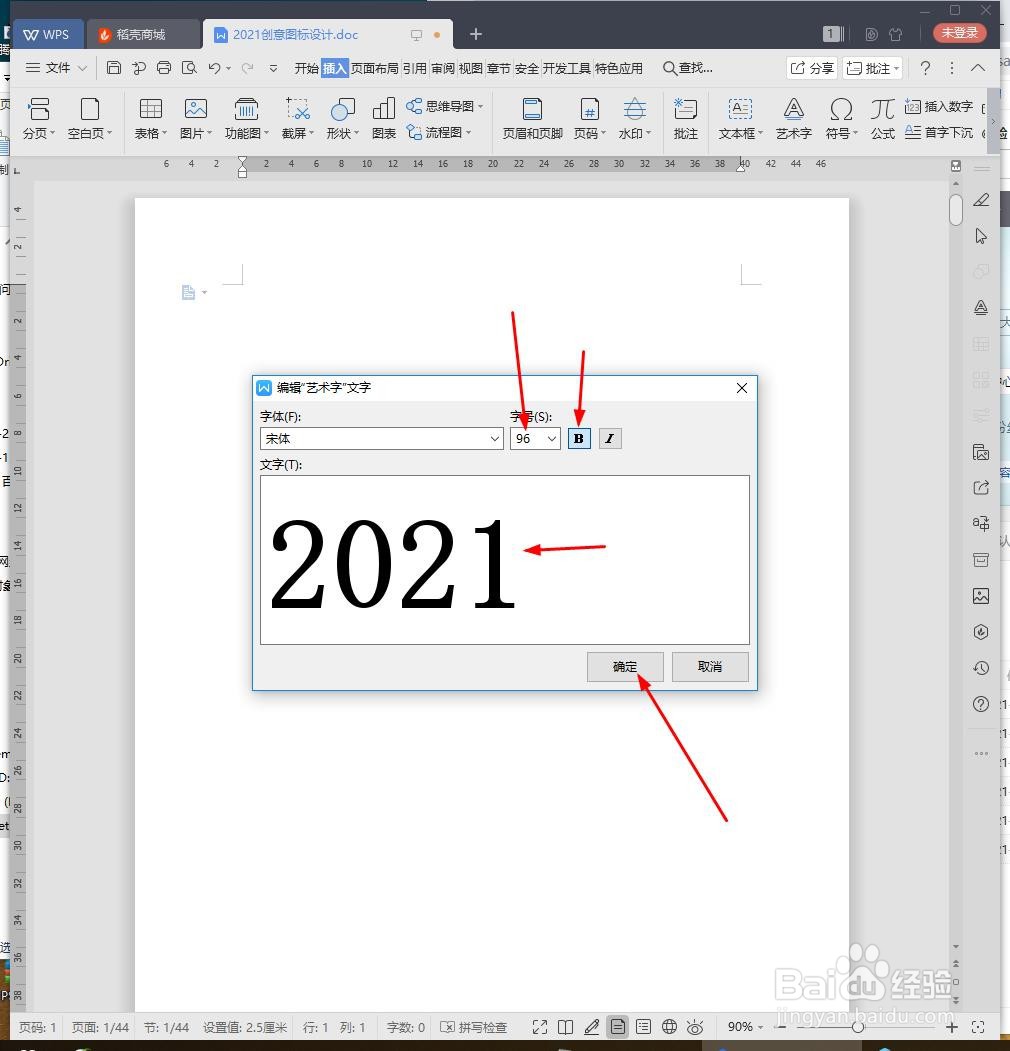
2、编辑数字,设置成最大号加粗,点击【确定】。
3、设置填充颜色为红色,轮廓为无。

4、重复逐个插入数字,缩小重叠在红色数字上方,填充黑色。

5、继续逐个插入数字,填充白色。

6、添加灰色底色,最后截图保存为图片,效果欣赏。

1、1、新建WPS文档,点击【插入】【艺术字】【第一行第二个】。
2、编辑数字,设置成最大号加粗,点击【确定】。
3、设置填充颜色为红色,轮廓为无。
4、重复逐个插入数字,缩小重叠在红色数字上方,填充黑色。
5、继续逐个插入数字,填充白色。
6、添加灰色底色,最后截图保存为图片,效果欣赏。
