PS中怎样使用智能参考线快速对齐?

 时间:2026-04-26 19:54:35

1、启动Photoshop CS6。

PS中怎样使用智能参考线快速对齐?

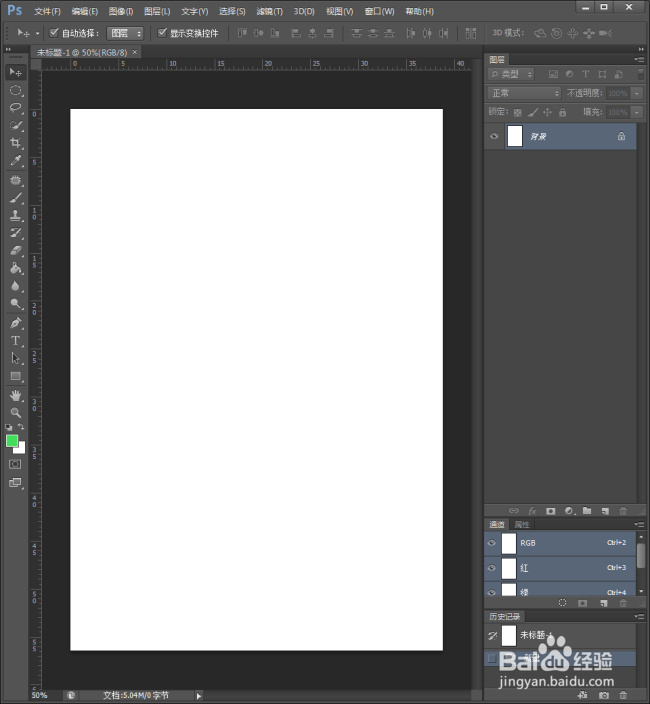
2、新建一个空白文档。

PS中怎样使用智能参考线快速对齐?

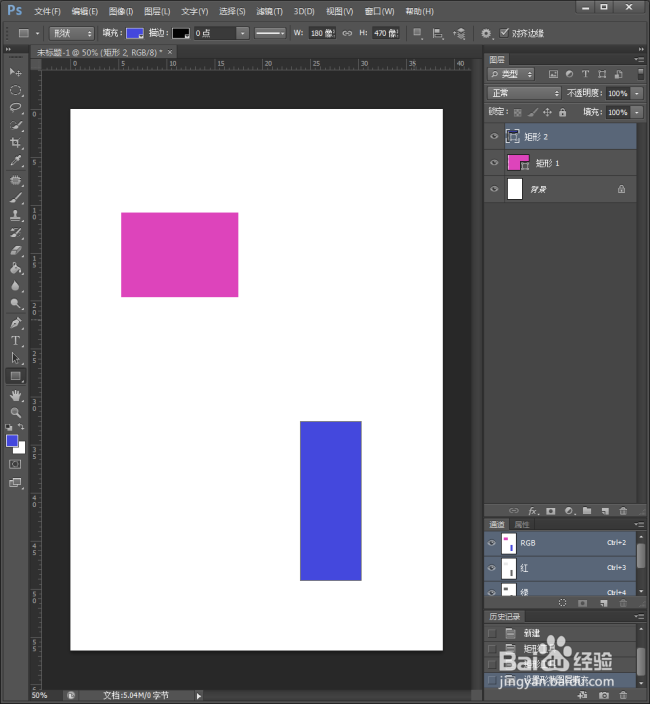
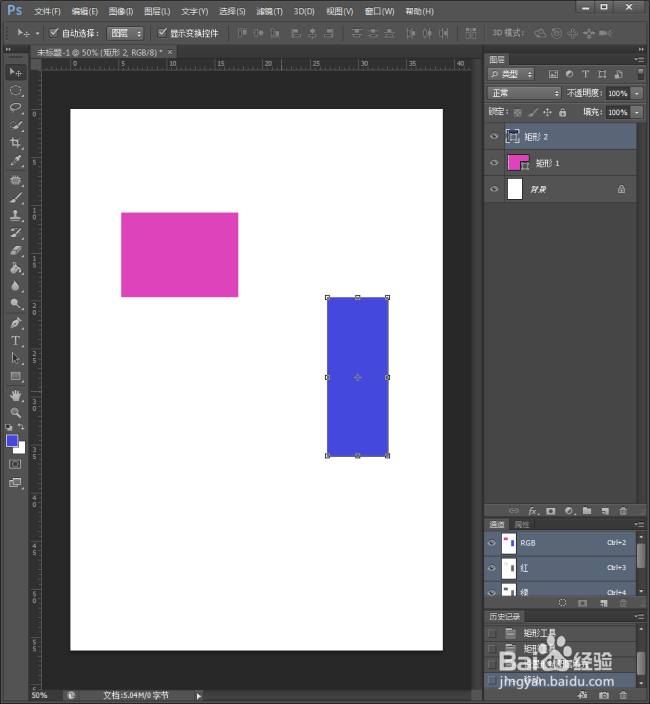
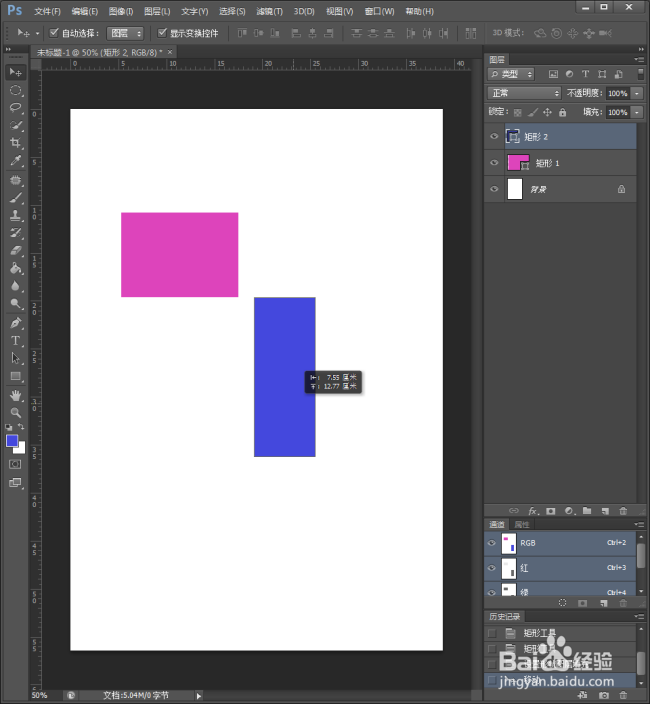
3、使用矩形工具绘制出两个矩形形状。

PS中怎样使用智能参考线快速对齐?

4、默认情况下,智能参考线是没有开启的。当移动一个形状到另一个形状的边缘时,没有任何可视化的对齐参照。
PS中怎样使用智能参考线快速对齐?

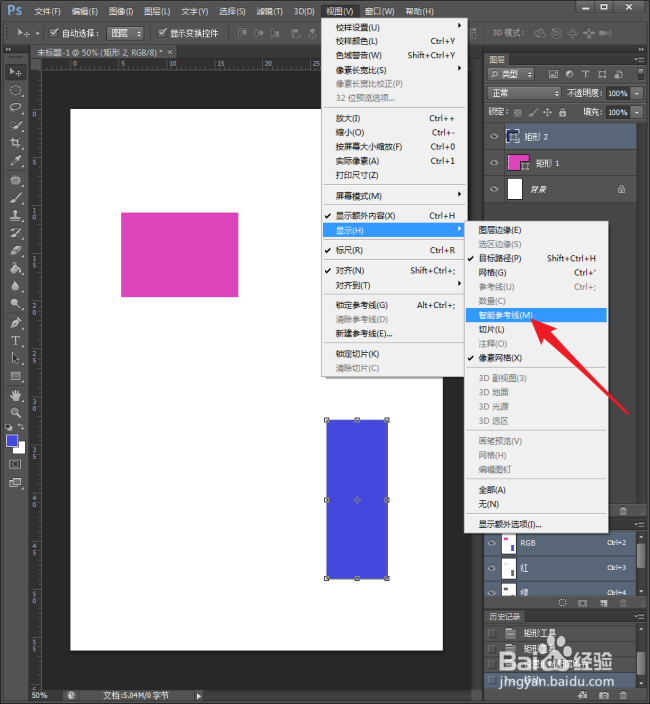
5、然后在【视图】【显示】中勾选上【智能参考线】。

PS中怎样使用智能参考线快速对齐?

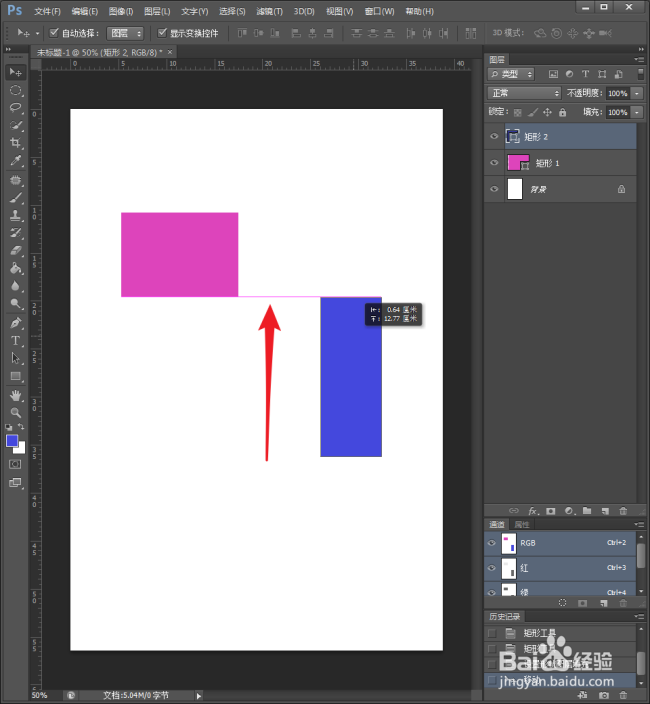
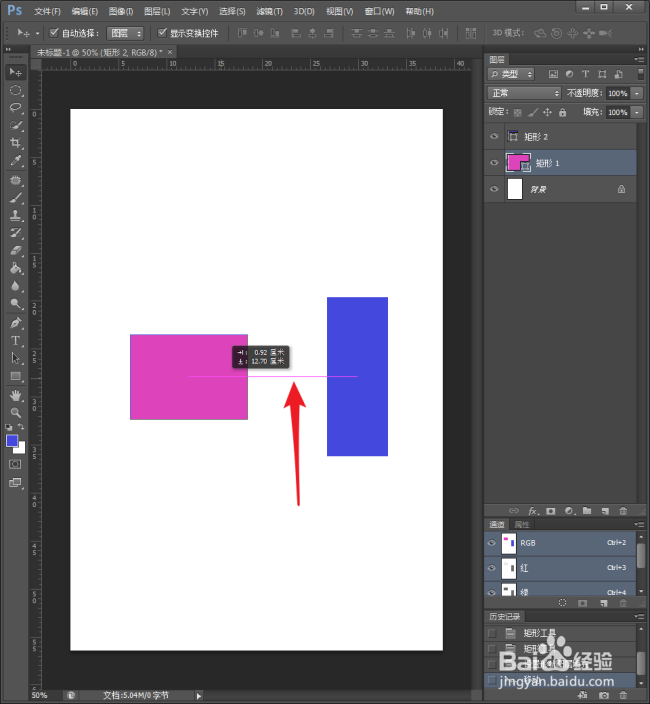
6、当把一个形状移动到另一个形状的边缘时,出现了一条紫色的参考线。

PS中怎样使用智能参考线快速对齐?

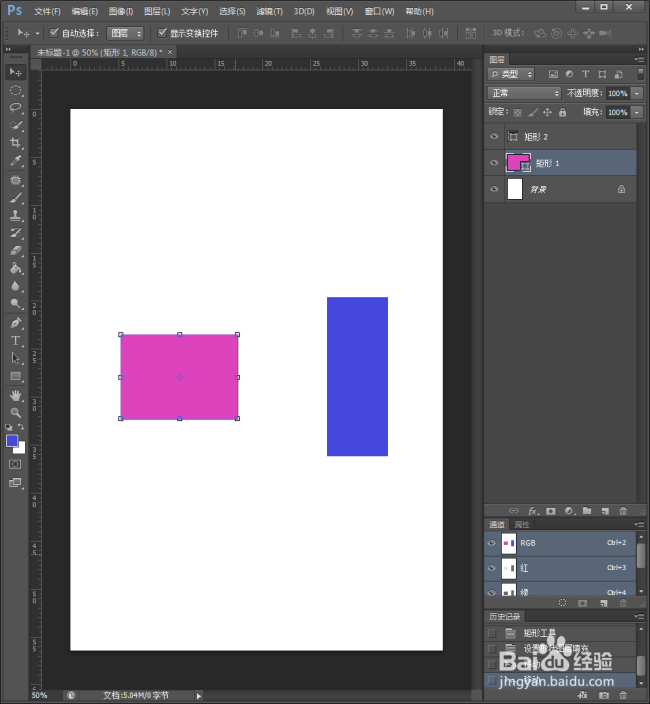
7、松开鼠标,则两个图形的边缘就对齐了。

PS中怎样使用智能参考线快速对齐?

8、同样,当把形状移动到另一个形状的中线时,也会出现智能参考线。

PS中怎样使用智能参考线快速对齐?

9、松开鼠标,则两个形状就执行了中线对齐。

PS中怎样使用智能参考线快速对齐?

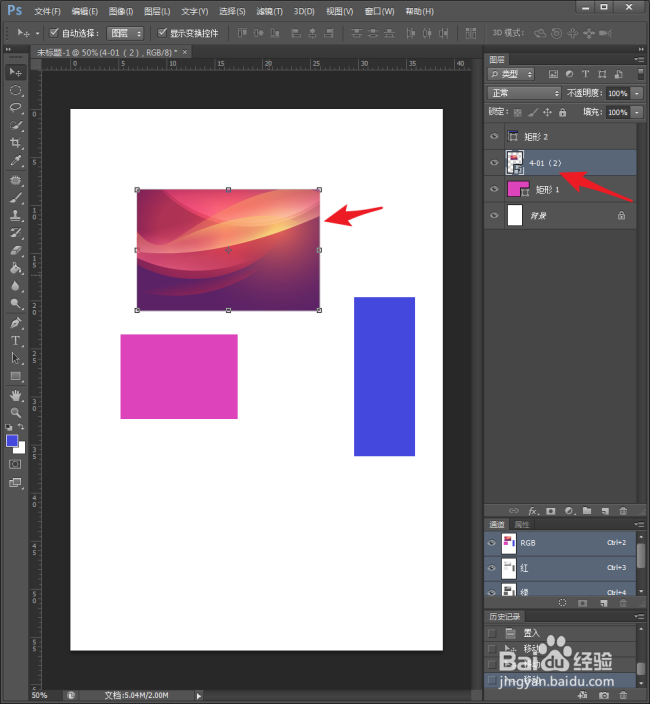
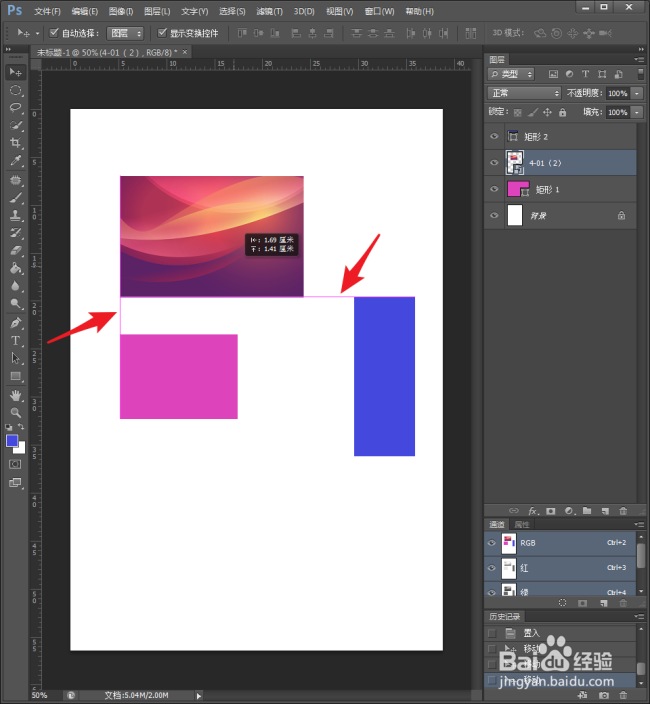
10、除了形状,图片图层也是可以的。比如,置入一张图片。

PS中怎样使用智能参考线快速对齐?

11、移动到形状边缘时,同样会出现智能参考线。

PS中怎样使用智能参考线快速对齐?

  • ps怎么建立居中参考线
  • ps透视变形工具怎么用的
  • ps如何单独给一个图层调色
  • ps形状素材在哪里找
  • 在PS软件中如何将图片进行对齐
  • 热门搜索
    扬州旅游节 驴妈妈旅游网优惠券 广东省旅游景点排行 海滨温泉旅游度假区 嘉定旅游景点 白洋淀旅游股票 重庆到四姑娘山旅游 西安冬季旅游攻略 常州旅游商贸网络课程 三亚旅游地图高清版